


 Video Converter Ultimate
 Εγγραφή οθόνης
 Επισκευή βίντεο
5 πιο πρόσφατοι εξαγωγείς μεταδεδομένων για εξαγωγή δεδομένων σε αρχείο [Αποδεδειγμένα]
Τα μεταδεδομένα αποτελούνται από δεδομένα που δεν μπορείτε να δείτε στο ίδιο το αρχείο πολυμέσων· ουσιαστικά πρόκειται για κρυφό περιεχόμενο. Κάθε αρχείο διαθέτει διαφορετικά σύνολα μεταδεδομένων και τις περισσότερες φορές θα χρειαστεί να εξαγάγετε τα μεταδεδομένα από το αρχείο, επειδή υποδεικνύουν κρίσιμες πληροφορίες. Για να το κάνετε αυτό, θα χρειαστείτε ένα εργαλείο που μπορεί να εξαγάγει μεταδεδομένα από το αρχείο σας. Χωρίς άλλη καθυστέρηση, ας δούμε ποιος εξαγωγέας μεταδεδομένων προσφέρει έναν απλό αλλά αποτελεσματικό τρόπο αφαίρεσης των μεταδεδομένων από το αρχείο σας.

Μέρος 1. Επεξεργαστής/Επεξεργαστής Μεταδεδομένων Κορυφής γραμμής σε Windows & Mac εκτός σύνδεσης
Το FVC Video Converter Ultimate είναι το καλύτερο παράδειγμα εξαγωγέα μεταδεδομένων που μπορείτε να χρησιμοποιήσετε στον υπολογιστή σας ακόμη και χωρίς σύνδεση στο διαδίκτυο. Αυτό το εργαλείο μπορεί να σας βοηθήσει να εξαγάγετε όλα τα μεταδεδομένα από το αρχείο σας χωρίς να καταβάλετε ιδιαίτερη προσπάθεια. Σε αντίθεση με άλλους εξαγωγείς, αυτό το εργαλείο μπορεί να αφαιρεί, να επεξεργάζεται ή ακόμη και να δημιουργεί νέα μεταδεδομένα στα αρχεία σας. Επιπλέον, μπορείτε να κάνετε πολλά διαφορετικά πράγματα μόλις κατεβάσετε τον μετατροπέα· θέλετε να δείτε τα βασικά χαρακτηριστικά; Ρίξτε μια ματιά στη λίστα παρακάτω.

FVC Video Converter Ultimate
5.689.200+ λήψεις- Δυνατότητα γρήγορης εξαγωγής, επεξεργασίας και προσθήκης μεταδεδομένων σε οποιοδήποτε αρχείο βίντεο και ήχου, ακόμα κι αν δεν είστε ειδικός.
- Υποστηρίζει διάφορες μορφές που μπορείτε να ανεβάσετε στο εργαλείο, όπως MP4, MOV, AVI, MKV, FLV και άλλα.
- Το γραφικό περιβάλλον χρήστη είναι εξαιρετικό σε σύγκριση με τον άλλο εξαγωγέα δεδομένων που μπορείτε να βρείτε στην αγορά.
- Δεν εφαρμόζεται υδατογράφημα μετά την εξαγωγή του αρχείου πολυμέσων εδώ.
- Λειτουργεί καλύτερα ακόμα κι αν δεν διαθέτετε μονάδα Windows ή Mac προηγμένης τεχνολογίας.
Δωρεάν ΛήψηΓια Windows 7 ή νεότεραΑσφαλής λήψη
Δωρεάν ΛήψηΓια MacOS 10.7 ή νεότεροΑσφαλής λήψη
Μπορείτε να τα έχετε όλα αυτά εάν χρησιμοποιείτε το απόλυτο εργαλείο και για να σας μάθουμε πώς να εξάγετε τις πληροφορίες στο αρχείο σας χρησιμοποιώντας το εργαλείο, ακολουθήστε το σεμινάριο που παρέχουμε παρακάτω.
Βήμα 1. Κατεβάστε το λογισμικό στον υπολογιστή σας κάνοντας κλικ στο κατάλληλο λειτουργικό σύστημα που χρησιμοποιείτε αυτή τη στιγμή, Windows ή Mac. Στη συνέχεια, κάντε κλικ στο αρχείο για να το εγκαταστήσετε άμεσα στον υπολογιστή σας και εκκινήστε το για να ξεκινήσετε τη διαδικασία εξαγωγής των μεταδεδομένων.
Δωρεάν ΛήψηΓια Windows 7 ή νεότεραΑσφαλής λήψη
Δωρεάν ΛήψηΓια MacOS 10.7 ή νεότεροΑσφαλής λήψη
Βήμα 2. Μόλις ανοίξετε το εργαλείο, πρέπει να μεταβείτε στην ενότητα Toolbox, να βρείτε το Media Metadata Editor και να το πατήσετε.
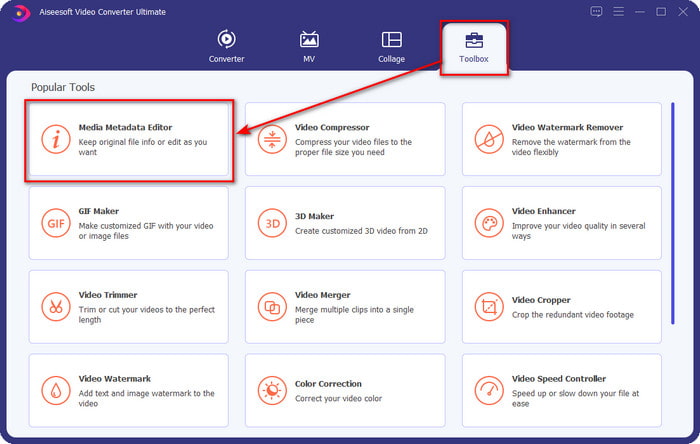
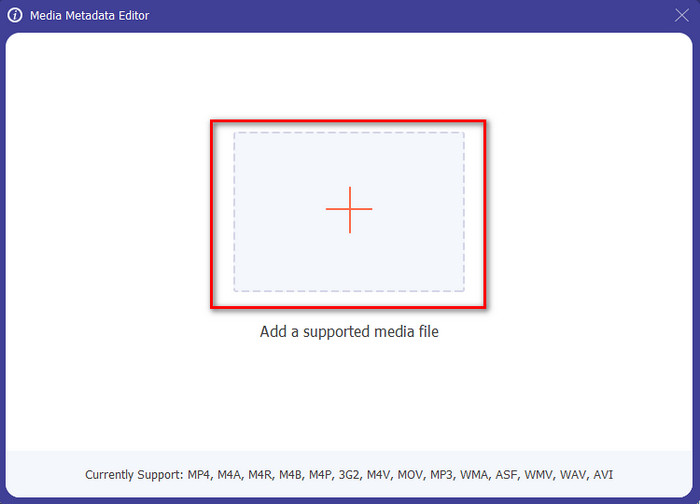
Βήμα 3. Αφού κάνετε κλικ, θα εμφανιστεί ένα νέο παράθυρο· στη συνέχεια κάντε κλικ στο εικονίδιο + για να ανεβάσετε το αρχείο πολυμέσων που θέλετε. Βρείτε το αρχείο πολυμέσων στον φάκελο που θα εμφανιστεί, κάντε κλικ στο αρχείο και πατήστε Open για να το εισαγάγετε.
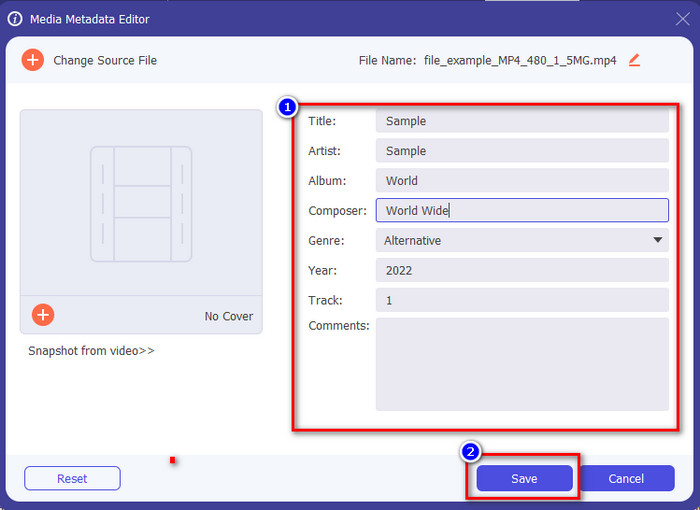
Βήμα 4. Τώρα μπορείτε να εξαγάγετε ή να αφαιρέσετε τα μεταδεδομένα που δεν θέλετε να περιλαμβάνονται στο αρχείο σας, αλλά μπορείτε επίσης να αλλάξετε τα μεταδεδομένα συμπληρώνοντας το text box. Αφού τα κάνετε όλα αυτά, κάντε κλικ στο Save για να εφαρμόσετε τις αλλαγές που κάνατε στα μεταδεδομένα του αρχείου. Δεν είναι εύκολο; Λοιπόν, γνωρίζαμε ήδη ότι αυτό το εργαλείο είναι εύχρηστο, οπότε δοκιμάστε το!
Μέρος 2. Κορυφαία 4 εργαλεία εξαγωγής μεταδεδομένων που είναι διαθέσιμα στον Ιστό
Προτού εισαγάγουμε την εναλλακτική λύση για την εξαγωγή μεταδεδομένων στο αρχείο σας, πρέπει να γνωρίζετε ότι όλοι οι επόμενοι εξαγωγείς χρειάζονται σύνδεση στο διαδίκτυο για χρήση ή πρόσβαση. Επομένως, εάν έχετε ασταθή σύνδεση, αυτό το εργαλείο μπορεί να μην είναι το καλύτερο για την εξαγωγή των μεταδεδομένων. Αλλά αν θέλετε να μάθετε τα τέσσερα κορυφαία προγράμματα αφαίρεσης μεταδεδομένων, μπορείτε να διαβάσετε τις παρακάτω λεπτομέρειες.
Κορυφή 1. Φάκελος επωνυμίας – Εξαγωγέας μεταδεδομένων
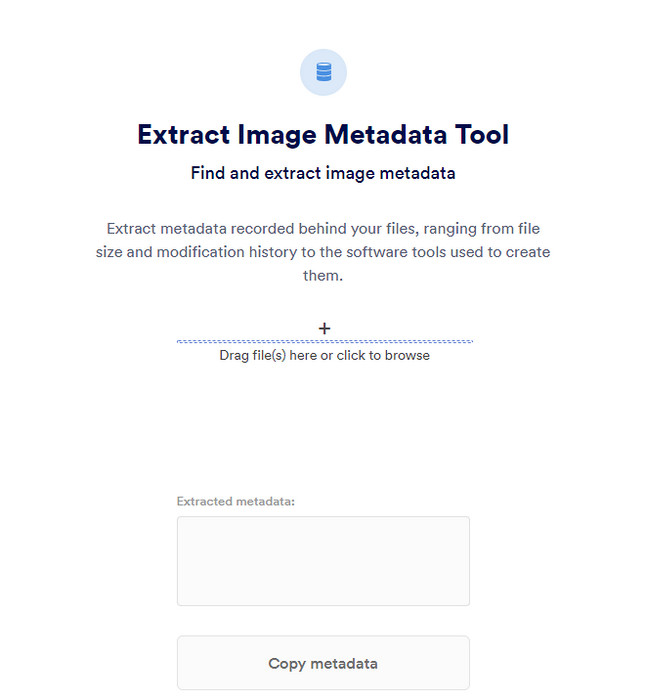
Αν θέλετε να χρησιμοποιήσετε έναν εξαγωγέα μεταδεδομένων που είναι δωρεάν στο διαδίκτυο, τότε το Brand Folder – Metadata Extractor μπορεί να σας το προσφέρει. Αυτό το online εργαλείο εξαγωγής είναι η καλύτερη δωρεάν επιλογή για την αφαίρεση δεδομένων από την εικόνα ή το PDF σας και, αφού τα εξαγάγετε, μπορείτε να τα αντιγράψετε στο πρόχειρό σας. Επίσης, το διαδικτυακό εργαλείο προσφέρει πολλές λειτουργίες που θα χρειαστείτε σε σχέση με το αρχείο σας. Παρόλο που η πρόσβαση είναι δωρεάν, υπάρχει ένα μειονέκτημα στη χρήση του· πρώτον, μπορείτε να εξαγάγετε δεδομένα από φωτογραφία ή PDF μόνο 5 φορές την ημέρα· μετά από αυτό, δεν μπορείτε να το χρησιμοποιήσετε ξανά.
Πλεονεκτήματα
- Ένα εργαλείο ελεύθερης πρόσβασης στον Ιστό.
- Εύκολο στη χρήση ακόμα κι αν δεν είστε επαγγελματίας στην εξαγωγή δεδομένων.
- Εξάγει αυτόματα τα δεδομένα στην εικόνα και το αρχείο εύκολα.
Μειονεκτήματα
- Μπορείτε να το χρησιμοποιήσετε μόνο πέντε φορές την ημέρα.
- Δεν είναι δυνατή η εξαγωγή μεταδεδομένων βίντεο επειδή δεν υποστηρίζεται.
- Μερικές φορές δεν μπορείτε να χρησιμοποιήσετε το εργαλείο λόγω κακής σύνδεσης στο Διαδίκτυο.
Κορυφή 2. EXIF-Viewer
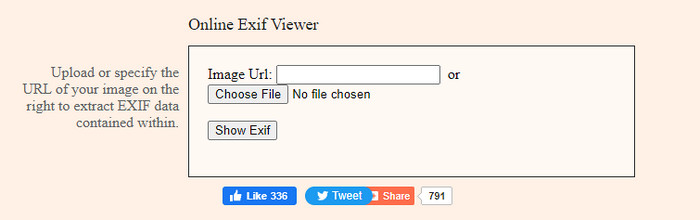
Ένας άλλος ισχυρός online εξαγωγέας μεταδεδομένων είναι το EXIF-Viewer. Αυτό το εργαλείο σάς επιτρέπει να προβάλλετε, να αφαιρείτε και να επεξεργάζεστε τα μεταδεδομένα στο αρχείο πολυμέσων σας δωρεάν. Αν και το γραφικό περιβάλλον (GUI) δείχνει κακό, η απόδοση του εργαλείου είναι εξαιρετική σε σύγκριση με το πρώτο εργαλείο στη λίστα. Ωστόσο, αν αποκτήσετε πρόσβαση στο εργαλείο, η σύνδεσή σας δεν είναι ασφαλής και κάποιοι μπορεί να κλέψουν τα στοιχεία σας αν το χρησιμοποιήσετε, οπότε να είστε προσεκτικοί με τα αρχεία που ανεβάζετε εδώ.
Πλεονεκτήματα
- Υποστηρίζει διαφορετικές ποικιλίες μορφών αρχείων πολυμέσων.
- Διαθέτει απλό GUI.
- Αποκτήστε δωρεάν πρόσβαση στο εργαλείο στον ιστό σας.
Μειονεκτήματα
- Η σύνδεση δεν είναι ασφαλής μόλις αποκτήσετε πρόσβαση.
- Το εργαλείο Ιστού χρειάζεται περισσότερο χρόνο για τη φόρτωση των μεταδεδομένων.
- Οι διαφημίσεις υπάρχουν στον ιστότοπο.
Κορυφή 3. EXIFMeta
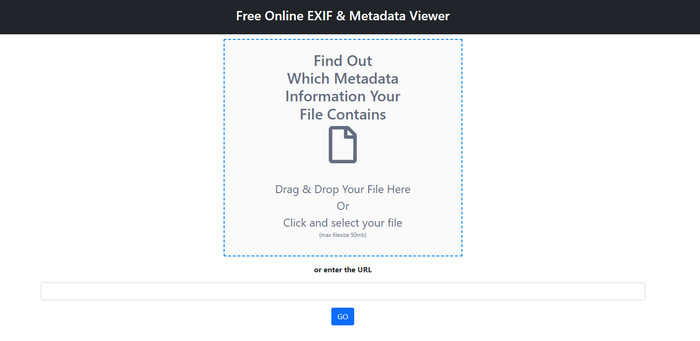
Το EXIFMeta είναι ένα ακόμη παράδειγμα εξαγωγέα μεταδεδομένων στο διαδίκτυο που μπορείτε να χρησιμοποιήσετε για να εμφανίσετε τα κρυφά δεδομένα στα αρχεία σας. Το webtool υποστηρίζει επίσης διάφορα αρχεία πολυμέσων που μπορείτε να ανεβάσετε, όπως εικόνες, βίντεο, ήχο και έγγραφα. Αν χρησιμοποιήσετε αυτό το εργαλείο, μπορείτε να δείτε τις βασικές πληροφορίες για το αρχείο πολυμέσων σας. Παρόλο που το webtool σάς προσφέρει πολλά πράγματα που μπορείτε να κάνετε με τα μεταδεδομένα σας, η απόδοσή του δεν είναι τόσο αποδοτική όσο των άλλων. Επιπλέον, πρέπει να βεβαιωθείτε ότι το αρχείο πολυμέσων σας είναι μικρότερο από 50 MB για να μπορέσετε να το ανεβάσετε στο εργαλείο.
Πλεονεκτήματα
- Μπορείτε εύκολα να ανεβάσετε διαφορετικά αρχεία πολυμέσων εδώ.
- Έχει πολύ καλύτερο GUI από το άλλο εργαλείο web.
- Δείτε τα ενσωματωμένα μεταδεδομένα στο αρχείο πολυμέσων σας με τη βοήθεια αυτού του εργαλείου.
Μειονεκτήματα
- Περιορίζεστε στη μεταφόρτωση ενός αρχείου βίντεο που είναι κάτω από 50 MB.
- Μερικές φορές δεν λειτουργεί καλά εάν θέλετε να εξαγάγετε τα μεταδεδομένα.
Κορυφή 4. Εργαλεία κωδικοποίησης – Μεταδεδομένα EXIF
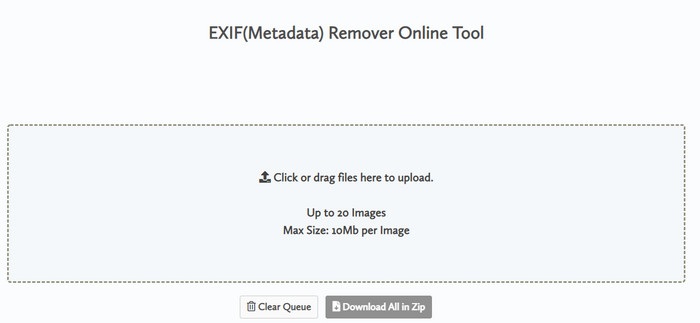
Με το Coding tools – EXIF Metadata μπορείτε γρήγορα να αφαιρέσετε τα μεταδεδομένα από τις εικόνες σας. Αυτός ο εξαγωγέας μεταδεδομένων είναι δωρεάν για χρήση στο διαδίκτυο, που σημαίνει ότι μπορείτε να χρησιμοποιείτε το εργαλείο όσο έχετε σύνδεση στο διαδίκτυο, όπως και με τους παραπάνω εξαγωγείς. Σε αντίθεση με άλλα διαδικτυακά εργαλεία, αυτό το εργαλείο σάς επιτρέπει να εισάγετε πολλαπλά αρχεία και να αφαιρείτε τα μεταδεδομένα ταυτόχρονα. Αν και το webtool προσφέρει εξαιρετικές δυνατότητες εξαγωγής, το ανέβασμα του αρχείου θα πάρει χρόνο αν το μέγεθός του είναι μεγάλο και το δίκτυό σας αργό.
Πλεονεκτήματα
- Είναι ασφαλής η πρόσβαση στο αγαπημένο σας πρόγραμμα περιήγησης.
- Ένα απλό και κατανοητό GUI.
- Δεν υπάρχουν διαφημίσεις στη διεπαφή ιστού.
Μειονεκτήματα
- Διατηρεί το αρχείο εικόνας σας για 1 ώρα πριν το διαγράψει.
- Τις περισσότερες φορές, κατά τη μεταφόρτωση, αποτυγχάνει.
- Υπάρχει περιορισμός στο μέγεθος του αρχείου που μπορείτε να ανεβάσετε.
Μέρος 3. Συχνές ερωτήσεις σχετικά με τον εξαγωγέα μεταδεδομένων
Μπορώ να προσθέσω μεταδεδομένα στο αρχείο μου;
Μπορείτε να διαβάσετε τα βήματα που παρέχουμε στο απόλυτο εργαλείο για να προσθέσετε με επιτυχία τα μεταδεδομένα σε οποιοδήποτε αρχείο.
Μπορεί κάποιος να δει τα μεταδεδομένα μου;
Δυστυχώς, ναι· αν δημοσιεύσετε το αρχείο πολυμέσων στο διαδίκτυο, κάποιος μπορεί να δει τα μεταδεδομένα του αρχείου σας. Με τα μεταδεδομένα, κάποιος μπορεί να μάθει πληροφορίες σχετικά με τις εικόνες και άλλα προσωπικά στοιχεία, όπως τοποθεσία, ώρα, ημερομηνία, συσκευή που χρησιμοποιήθηκε και πολλά ακόμη.
Γιατί πρέπει να εξαγάγω τα μεταδεδομένα;
Μπορεί να προκύψουν πολλά, αλλά εξάγουμε τα μεταδεδομένα στο αρχείο επειδή δεν θέλουμε κάποιος να εισβάλει στο απόρρητό μας. Αν και τα μεταδεδομένα έχουν μια καλή πλευρά, να θυμάστε ότι έχουν και ένα μειονέκτημα. Επομένως, προσέξτε ότι τα μεταδεδομένα μπορούν να σας βοηθήσουν να γνωρίζετε πληροφορίες σχετικά με το αρχείο, αλλά μπορούν επίσης να χρησιμοποιηθούν για την εξαγωγή πληροφοριών σχετικά με το αρχείο από κάποιον.
συμπέρασμα
Ο εξαγωγέας μεταδεδομένων που παρουσιάζουμε σε αυτό το άρθρο κάνει εξαιρετική δουλειά στην εξαγωγή των μεταδεδομένων από το αρχείο πολυμέσων που έχετε. Παρόλο που αφαιρείτε ή επεξεργάζεστε τα μεταδεδομένα, μπορείτε ακόμη να προβάλλετε το αρχείο πολυμέσων χωρίς να καταστραφεί. Καθώς ερευνήσαμε περισσότερο τις διαφορές των εργαλείων, διαπιστώσαμε ότι το FVC Video Converter Ultimate είναι η απόλυτη βοήθεια για αυτήν την εργασία. Είτε είστε επαγγελματίας είτε όχι, μπορείτε εύκολα να διαγράψετε ή να αλλάξετε τα μεταδεδομένα με λίγα μόνο κλικ. Επομένως, αν δεν έχετε κάποιο εργαλείο για αυτή τη δουλειά, σας συνιστούμε ανεπιφύλακτα να χρησιμοποιήσετε αυτό το κορυφαίο εργαλείο ώστε να φέρετε εις πέρας την εργασία άψογα.
-
 4 από τα καλύτερα προγράμματα προβολής μεταδεδομένων σε απευθείας σύνδεση και εκτός σύνδεσης [Ενημερώθηκε 2025]
 Μπορώ να ελέγξω τα μεταδεδομένα του αρχείου μου; Ναι, μπορείτε, με τη βοήθεια αυτής της ανάρτησης θα σας παρουσιάσουμε τα διάφορα προγράμματα προβολής μεταδεδομένων που μπορείτε να χρησιμοποιήσετε.
-
 Οι 5 κορυφαίοι επεξεργαστές μεταδεδομένων βίντεο για το 2025 [Αμερόληπτη κριτική]
 Θέλετε να δείτε τα μεταδεδομένα του βίντεό σας; Αν ναι, διαβάστε τις παρακάτω λεπτομέρειες για να κατανοήσετε πλήρως το θέμα και να μάθετε ποιο εργαλείο σας ταιριάζει καλύτερα.
-
 7 Δημοφιλή προγράμματα επεξεργασίας ετικετών μουσικής σε Windows, Mac και φορητές συσκευές
 Οι ετικέτες μουσικής είναι δημοφιλείς στη χρήση για τη διάταξη της μουσικής στη βιβλιοθήκη σας σύμφωνα με τα δεδομένα μέσα. Τι γίνεται αν θέλετε να το αλλάξετε; Διαβάστε τις παρακάτω λεπτομέρειες για να μάθετε περισσότερα.
