


 Video Converter Ultimate
 Εγγραφή οθόνης
 Επισκευή βίντεο
4 αποτελεσματικά εργαλεία προβολής μεταδεδομένων για προβολή μεταδεδομένων από αρχεία
Ως μέρος ενός στοιχείου βίντεο, τα μεταδεδομένα περιέχουν τις πληροφορίες που χρειάζεστε για το αρχείο. Αλλά το ερώτημα είναι: πώς μπορείτε να δείτε τα μεταδεδομένα του αρχείου; Επομένως, αν θέλετε να δείτε τις μεταπληροφορίες μέσα στο βίντεό σας, αυτή είναι η ιδανική ανάρτηση για εσάς. Συνεχίστε να διαβάζετε αυτό το άρθρο, γιατί θα σας παρουσιάσουμε τον καλύτερο προβολέα μεταδεδομένων που μπορείτε να χρησιμοποιήσετε για να δείτε τα μεταδεδομένα και, αν είναι δυνατόν, να τα επεξεργαστείτε κιόλας.

Μέρος 1. 2 των Καλύτερων Προβολών Μεταδεδομένων για Windows & Mac του 2022
Video Converter Ultimate [Καλύτερο πρόγραμμα προβολής και επεξεργασίας μεταδεδομένων βίντεο και ήχου]
Το Video Converter Ultimate σάς προσφέρει τον καλύτερο προβολέα μεταδεδομένων βίντεο σε Mac και Windows. Με αυτό το εργαλείο μπορείτε εύκολα να προσθέτετε και να προβάλλετε μεταδεδομένα σε όλα τα φορμά βίντεο και ήχου με λίγα μόνο κλικ. Ακόμα κι αν δεν έχετε εμπειρία με αυτήν τη συγκεκριμένη εργασία, μπορείτε να βασιστείτε στον καλύτερο προβολέα για να σας βοηθήσει. Σε αντίθεση με άλλα εργαλεία που προσφέρουν μόνο προβολή μεταδεδομένων, αυτό το λογισμικό παρέχει εξαιρετικές λειτουργίες ώστε να κάνετε περισσότερα σε διαφορετικές εργασίες, όπως η επεξεργασία μεταδεδομένων. Θέλετε να μάθετε ποιες είναι; Αν ναι, διαβάστε τα βασικά χαρακτηριστικά που θα αποκτήσετε μόλις προμηθευτείτε αυτό το λογισμικό.

FVC Video Converter Ultimate
5.689.200+ λήψεις- Είναι το καλύτερο εργαλείο για την προβολή και την επεξεργασία των μεταδεδομένων σε κάθε βίντεο ή βίντεο.
- Υποστηρίζει διαφορετικές μορφές πολυμέσων, όπως MP4, AVI, MOV, MKV, FLV και άλλα.
- Μπορείτε να εισαγάγετε μεγάλα αρχεία βίντεο και ήχου εδώ για να ελέγξετε τα μεταδεδομένα τους.
- Για αρχή, αυτό είναι το καλύτερο πρόγραμμα προβολής μεταδεδομένων με φιλική προς το χρήστη διεπαφή.
- Διατίθεται σε όλους τους διαφορετικούς τύπους επιτραπέζιων πλατφορμών όπως Windows & Mac.
Δωρεάν ΛήψηΓια Windows 7 ή νεότεραΑσφαλής λήψη
Δωρεάν ΛήψηΓια MacOS 10.7 ή νεότεροΑσφαλής λήψη
Τώρα λοιπόν, εάν θέλετε να μάθετε πώς να προβάλλετε μεταδεδομένα, πρέπει πρώτα να κάνετε λήψη του εργαλείου κάνοντας κλικ στο κατάλληλο κουμπί λήψης που παρουσιάζεται παρακάτω, να το εγκαταστήσετε στη συνέχεια και μετά να το ανοίξετε.
Δωρεάν ΛήψηΓια Windows 7 ή νεότεραΑσφαλής λήψη
Δωρεάν ΛήψηΓια MacOS 10.7 ή νεότεροΑσφαλής λήψη
Τρόπος προβολής μεταδεδομένων στο Video Converter Ultimate
Βήμα 1. Κάνοντας κλικ στο κουμπί +, θα εμφανιστεί στον οθόνη σας ένας φάκελος αρχείων όπου μπορείτε να εντοπίσετε το αρχείο βίντεο ή ήχου του οποίου θέλετε να ελέγξετε τα μεταδεδομένα. Αφού επιλέξετε το αρχείο, κάντε κλικ στο Άνοιγμα και προχωρήστε στο επόμενο βήμα.

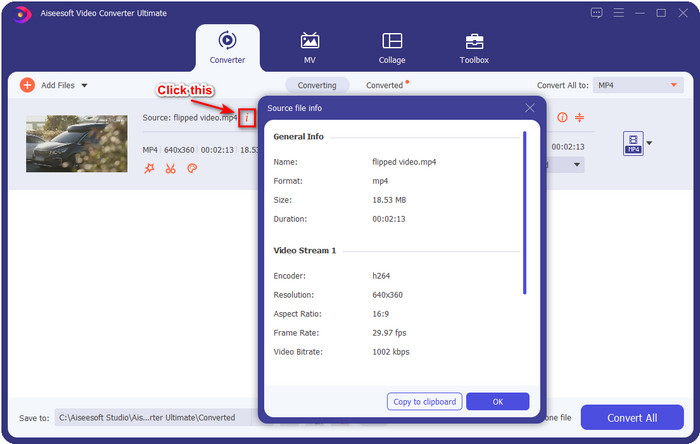
Βήμα 2. Ενώ το αρχείο βρίσκεται σε αναμονή, κάντε κλικ στο εικονίδιο i· voilà, τώρα μπορείτε να δείτε τα μεταδεδομένα του αρχείου βίντεο που είναι αποθηκευμένο στον υπολογιστή σας.
Πώς να προσθέσετε ή να επεξεργαστείτε μεταδεδομένα του αρχείου βίντεο ή ήχου με τον καλύτερο επεξεργαστή μεταδεδομένων
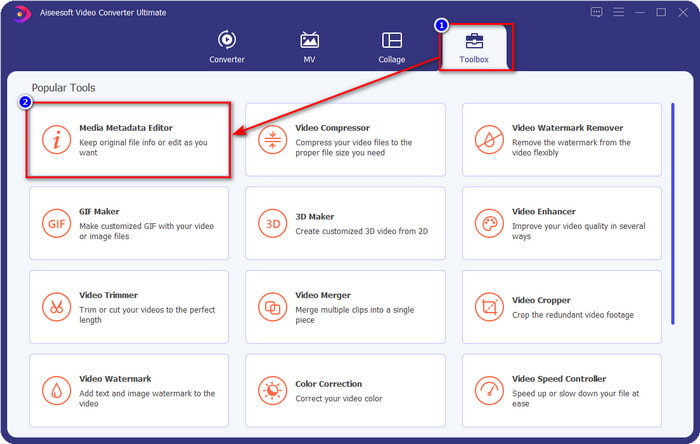
Βήμα 1. Αφού ανοίξετε το λογισμικό, πρέπει να μεταβείτε στην ενότητα Toolbox και εκεί θα δείτε τη λειτουργία Media Metadata Editor, στην οποία θα κάνετε κλικ.
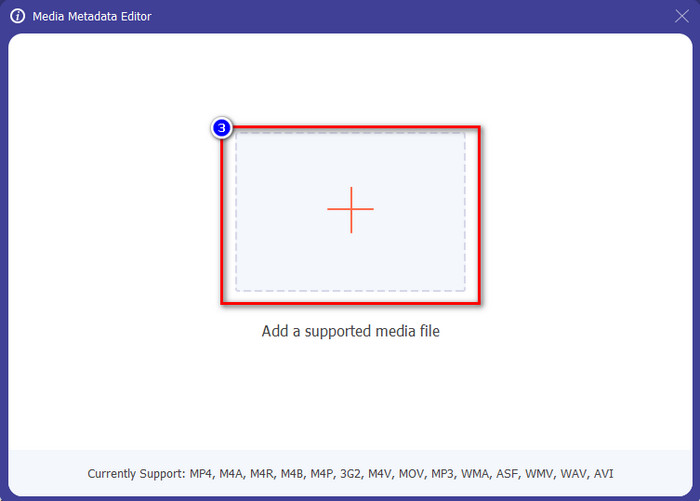
Βήμα 2. Θα εμφανιστούν νέα παράθυρα, κάντε κλικ στο κουμπί +, βρείτε το αρχείο βίντεο ή ήχου στο φάκελο του υπολογιστή και κάντε κλικ στο Άνοιγμα.
Βήμα 3. Προσθέστε ή επεξεργαστείτε τα δεδομένα σχετικά με το αρχείο σύμφωνα με τις ανάγκες σας· μετά από αυτό, κάντε κλικ στο Αποθήκευση για να εφαρμόσετε τις αλλαγές που προσθέσατε.

Photoshop [Καλύτερο πρόγραμμα προβολής μεταδεδομένων για επαγγελματίες]
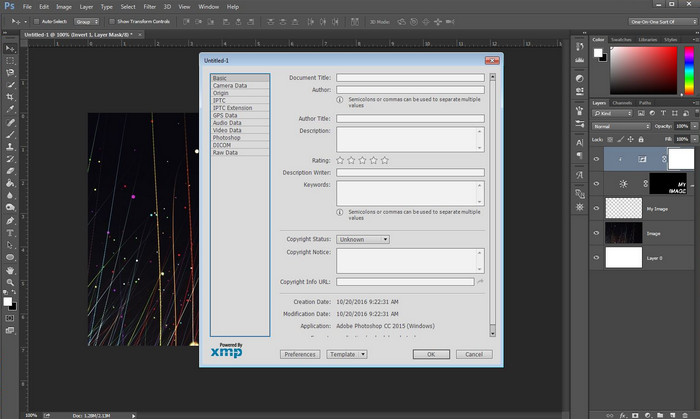
Το Photoshop έγινε γνωστό ως ο κορυφαίος επεξεργαστής φωτογραφιών που μπορείτε να χρησιμοποιήσετε σε επαγγελματικό επίπεδο. Αυτό το εργαλείο προσφέρει στους χρήστες προηγμένη επεξεργασία που χρειάζεστε για να κάνετε τη φωτογραφία σας να φαίνεται καλύτερη από πριν. Αν και το εργαλείο προσφέρει προηγμένες δυνατότητες επεξεργασίας, για την προβολή των μεταδεδομένων του αρχείου το εργαλείο αυτό είναι υπερβολικά ακριβό για ορισμένους χρήστες. Ίσως αναρωτιέστε γιατί το προσθέτουμε στη λίστα· είναι όμως δημοφιλές και πολλοί χρήστες το χρησιμοποιούν ήδη, οπότε γιατί όχι; Παρόλο που μπορεί να προσθέτει μεταδεδομένα σε κάθε αρχείο PSD, τα μεταδεδομένα που υποστηρίζει είναι περιορισμένα, πράγμα που σημαίνει ότι αφορούν κυρίως τα βασικά. Επομένως, αν θέλετε να δείτε μεταδεδομένα στο Photoshop, πρέπει να αγοράσετε το εργαλείο.
Πλεονεκτήματα
- Είναι ο καλύτερος επεξεργαστής που μπορείτε να βρείτε στον Ιστό.
- Υποστηρίζει ένα ευρύ φάσμα μορφών αρχείων εικόνας που μπορείτε να εισαγάγετε και αργότερα να ελέγξετε τα μεταδεδομένα του.
- Επιλογή του Editor για να είναι ένα κορυφαίο λογισμικό επεξεργασίας στην επιφάνεια εργασίας.
Μειονεκτήματα
- Εάν αγοράσετε το εργαλείο, περιμένετε ότι είναι ακριβό.
- Χρειάζεται έναν επιτραπέζιο υπολογιστή υψηλής τεχνολογίας για να έχει καλύτερη εμπειρία χρήσης του.
- Δεν είναι η καλύτερη επιλογή για αρχάριους.
Σχετικά:
Πώς να προσθέσετε υδατογράφημα στο Photoshop
Μέρος 2. 2 Δωρεάν προγράμματα προβολής μεταδεδομένων που είναι διαθέσιμα στον Ιστό
Jeffrey's Image Metadata Editor
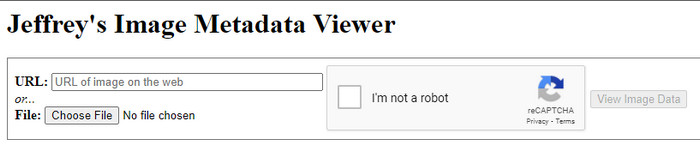
Αν θέλετε έναν απλό, δωρεάν προβολέα μεταδεδομένων στο διαδίκτυο, δοκιμάστε το Jeffrey's Image Metadata Editor. Αυτό το διαδικτυακό εργαλείο είναι αποτελεσματικό για την προβολή των μεταδεδομένων κάθε αρχείου πολυμέσων που έχετε, δωρεάν. Ωστόσο, η διεπαφή χρήστη του web εργαλείου δεν είναι τόσο εντυπωσιακή όσο των άλλων· παρ' όλα αυτά, εξυπηρετεί τον σκοπό του ως επεξεργαστής και προβολέας μεταδεδομένων. Επιπλέον, αν θέλετε να δοκιμάσετε και να αποκτήσετε πρόσβαση σε αυτό το εργαλείο, πρέπει να προσέχετε, γιατί ο ιστότοπος δεν είναι προστατευμένος σε διάφορους φυλλομετρητές, γεγονός που σημαίνει ότι η σύνδεση στον ιστότοπο μπορεί να οδηγήσει σε χακάρισμα ή απώλεια κάποιων αρχείων. Να θυμάστε ότι πρέπει να είστε προσεκτικοί αν προσπαθήσετε να αποκτήσετε πρόσβαση στο εργαλείο για να δείτε ή να επεξεργαστείτε τα μεταδεδομένα σας. Μέχρι στιγμής, δεν υπάρχουν αναφορές για κάποιον που να έχει χακαριστεί ενώ χρησιμοποιούσε τον ιστότοπο.
Πλεονεκτήματα
- Δωρεάν πρόσβαση σε όλα τα προγράμματα περιήγησης ιστού.
- Υποστηρίζει διαφορετικές μορφές. μπορείτε να ανεβάσετε και να προβάλετε τα μεταδεδομένα.
- Μπορείτε να εισαγάγετε τη διεύθυνση URL αντί για το αρχείο για να εξοικονομήσετε χώρο.
Μειονεκτήματα
- Το captcha είναι λίγο ενοχλητικό αν θέλετε να δείτε τα μεταδεδομένα.
- Ο ιστότοπος δεν είναι ασφαλής.
Μεταδεδομένα2go
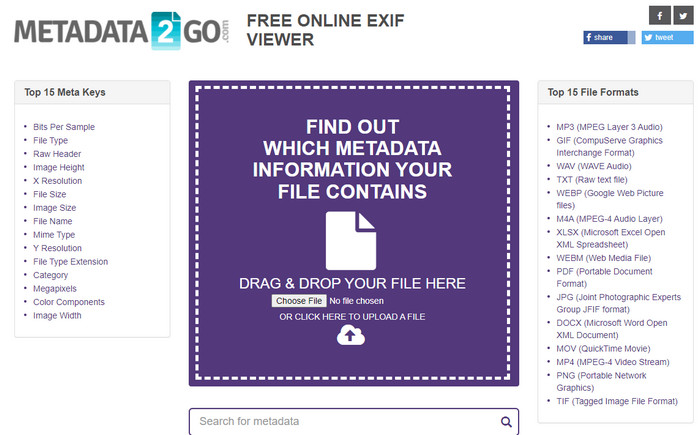
Το Metadat2go προσφέρει μια ευρεία γκάμα μορφών εικόνας στις οποίες μπορείτε να εισάγετε και στη συνέχεια να προβάλλετε τα μεταδεδομένα. Αν και το GUI είναι αρκετά «βαρύτερο» από αυτό του πρώτου web εργαλείου που παρουσιάσαμε, εξακολουθεί να είναι εύχρηστο για οποιονδήποτε θέλει να αποκτήσει πρόσβαση στο εργαλείο. Παρόλο που το εργαλείο είναι πιο ασφαλές στη χρήση από το πρώτο, υπάρχουν ορισμένοι περιορισμοί στις λειτουργίες και τις περισσότερες φορές η δυνατότητα drag and drop δεν λειτουργεί τόσο καλά. Ωστόσο, αν θέλετε να μάθετε πώς να ανοίγετε και να διαβάζετε μεταδεδομένα από βίντεο, αυτό το εργαλείο θα καλύψει τις ανάγκες σας.
Πλεονεκτήματα
- Είναι δωρεάν και ασφαλής η πρόσβαση σε διαφορετικές μηχανές αναζήτησης.
- Κάνει το έργο ομαλά.
- Υποστηρίζει πολλές μορφές εικόνας.
Μειονεκτήματα
- Σε ορισμένες περιπτώσεις, οι επιλογές δεν λειτουργούν καλά, όπως μεταφορά και απόθεση.
- Υποστηρίζει άλλες μορφές, αλλά είναι λίγες οι επιλεγμένες.
Μέρος 3. Γράφημα σύγκρισης σχετικά με το πρόγραμμα προβολής μεταδεδομένων 4 [Online & Offline]
| Χαρακτηριστικά | FVC Video Converter Ultimate | Photoshop | Jeffrey's Image Metadata Editor | Μεταδεδομένα2go |
| Εύκολη προβολή και επεξεργασία μεταδεδομένων |  | | | |
| Ασφαλές στη χρήση | | |  | |
| Φιλικό προς τον προϋπολογισμό | | | | |
| Φιλικό προς το χρήστη | | | | |
| Διαθέσιμες προηγμένες λειτουργίες | | | | |
| Βασισμένο σε πρόγραμμα | Πρόγραμμα που βασίζεται στην επιφάνεια εργασίας | Πρόγραμμα που βασίζεται στην επιφάνεια εργασίας | Πρόγραμμα που βασίζεται στο Web | Πρόγραμμα που βασίζεται στο Web |
Μέρος 4. Συχνές ερωτήσεις σχετικά με το πρόγραμμα προβολής μεταδεδομένων
Τι υπάρχει μέσα στα μεταδεδομένα;
Μέσα στα μεταδεδομένα, θα δείτε ένα διαφορετικό σύνολο πληροφοριών σχετικά με το αρχείο, για παράδειγμα, όνομα συγγραφέων, είδος (αν είναι μουσική), τίτλος αρχείου, μέγεθος αρχείου και πολλά άλλα.
Γιατί πρέπει να δω τα μεταδεδομένα;
Λοιπόν, τα μεταδεδομένα θα σας βοηθήσουν να γνωρίζετε σύντομες πληροφορίες σχετικά με το αρχείο που δεν μπορείτε να δείτε στο αρχείο. Με την προβολή των μεταδεδομένων, θα έχετε μια ιδέα για τα δεδομένα σε ένα συγκεκριμένο αρχείο, είτε πρόκειται για εικόνα, βίντεο, ήχο, PDF ή περισσότερα.
Μπορώ να χρησιμοποιήσω μεταδεδομένα για την προστασία του αρχείου;
Ναι, μπορείτε να προσθέσετε μεταδεδομένα για να προστατεύσετε το αρχείο σας από άτομα που θέλουν να προσπαθήσουν να το κλέψουν από εσάς. Με αυτόν τον τρόπο, μπορείτε να έχετε τα διαπιστευτήρια που δημιουργήσατε ότι λειτουργούν εάν κάποιος προσπαθήσει να σας το κλέψει. Ωστόσο, υπάρχουν ορισμένες τεχνικές για την κατάργηση των μεταδεδομένων του αρχείου. Αν και κάποιος μπορεί να αφαιρέσει τα δεδομένα, είναι καλύτερο να προσθέσετε μεταδεδομένα στο αρχείο για επιπλέον και άμεση προστασία.
συμπέρασμα
Τώρα που παρουσιάσαμε τους προβολείς μεταδεδομένων, ήρθε η ώρα να επιλέξετε έναν και να τον χρησιμοποιήσετε για να δείτε τι περιέχουν τα αρχεία σας. Επιπλέον, τα δύο πρώτα εργαλεία που παρουσιάσαμε είναι αναμφίβολα τα καλύτερα για την προβολή μεταδεδομένων· ωστόσο βλέπουμε ότι το Photoshop είναι υπερβολικά ακριβό σε σχέση με το Ultimate εργαλείο. Επομένως, αν θέλετε έναν οικονομικό και ασφαλή τρόπο να βλέπετε ή να επεξεργάζεστε τα μεταδεδομένα σας, πρέπει να χρησιμοποιήσετε το FVC Video Converter Ultimate, γιατί είναι το ιδανικό εργαλείο για αυτή την εργασία. Ακόμα δεν έχετε πειστεί από την αξιολόγηση που κάναμε για το εργαλείο; Τότε μπορείτε να κατεβάσετε το εργαλείο στον υπολογιστή σας και να το δοκιμάσετε μόνοι σας!
-
 3 καλύτερες λύσεις για το πώς να αφαιρέσετε εύκολα το υδατογράφημα από τα βίντεο
 Θέλετε να αφαιρέσετε το ενοχλητικό υδατογράφημα στο βίντεο; Με αυτό το ιστολόγιο, μπορείτε να μάθετε τις διαφορετικές ιδέες για την αφαίρεση του υδατογραφήματος σε ένα βίντεο.
-
 4 καλύτεροι τρόποι για να προσθέσετε γρήγορα υδατογράφημα σε οποιοδήποτε βίντεο
 Ας μάθουμε πώς να προσθέτουμε υδατογράφημα σε οποιοδήποτε βίντεο σε Windows, Mac, Online, iOS και Android με λεπτομερή βήματα, αν διαβάσετε αυτό το άρθρο.
-
 4 αποτελεσματικοί τρόποι για να αφαιρέσετε τα υδατογραφήματα Tiktok από τα βίντεο της Tiktok
 Χρειάζεται να αφαιρέσετε το υδατογράφημα Tiktok από τα εξαγόμενα βίντεο Tiktok; Μπορείτε να το κάνετε εδώ με τη βοήθεια των εργαλείων που παρουσιάζουμε. μπορείτε εύκολα να το κάνετε.
