


 Video Converter Ultimate
 Εγγραφή οθόνης
 Επισκευή βίντεο
Καλύτερος Επεξεργαστής Μεταδεδομένων MKV για Προσθήκη/Αλλαγή/Αφαίρεση Μεταδεδομένων στο MKV
Δεν υπάρχει μεγάλη ποικιλία από επεξεργαστές μεταδεδομένων MKV στην αγορά, επειδή το MKV δεν υποστηρίζεται ιδιαίτερα. Αυτό, όμως, δεν σημαίνει ότι δεν μπορούμε να επεξεργαστούμε τις ετικέτες (tags) στα αρχεία MKV μας, οπότε μην αποθαρρύνεστε. Αν θέλετε να μάθετε ποιος είναι ο καλύτερος επεξεργαστής μεταδεδομένων που υποστηρίζει MKV, μπορείτε να διαβάσετε προσεκτικά αυτό το άρθρο, όπου εξετάζουμε διάφορα εργαλεία. Τι περιμένετε; Συνεχίστε ασταμάτητα, γιατί δεν θα χρειαστείτε πάνω από 7 λεπτά για να αποκτήσετε έναν επεξεργαστή ετικετών.

Μέρος 1. Συνιστάται ο καλύτερος επεξεργαστής ετικετών MKV για Windows & Mac: FVC Video Converter Ultimate
Το FVC Video Converter Ultimate είναι ο πιο δημοφιλής επεξεργαστής μεταδεδομένων MKV σε Windows και Mac. Το εργαλείο αυτό δικαιώνει το όνομά του και τις προσδοκίες, οπότε το να κατεβάσετε το λογισμικό για να επεξεργαστείτε μεταδεδομένα είναι η καλύτερη επιλογή που μπορείτε να κάνετε. Οι ισχυρές λειτουργίες και δυνατότητές του θα φέρουν εις πέρας τη δουλειά με μεγάλη ευκολία. Επιπλέον, το εργαλείο αυτό υποστηρίζει και άλλες μορφές προς εισαγωγή, όπως MP4, AVI, MOV, FLV, WMV και περισσότερες από 1000 μορφές πολυμέσων, χωρίς επανακωδικοποίηση του αρχείου για μια εμπειρία με λιγότερους μπελάδες.
Επί πλέον? Ας υποθέσουμε ότι κατεβάσατε το εργαλείο. Θα έχετε το πιο γρήγορο εργαλείο για την προσθήκη των μεταδεδομένων στο MKV και το πιο όμορφο γραφικό περιβάλλον του προγράμματος επεξεργασίας μεταδεδομένων που δεν μπορεί να προσφέρει το άλλο εργαλείο. Εάν ενδιαφέρεστε να χρησιμοποιήσετε το πρόγραμμα επεξεργασίας, προχωρήστε στην ανάγνωση του μέρους 2 καθώς εξηγούμε πώς να επεξεργαστείτε τα δεδομένα των αρχείων MKV.
Μέρος 2. Τρόπος επεξεργασίας μεταδεδομένων MKV με τον προτεινόμενο επεξεργαστή μεταδεδομένων MKV
Ακολουθήστε τα βήματα ανάλογα, ξεκινώντας από τη λήψη του εργαλείου και ούτω καθεξής. Ας ξεκινήσουμε λοιπόν να χρησιμοποιούμε τον καλύτερο επεξεργαστή μεταδεδομένων MKV που μπορείτε να κατεβάσετε στα Windows ή στο macOS σας.
Βήμα 1. Πατήστε το κουμπί λήψης που παρουσιάζουμε παρακάτω και επιλέξτε ποιο λειτουργικό σύστημα χρησιμοποιείτε αυτή τη στιγμή. Εγκαταστήστε το αμέσως μετά τη λήψη του αρχείου, ακολουθήστε τη διαδικασία εγκατάστασης και σας διαβεβαιώνουμε ότι δεν θα κάνετε λάθος, έπειτα ανοίξτε το για να συνεχίσετε. Πριν ξεκινήσουμε, θα χρειαστεί να εξοικειωθείτε με το εργαλείο, ώστε η διαδικασία επεξεργασίας των ετικετών MKV να είναι ομαλή και απροβλημάτιστη.
Δωρεάν ΛήψηΓια Windows 7 ή νεότεραΑσφαλής λήψη
Δωρεάν ΛήψηΓια MacOS 10.7 ή νεότεροΑσφαλής λήψη
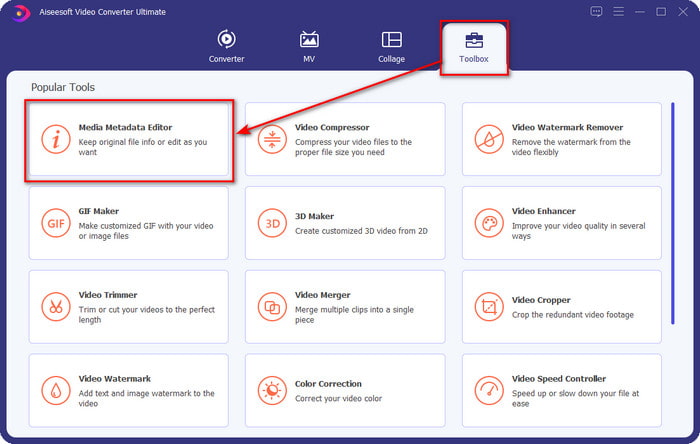
Βήμα 2. Ανοίξτε το Toolbox, βρείτε το Media Metadata Editor και πατήστε το για να ανοίξει.
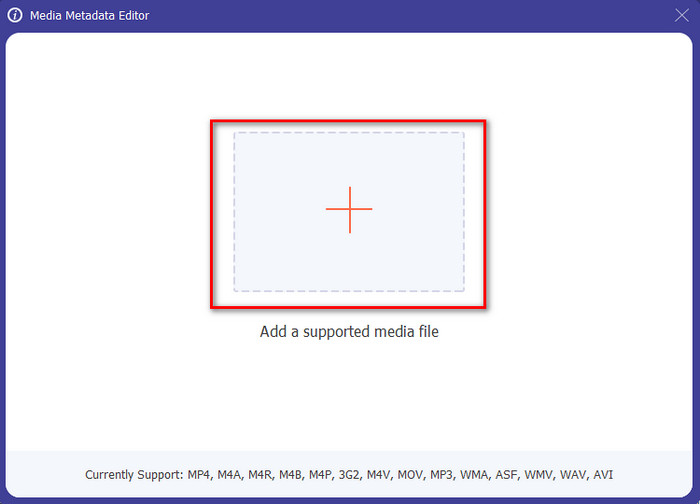
Βήμα 3. Ανεβάστε το αρχείο MKV κάνοντας κλικ στο εικονίδιο +. Θα εμφανιστεί ένα παράθυρο εξερεύνησης αρχείων· επιλέξτε το αρχείο MKV και πατήστε Open.
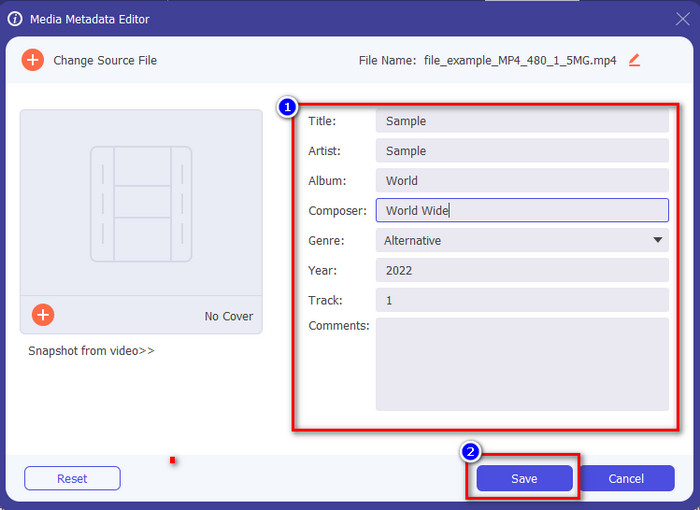
Βήμα 4. Επεξεργαστείτε το textbox των μεταδεδομένων· μπορείτε είτε να το συμπληρώσετε είτε να αφαιρέσετε πληροφορίες, κάντε ό,τι θέλετε με τα μεταδεδομένα. Αφού τα ολοκληρώσετε όλα, κάντε κλικ στο Save για να εφαρμόσετε τις αλλαγές που κάνατε νωρίτερα. Με αυτόν τον τρόπο θα έχετε πλέον επεξεργαστεί τις ετικέτες MKV.
Μέρος 3. 3 Δωρεάν προγράμματα επεξεργασίας ετικετών MKV που πρέπει να γνωρίζετε ότι είναι διαθέσιμα σε Windows, Mac και στο Διαδίκτυο
GROUPDOCS.Metadata [Δωρεάν στον Ιστό]
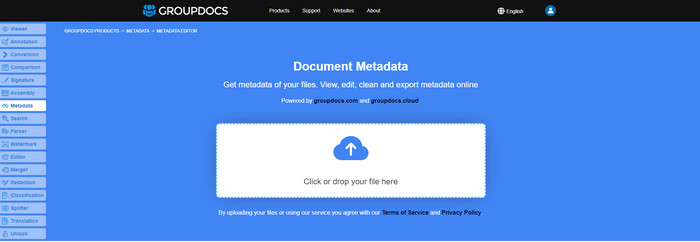
Αν θέλετε να χρησιμοποιήσετε έναν επεξεργαστή μεταδεδομένων MKV δωρεάν στο διαδίκτυο, σας προτείνουμε ιδιαίτερα να δοκιμάσετε το GROUPDOCS.Metadata. Είναι η καλύτερη επιλογή για προβολή και επεξεργασία των μεταδεδομένων στο MKV σας, καθώς λειτουργεί σε όλες τις πλατφόρμες, που σημαίνει ότι είναι ευέλικτο και προσαρμόσιμο σε κάθε περίπτωση. Επιπλέον, μπορεί εύκολα να διαχειριστεί την αναζήτηση και ενημέρωση των ετικετών σύμφωνα με τις ιδιότητες που χρειάζεστε και, αν κάτι πρέπει να αφαιρεθεί, θα το κάνει αυτόματα. Ωστόσο, το εργαλείο μπορεί να είναι απαιτητικό σε ορισμένες εργασίες, όπως η ενημέρωση των ετικετών του αρχείου. Για να το συνηθίσετε, θα χρειαστεί να το χρησιμοποιείτε συχνά, ώστε να βελτιώσετε τη γνώση σας γύρω από τις λειτουργίες του ιστότοπου και να γίνει πιο εύχρηστο.
Ιδιότητες στα Windows [Ενσωματωμένος επεξεργαστής στα Windows]
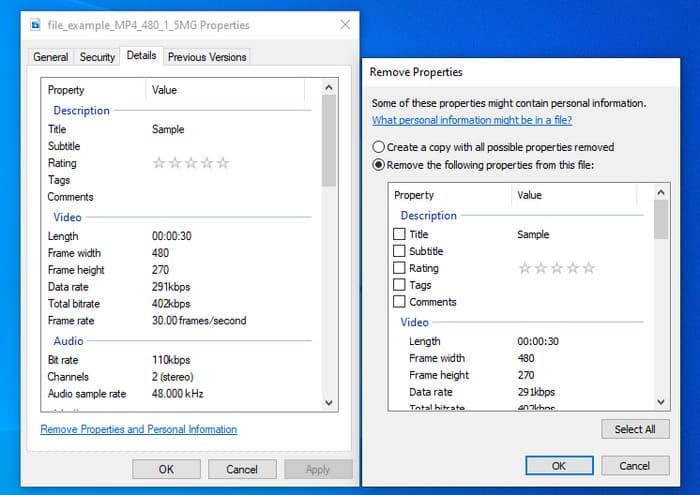
Δεν θέλετε να κάνετε λήψη ενός εργαλείου για την αλλαγή των μεταδεδομένων του MKV και θέλετε να χρησιμοποιήσετε την ενσωματωμένη λειτουργία στα Windows για να επεξεργαστείτε τα μεταδεδομένα; Τότε θα ήταν καλύτερο να χρησιμοποιούσατε τις Ιδιότητες στα Windows. Αυτή η λειτουργία είναι διαθέσιμη σε όλους τους υπολογιστές με Windows και δεν θα χρειαστεί να κάνετε λήψη κάποιου εργαλείου ή Διαδικτύου για να τη χρησιμοποιήσετε. Μπορείτε να προβάλετε γρήγορα τα μεταδεδομένα και να τα επεξεργαστείτε με επιτυχία με αυτήν τη δωρεάν δυνατότητα. Ωστόσο, υπάρχουν ορισμένες αναφορές για τις ετικέτες που λείπουν αφού προσπάθησαν να χρησιμοποιήσουν αυτήν τη δυνατότητα. Σύμφωνα με τους χρήστες, μπορεί να αφαιρέσει αυτόματα τις ετικέτες στο αρχείο σας. Αντί να χρησιμοποιήσουν αυτή τη δυνατότητα, σκοπεύουν να κατεβάσουν το κατάλληλο εργαλείο για να σπαταλούν κόπο στις ετικέτες που περιλαμβάνουν στο MKV ή στο αρχείο πολυμέσων τους. Αλλά αν θέλετε να δείτε πού βρίσκεται αυτή η δυνατότητα, απλώς πατήστε δεξί κλικ στο αρχείο, κυρίως στο κάτω μέρος.
iFlicks [Για Mac]
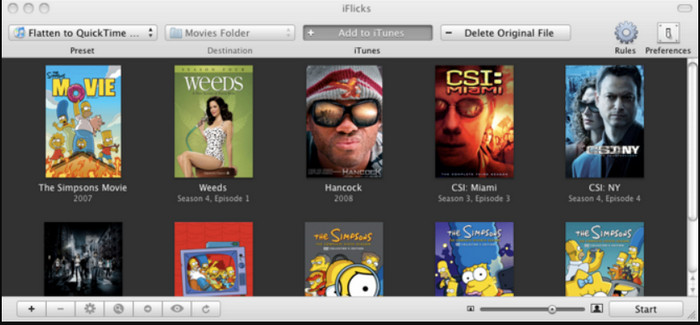
Το iFlicks μπορεί να σας βοηθήσει να μετατρέψετε το MKV σε μορφή με δυνατότητα αναπαραγωγής ή να σας διδάξει πώς να επεξεργάζεστε μεταδεδομένα MKV σε Mac. Αυτό το εργαλείο αλληλεπιδρά καλά με το iTunes καθώς παρέχει λεπτομερή μεταδεδομένα σε κάθε αρχείο πολυμέσων. Με αυτό το λογισμικό, μπορείτε να προσθέσετε διαφορετικές πληροφορίες σχετικά με το αρχείο σας, όπως περιγραφή, είδος, ημερομηνία. αξιολογήσεις, αναλύσεις και άλλα ανακτώνται στις βάσεις δεδομένων ηλεκτρονικά. Επιπλέον, αυτό το λογισμικό συγκεντρώνει μεταδεδομένα για το πού μπορείτε να τα κατεβάσετε και τα εφαρμόζει αυτόματα στα αρχεία. Ωστόσο, οι δωρεάν δοκιμές μπορούν να διαρκέσουν μόνο για επτά ημέρες, επομένως εάν θέλετε να χρησιμοποιήσετε ξανά το εργαλείο, θα πρέπει να πληρώσετε για τη συνδρομή του.
Μέρος 4. Συχνές ερωτήσεις σχετικά με τον επεξεργαστή μεταδεδομένων MKV
Παίζεται το MKV σε Mac;
Τα αρχεία MKV μπορούν να αναπαραχθούν σε Mac αν χρησιμοποιήσετε κάποιο εργαλείο τρίτου κατασκευαστή, όπως το Blu-ray Player. Αν όμως προσπαθήσετε να αναπαραγάγετε το βίντεο στο QuickTime, δεν θα λειτουργήσει γιατί δεν υποστηρίζεται. Επομένως, αν θέλετε να παρακολουθείτε τα αρχεία MKV σε Mac, σας συνιστούμε ανεπιφύλακτα να χρησιμοποιήσετε κάποιο Blu-ray Player τρίτου κατασκευαστή ή μπορείτε να μετατρέψετε τη μορφή MKV σε MOV με τη βοήθεια του FVC Video Converter Ultimate.
Πρέπει να μετατρέψω το MKV πριν επεξεργαστώ τα μεταδεδομένα;
Εάν το εργαλείο που θέλετε να χρησιμοποιήσετε δεν υποστηρίζει τη μεταφόρτωση σε μορφή MKV, σας συμβουλεύουμε να μετατρέψετε τη μορφή πρώτα σε συμβατή μορφή. Αλλά με το φόρο που αναφέραμε στην κορυφή, δεν θα χρειαστεί να μετατρέψετε το αρχείο σε υποστηριζόμενη μορφή. Ωστόσο, δεν υπάρχουν πολλές επιλογές ή εργαλεία για την επεξεργασία ετικετών MKV, επειδή η μορφή είναι άγνωστη. Αν και είναι δύσκολο να το αναζητήσετε, κάναμε ό,τι μπορούσαμε για να αναζητήσουμε όλους τους επεξεργαστές που μπορείτε να χρησιμοποιήσετε για να ενημερώσετε ή να αλλάξετε τα μεταδεδομένα που υποστηρίζουν τη μορφή MKV.
Γιατί τα αρχεία MKV είναι πολύ μεγάλα σε μέγεθος;
Ο βασικός λόγος που τα αρχεία MKV είναι μεγάλα είναι ότι μπορούν να περιέχουν πολλαπλό περιεχόμενο βίντεο, ήχου και υποτίτλων με διαφορετικούς κωδικοποιητές και στοιχεία. Αν προσθέσετε και μεταδεδομένα σε αυτό το αρχείο, το μέγεθος θα γίνει ακόμη μεγαλύτερο. Ο καλύτερος τρόπος, λοιπόν, για να εξοικονομήσετε χώρο ενώ έχετε ένα αρχείο MKV στον δίσκο σας είναι να το συμπιέσετε χωρίς να καταστρέψετε την ποιότητα ή να χάσετε πληροφορίες από το αρχείο. Κάντε κλικ σε αυτόν τον σύνδεσμο για να μάθετε περισσότερα σχετικά με τη συμπίεση αρχείων βίντεο.
συμπέρασμα
Παρόλο που υπάρχουν περιορισμένοι επεξεργαστές μεταδεδομένων MKV στην αγορά, εξακολουθούν να υπάρχουν ισχυρά εργαλεία στα οποία μπορείτε να βασιστείτε και τα οποία είναι διαθέσιμα σε διαφορετικές πλατφόρμες. Καθώς εξετάσαμε διάφορα λογισμικά που μπορείτε να χρησιμοποιήσετε, η επιλογή εξακολουθεί να είναι στα χέρια σας: ποιο προτιμάτε για να αλλάξετε τα μεταδεδομένα του αρχείου MKV σας. Πράγματι, είναι μια δύσκολη απόφαση, επειδή όλα τα εργαλεία είναι εξαιρετικά στη χρήση. Αν δεν έχετε ακόμη αποφασίσει ποιο προτιμάτε, σας προτείνουμε να χρησιμοποιήσετε το FVC Video Converter Ultimate, επειδή είναι το πιο ευέλικτο λογισμικό και διαθέτει πιο προηγμένες λειτουργίες που μπορεί να αξιοποιήσει οποιοσδήποτε. Πατώντας το κουμπί λήψης, θα αποκτήσετε τον καλύτερο επεξεργαστή ετικετών που μπορείτε να έχετε σε Windows και Mac!
-
 5 ευκολότεροι τρόποι για να αφαιρέσετε μεταδεδομένα σε οποιαδήποτε αρχεία πολυμέσων
 Πώς να αφαιρέσετε τα μεταδεδομένα; Είναι δύσκολο να το κάνεις; Χρειάζεται να αγοράσω ή να χρησιμοποιήσω ένα δωρεάν εργαλείο για να αφαιρέσω ετικέτες; Όλες αυτές οι ερωτήσεις έχουν απαντήσεις σε αυτό το άρθρο.
-
 5 κορυφαίοι επεξεργαστές μεταδεδομένων MP4 [Ενημερώθηκε 2022]
 Πώς μπορώ να αλλάξω τα μεταδεδομένα MP4 μου; Ο καλύτερος τρόπος για να αλλάξετε τα μεταδεδομένα του MP4 σας είναι να χρησιμοποιήσετε ένα πρόγραμμα επεξεργασίας ετικετών που υποστηρίζει μορφή MP4 όπως το δείγμα που παραθέτουμε παρακάτω.
-
 Επεξεργαστές ετικετών βίντεο AVI επιλογών κορυφαίων 5 χρηστών για το 2022
 Ποιος είναι ο καλύτερος επεξεργαστής ετικετών AVI που μπορώ να χρησιμοποιήσω; Η αγορά των επεξεργαστών ετικετών για αρχεία AVI είναι πολύ ευρεία. Σήμερα λοιπόν θα παρουσιάσουμε τους πέντε πιο επιλεγμένους συντάκτες για το έτος 2022.
