


 Video Converter Ultimate
 Εγγραφή οθόνης
 Επισκευή βίντεο
Πώς να επεξεργαστείτε ετικέτες MP3 με τον καλύτερο επεξεργαστή ετικετών MP3 [Εύκολο & αποτελεσματικό]
Όταν αντιμετωπίζετε μια εργασία όπως η επεξεργασία ετικετών MP3, μπορείτε εύκολα να επεξεργαστείτε τις πληροφορίες του τραγουδιού με τον ενσωματωμένο επεξεργαστή ετικετών μουσικής, όμως αυτά τα εργαλεία έχουν περιορισμούς σε όσα μπορούν να προσφέρουν. Το ίδιο συμβαίνει και όταν διαχειρίζεστε πολλαπλά αρχεία MP3 ή ηχητικά αρχεία· η επιλογή του ενσωματωμένου εργαλείου ίσως να μην είναι η καλύτερη κίνηση. Σε τέτοιες περιπτώσεις, χρειάζεται να χρησιμοποιήσουμε έναν εξειδικευμένο επεξεργαστή ετικετών ήχου, που μπορείτε να κατεβάσετε ή να χρησιμοποιήσετε μέσω web, για να λύσουμε αποτελεσματικά αυτό το πρόβλημα. Για να σας γλιτώσουμε χρόνο από την αναζήτηση στο διαδίκτυο και να έχετε μια πιο παραγωγική ημέρα, παρακάτω θα βρείτε τις κορυφαίες επιλογές στις οποίες μπορείτε πραγματικά να βασιστείτε· πρόκειται για τις διαθέσιμες επιλογές MP3 tag editor που κυκλοφορούν σήμερα στην αγορά.

Μέρος 1. Καλύτερο πρόγραμμα επεξεργασίας ετικετών MP3 για επεξεργασία των ετικετών MP3 Εύκολα και χωρίς κόπο [Προτεινόμενη ιδιαιτέρως]
Το Video Converter Ultimate είναι ένας πολυλειτουργικός επεξεργαστής μεταδεδομένων MP3 που μπορείτε να κατεβάσετε σε Windows ή Mac. Αυτό το εργαλείο μπορεί να αντιμετωπίσει το πρόβλημα χωρίς να απαιτεί ιδιαίτερη προσπάθεια από τον χρήστη. Αποτελεσματικό, έτσι δεν είναι; Αυτό ακριβώς θα έχετε αν χρησιμοποιήσετε τον καλύτερο επεξεργαστή ετικετών στην αγορά. Με αυτό το εργαλείο μπορείτε να ανεβάζετε διάφορες μορφές ήχου και βίντεο και στη συνέχεια να αλλάζετε τα μεταδεδομένα τους σύμφωνα με τις ανάγκες σας.
Σε αντίθεση με τα άλλα προγράμματα επεξεργασίας ετικετών που μπορείτε να κατεβάσετε ή να χρησιμοποιήσετε στον ιστό, αυτό το εργαλείο μπορεί να αντιμετωπίσει διαφορετικά προβλήματα με το βίντεο και τον ήχο σας. Έχετε πρόβλημα επειδή ο ήχος ακούγεται λίγο χαμηλός, συγχρονίζεται με το βίντεο, ήχο και βίντεο χαμηλής ποιότητας ή μορφές που δεν μπορούν να αναπαραχθούν; Παραδόξως, όλα τα προβλήματα επιλύονται με τη βοήθεια αυτού του εργαλείου all-in-one. Θέλετε να μάθετε πώς να χρησιμοποιείτε τον καλύτερο επεξεργαστή ετικετών MP3; Αν ναι, ακολουθήστε τα παρακάτω βήματα για να πετύχετε μέσα σε λίγα λεπτά.
- 1. Είναι το πιο αξιόπιστο πρόγραμμα επεξεργασίας μεταδεδομένων που μπορείτε να χρησιμοποιήσετε, το οποίο έχει αποδείξει την αξία του με τα εκατομμύρια + των χρηστών του σε όλο τον κόσμο.
- 2. Διαθέτει πολλές προηγμένες λειτουργίες που μπορείτε να βρείτε στο Toolbox, όπως επιτάχυνση βίντεο, αντιστροφή, βελτίωση, διόρθωση χρώματος και πολλά άλλα.
- 3. Είναι μια τέλεια επιλογή για αρχάριους και ειδικούς σχετικά με την εν λόγω εργασία.
- 4. Λειτουργεί και στα δύο λειτουργικά συστήματα, Windows και Mac, με τις ίδιες λειτουργίες και προηγμένες δυνατότητες.
Βήμα 1. Μπορείτε να κατεβάσετε το λογισμικό κάνοντας κλικ στο κουμπί λήψης και επιλέγοντας το κατάλληλο κουμπί. Ακολουθήστε τη διαδικασία εγκατάστασης και κάντε κλικ στο Start Now για να επεξεργαστείτε τις ετικέτες MP3.
Δωρεάν ΛήψηΓια Windows 7 ή νεότεραΑσφαλής λήψη
Δωρεάν ΛήψηΓια MacOS 10.7 ή νεότεροΑσφαλής λήψη
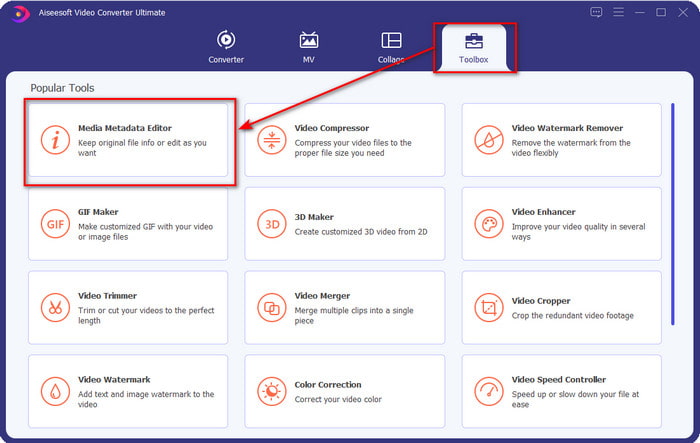
Βήμα 2. Ανοίξτε το Toolbox και εντοπίστε το Media Metadata Editor στη λίστα με τις διαθέσιμες λειτουργίες επεξεργασίας. Δεν χρειάζεται να ανησυχείτε, γιατί αυτή η λειτουργία είναι ήδη εγκατεστημένη στο εργαλείο, οπότε δεν απαιτούνται πρόσθετοι πόροι.
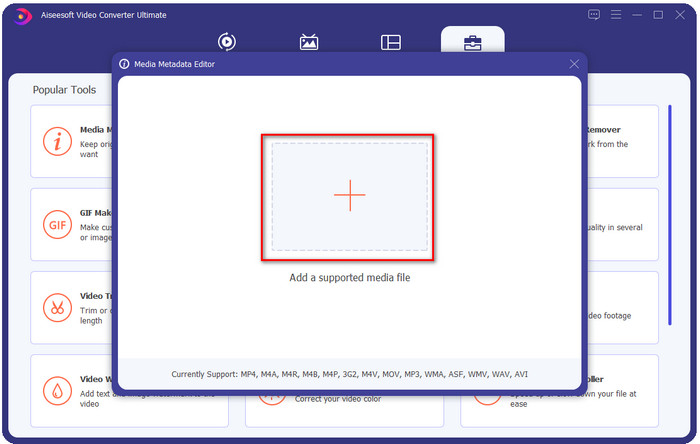
Βήμα 3. Κάντε κλικ στο + και βρείτε το αρχείο ήχου MP3 στο φάκελο που θα εμφανιστεί στην οθόνη σας, επιλέξτε το αρχείο και κάντε κλικ στο Open για να συνεχίσετε.
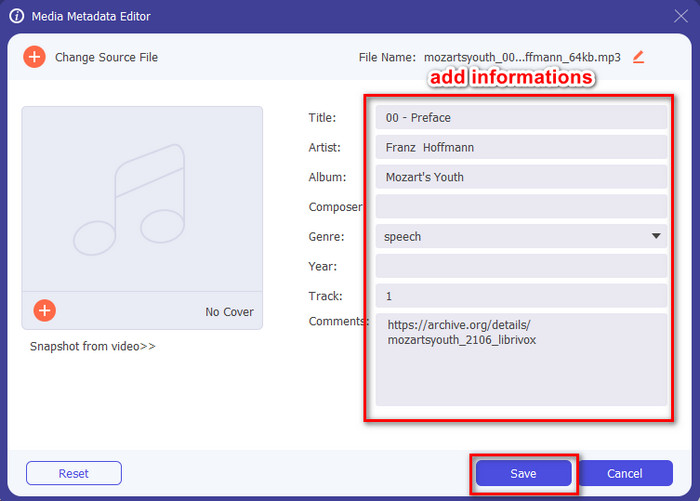
Βήμα 4. Στη συνέχεια, αλλάξτε ή αφαιρέστε τις ετικέτες του αρχείου σας στα textboxes. Αν είστε ικανοποιημένοι με τις ετικέτες, κάντε τέλος κλικ στο Save. Αυτό το εργαλείο δεν θα δημιουργήσει διπλότυπο του αρχείου MP3 με τα νέα μεταδεδομένα, αλλά θα εφαρμόσει τα μεταδεδομένα απευθείας στο αρχικό αρχείο.
Σχετικά:
Καλύτερος επεξεργαστής ετικετών MP4
Καλύτερος επεξεργαστής ετικετών AVI
Μέρος 2. 4 Προαιρετικοί επεξεργαστές ετικετών MP3 που πρέπει να γνωρίζετε ότι είναι διαθέσιμοι σε Windows, Mac και στο Διαδίκτυο
TagMP3
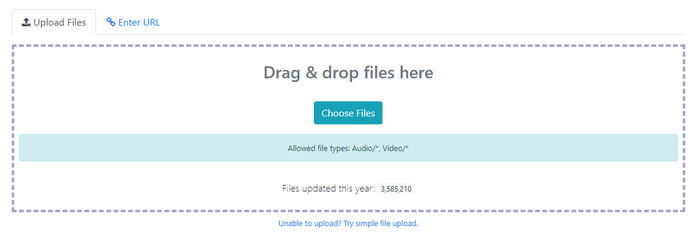
Το TagMP3 είναι ένας γνωστός online επεξεργαστής ετικετών MP3 στον οποίο μπορείτε να έχετε δωρεάν πρόσβαση στο διαδίκτυο οποιαδήποτε στιγμή. Με αυτό το διαδικτυακό εργαλείο δεν χρειάζεται να κατεβάσετε πρόσθετους πόρους για να το χρησιμοποιήσετε, επειδή βασίζεται στον φυλλομετρητή. Επιπλέον, μπορεί να ανιχνεύσει τα id3v1 και id3v2 του MP3 σας και να τα ενημερώσει στη συνέχεια σε id3v2, ακόμα κι αν το id3v1 είναι παρωχημένο. Αν και διαθέτει εντυπωσιακές λειτουργίες, ορισμένοι χρήστες το θεωρούν μη αξιόπιστο επειδή προσθέτει πληροφορίες που δεν σχετίζονται με το ηχητικό αρχείο· ωστόσο αυτό παραμένει σε επίπεδο φημών. Οι περισσότεροι χρήστες είναι ικανοποιημένοι με τις δυνατότητες του εργαλείου, το οποίο είναι ασφαλές και εύκολο στη χρήση.
Βήμα 1. Αναζητήστε το TagMP3 στον φυλλομετρητή σας και ανοίξτε το.
Βήμα 2. Ανεβάστε το αρχείο MP# κάνοντας κλικ στο Choose Now!
Βήμα 3. Προσθέστε τις απαραίτητες πληροφορίες και κάντε κλικ στο Done! Generate New Files.
MetaBliss
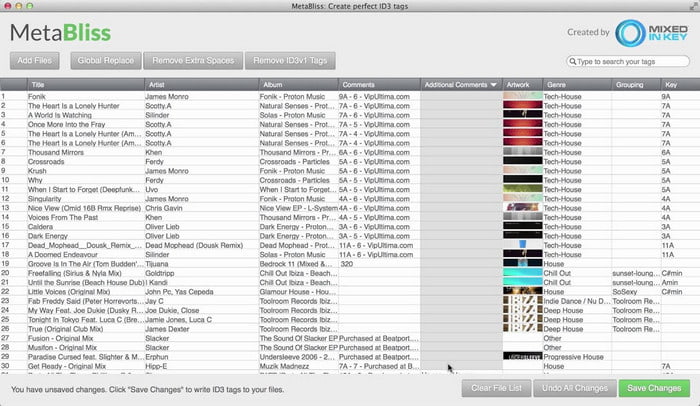
Το MetaBliss είναι ένας επεξεργαστής ετικετών MP3 με εμφάνιση υπολογιστικού φύλλου (spreadsheet) που διατίθεται σε Mac. Αυτό το εργαλείο μπορεί να φέρει εις πέρας την εργασία οποιαδήποτε μέρα· όσα αρχεία κι αν έχετε εισαγάγει, μπορεί να τα διαχειριστεί με ευκολία. Χρησιμοποιώντας το, μπορείτε να αφαιρείτε ή να επεξεργάζεστε τις ετικέτες των αρχείων MP3 επιλέγοντάς τα όλα μαζί, εξοικονομώντας έτσι πολύ χρόνο. Αν και το εργαλείο υποστηρίζει μαζική επεξεργασία, η διεπαφή του είναι κάπως παρωχημένη, που σημαίνει ότι το GUI του δεν είναι τόσο ελκυστικό όσο θα περιμένατε. Παρ’ όλα αυτά, εξακολουθεί να είναι απολύτως χρησιμοποιήσιμο, εφόσον δεν σας ενοχλεί μια διεπαφή τύπου υπολογιστικού φύλλου.
Βήμα 1. Κατεβάστε τον επεξεργαστή ετικετών σε Mac και ανοίξτε τον.
Βήμα 2. Κάντε κλικ στο Add Files και αναζητήστε το αρχείο MP3.
Βήμα 3. Αντικαταστήστε τις πληροφορίες σε κάθε στήλη και κάντε κλικ στο Save Changes για να αποθηκεύσετε τις ετικέτες.
ΜεταΤΟΓΓερ
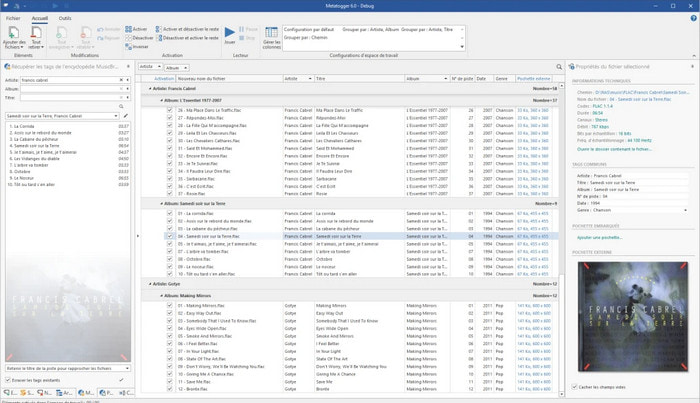
Το MetaTOGGer είναι ένας επεξεργαστής ετικετών Speex, OGG, FLAC και MP3 για Windows 10. Με τη βοήθεια αυτού του εργαλείου μπορείτε να προσθέσετε αυτόματα μεταδεδομένα βάσει των διαθέσιμων διαδικτυακών βάσεων δεδομένων, αλλά μπορείτε να το κάνετε και χειροκίνητα αν το προτιμάτε. Αν αποφασίσετε να το χρησιμοποιήσετε, να περιμένετε μια διεπαφή (GUI) παρόμοια με αυτή του Microsoft Office. Παρότι το GUI μοιάζει με εκείνο του Office, η εκμάθηση της χρήσης του θα σας πάρει λίγο χρόνο και θα χρειαστεί να κατεβάσετε πρόσθετους πόρους, συγκεκριμένα το Microsoft .Net 3.5 framework.
Βήμα 1. Αφού εγκαταστήσετε το framework, το επόμενο βήμα είναι να κατεβάσετε το εργαλείο.
Βήμα 2. Drag and drop τα αρχεία στο εργαλείο και στη συνέχεια επεξεργαστείτε τις διαθέσιμες ετικέτες στη λίστα.
Βήμα 3. Μεταβείτε στο File και κάντε κλικ στο Save.
Παιδί 3
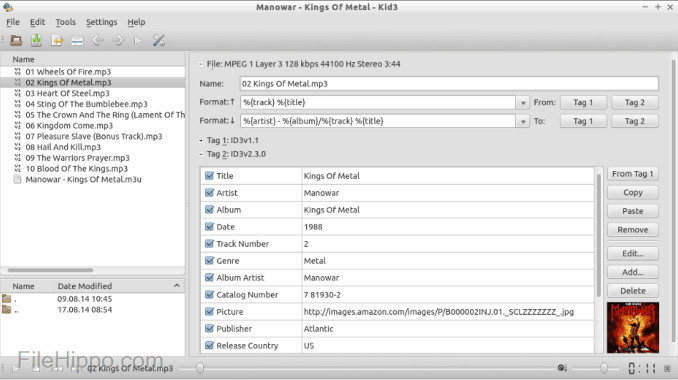
Τελευταίο στη λίστα μας, για να σας βοηθήσει να επεξεργάζεστε μεταδεδομένα MP3 σε Linux και άλλες συσκευές, είναι το Kid3. Με αυτό το εργαλείο μπορείτε εύκολα να διαχειρίζεστε τις ετικέτες στα διάφορα αρχεία πολυμέσων σας. Όπως και το Metabliss, το εργαλείο υποστηρίζει μαζικό tagging, πράγμα που σημαίνει ότι μπορείτε να εισαγάγετε πολλά αρχεία ταυτόχρονα και να τα επεξεργαστείτε. Αν και το εργαλείο αποδίδει πολύ καλά σε αυτό το έργο, λειτουργεί καλύτερα σε Linux σε σύγκριση με τις άλλες συσκευές που υποστηρίζει. Επιπλέον, θα χρειαστεί να περάσετε από αρκετές λειτουργίες προτού μπορέσετε να αλλάξετε ή να τροποποιήσετε τα μεταδεδομένα του αρχείου.
Βήμα 1. Κατεβάστε το λογισμικό στον υπολογιστή σας και κάντε κλικ στο Add Files.
Βήμα 2. Κάντε κλικ στο αρχείο MP3 που προσθέσατε και επιλέξτε Edit για να αλλάξετε τα μεταδεδομένα του ηχητικού αρχείου.
Βήμα 3. Πατήστε Save για να κατεβάσετε το αρχείο με τα νέα μεταδεδομένα.
Μέρος 3. Συχνές ερωτήσεις σχετικά με τους επεξεργαστές μεταδεδομένων MP3
Είναι ασφαλές να κατεβάσετε ένα πρόγραμμα επεξεργασίας μεταδεδομένων MP3;
Βεβαιωθείτε ότι ο ιστότοπος από τον οποίο προήλθε το λογισμικό είναι ασφαλής για πρόσβαση. Μπορείτε να ελέγξετε τις πληροφορίες σχετικά με αυτόν τον ιστότοπο κάνοντας κλικ στο εικονίδιο κλειδώματος στο πρόγραμμα περιήγησης ιστού. Με αυτόν τον τρόπο, μπορείτε να ελέγξετε εάν το δίκτυό σας είναι ασφαλές και εάν τα δεδομένα είναι μακριά από χάκερ. Εάν δεν είστε σίγουροι για το λογισμικό, πρέπει να βγείτε αμέσως και να αποφύγετε να κάνετε κλικ σε οτιδήποτε σε αυτόν τον ιστότοπο για να αποφύγετε αφάνταστη ζημιά στη συσκευή σας.
Ποιος είναι ο σκοπός της επεξεργασίας ετικετών σε MP3;
Θέστε το έτσι. Εάν έχετε μια κατάλληλη ετικέτα, δεν θα χρειαστεί να ανησυχείτε για τη διάταξη του αρχείου στη βιβλιοθήκη σύμφωνα με τις ετικέτες που είναι δεσμευμένες στα αρχεία MP3 σας. Για να έχετε μια οργανωμένη βιβλιοθήκη είναι ένας από τους λόγους για τους οποίους πρέπει να επεξεργαστείτε τις ετικέτες. Το άλλο μπορεί να είναι ότι οι πληροφορίες ήχου έχουν λάβει ενημέρωση, επομένως θα χρειαστεί να τις ενημερώσετε και πολλά άλλα.
Γιατί το MP3 μου δεν έχει ετικέτες;
Υπάρχουν πολλοί λόγοι για τους οποίους το αρχείο ήχου σας δεν έχει ετικέτες. Εάν έχει γίνει λήψη στον ιστό, περιμένετε από τον συγγραφέα να το αφαιρέσει για λόγους απορρήτου. Με τα μεταδεδομένα, μπορείτε να εκμεταλλευτείτε πληροφορίες για τον εαυτό σας εάν είστε ο συγγραφέας, επομένως η κατάργησή τους είναι μια εξαιρετική επιλογή. Αν και υπάρχουν ακόμα πολλοί λόγοι, χρειαζόμαστε τις ετικέτες για να οργανώσουμε το MP3 μας.
συμπέρασμα
Πράγματι, με αυτούς τους καλύτερους επεξεργαστές ετικετών MP3, μπορείτε εύκολα να προσαρμόσετε τις ετικέτες στα αρχεία MP3 σας εύκολα και αποτελεσματικά που δεν μπορεί να προσφέρει ο άλλος επεξεργαστής στην αγορά. Επίσης, τα βήματα για κάθε εργαλείο μπορούν να σας εξασφαλίσουν την επιτυχία της εκτέλεσης της εργασίας όσο το δυνατόν γρηγορότερα. Ωστόσο, αν συγκρίνουμε καθένα από αυτά, μπορούμε να δούμε ότι το απόλυτο εργαλείο είναι πολύ πιο αξιόπιστο και καλύτερο από τα εργαλεία της λίστας. Δεν προτείνεται ιδιαίτερα χωρίς λόγο. Επομένως, εάν θέλετε να χρησιμοποιήσετε το εργαλείο, πρέπει να ακολουθήσετε τα βήματα αναλόγως, να το διαβάσετε με προσοχή και να ολοκληρώσετε την εργασία μέσα σε μια ριπή οφθαλμού.
-
 Οι κορυφαίοι 5 εξαγωγείς μεταδεδομένων που είναι διαθέσιμοι στο διαδίκτυο και εκτός σύνδεσης [2022]
 Μπορείτε να βρείτε πολλαπλούς εξαγωγείς μεταδεδομένων στην αγορά, αλλά σήμερα επιλέγουμε μόνο τους πέντε πιο επιλεγμένους εξαγωγείς ετικετών ανάλογα με το κοινό.
-
 Οι 5 κορυφαίοι επεξεργαστές μεταδεδομένων βίντεο για το 2022 [Αμερόληπτη κριτική]
 Θέλετε να δείτε τα μεταδεδομένα του βίντεό σας; Αν ναι, διαβάστε τις παρακάτω λεπτομέρειες για να κατανοήσετε πλήρως το θέμα και να μάθετε ποιο εργαλείο σας ταιριάζει καλύτερα.
-
 7 Δημοφιλή προγράμματα επεξεργασίας ετικετών μουσικής σε Windows, Mac και φορητές συσκευές
 Οι ετικέτες μουσικής είναι δημοφιλείς στη χρήση για τη διάταξη της μουσικής στη βιβλιοθήκη σας σύμφωνα με τα δεδομένα μέσα. Τι γίνεται αν θέλετε να το αλλάξετε; Διαβάστε τις παρακάτω λεπτομέρειες για να μάθετε περισσότερα.
