


 Video Converter Ultimate
 Εγγραφή οθόνης
 Επισκευή βίντεο
Πώς να αφαιρέσετε μεταδεδομένα από αρχεία μέσω Windows, Mac, Online και τηλέφωνα
Κάθε αρχείο πολυμέσων έχει συνδεδεμένα μεταδεδομένα σχετικά με το αρχείο, είτε πρόκειται για βίντεο, εικόνα, ήχο κ.λπ. Αν υποθέσουμε ότι δημοσιεύετε ένα αρχείο πολυμέσων στο διαδίκτυο· μέσω αυτής της ανάρτησης, κάποιος μπορεί να αποκτήσει πληροφορίες όπως συντεταγμένες της τοποθεσίας σας, ώρα, ημερομηνία, κατασκευαστή, μοντέλο συσκευής και πολλά άλλα, γνωστά ως δεδομένα EXIF. Δεν είναι τρομακτικό να σκεφτεί κανείς ότι κάποιος μπορεί να αντλήσει πληροφορίες μέσω της ανάρτησής σας από τα μεταδεδομένα; Ευτυχώς, αυτό το άρθρο θα σας μάθει πώς να αφαιρείτε μεταδεδομένα από οποιοδήποτε αρχείο πολυμέσων σε Windows, Mac, Online και ακόμη και στα τηλέφωνά σας πριν το δημοσιεύσετε online.

Μέρος 1. Καλύτεροι τρόποι για την κατάργηση μεταδεδομένων σε οποιαδήποτε αρχεία στα Windows
Οι τρόποι που θα παρουσιάσουμε σε αυτό το άρθρο είναι το ενσωματωμένο πρόγραμμα αφαίρεσης δεδομένων που μπορείτε να χρησιμοποιήσετε στα Windows και το εργαλείο τρίτων που μπορείτε να χρησιμοποιήσετε για να διαγράψετε εύκολα τα μεταδεδομένα. Έτσι, για να έχετε περισσότερες ιδέες σχετικά με τον τρόπο διαγραφής των μεταδεδομένων στο αρχείο σας, μπορείτε να διαβάσετε τις παρακάτω λεπτομέρειες και να ακολουθήσετε τα βήματα για να το κάνετε με επιτυχία.
Χρησιμοποιήστε Ιδιότητες στα Windows
Στα Windows, μπορείτε εύκολα να αφαιρέσετε μεταδεδομένα από βίντεο, αν θέλετε. Ακολουθώντας τα παρακάτω βήματα, μπορείτε να αφαιρέσετε τις πληροφορίες σχετικά με το αρχείο σας προτού τις δημοσιεύσετε στο διαδίκτυο.
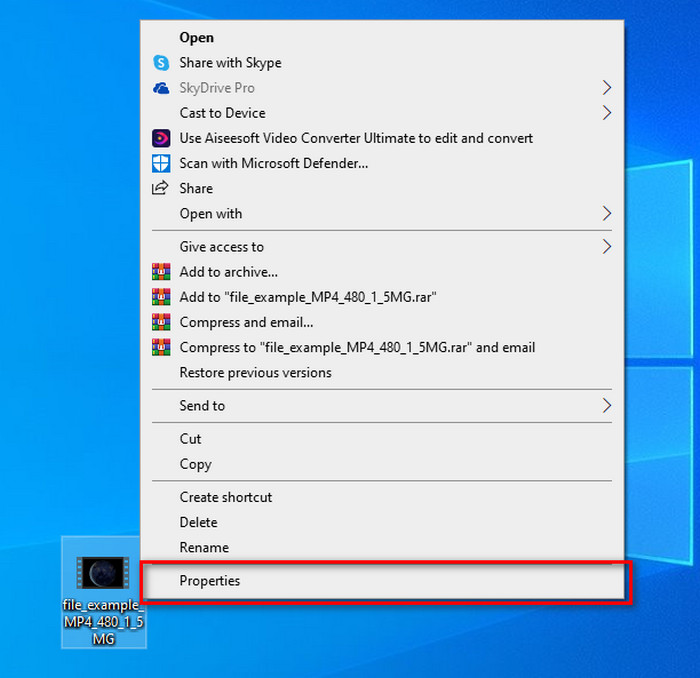
Βήμα 1. Εντοπίστε το αρχείο στην επιφάνεια εργασίας σας και κάντε δεξί κλικ με το ποντίκι σας· στο μενού που θα ανοίξει θα δείτε Ιδιότητες, στη συνέχεια κάντε κλικ εκεί.
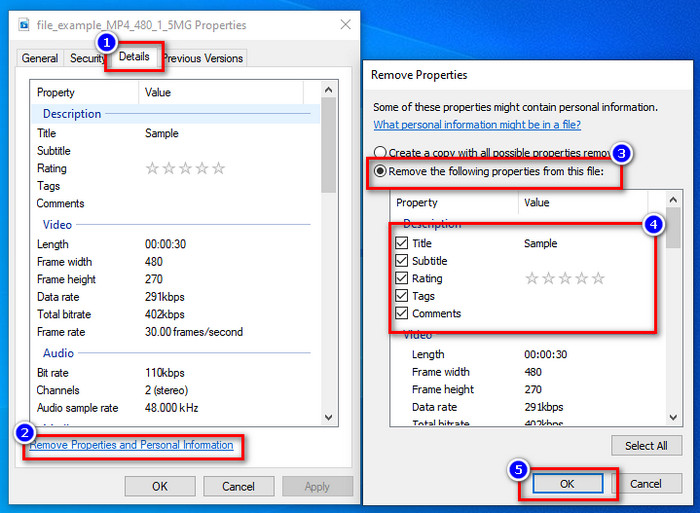
Βήμα 2. Μεταβείτε στην καρτέλα Λεπτομέρειες και κατόπιν, κάτω από αυτήν, κάντε κλικ στο Κατάργηση ιδιοτήτων και προσωπικών πληροφοριών.
Βήμα 3. Παρακαλώ επιλέξτε το πλαίσιο των μεταδεδομένων που δεν θέλετε να περιλαμβάνονται στο αρχείο πολυμέσων πριν το δημοσιεύσετε. Αφού το κάνετε αυτό, πατήστε OK· θα δημιουργηθεί ένα αντίγραφο του αρχείου χωρίς τα μεταδεδομένα του.
Χρησιμοποιήστε το καλύτερο εργαλείο αφαίρεσης μεταδεδομένων σε Windows και macOS
Αν θέλετε το καλύτερο εργαλείο αφαίρεσης μεταδεδομένων, τότε το FVC Video Converter Ultimate είναι το εργαλείο που αναζητάτε. Είναι το εργαλείο των ειδικών για την αφαίρεση μεταδεδομένων από το αρχείο πολυμέσων πριν οι χρήστες δημοσιεύσουν το αρχείο online. Παρόλο που είναι ένα εργαλείο επιλογής ειδικών, οποιοσδήποτε μπορεί να το χρησιμοποιήσει εύκολα χωρίς να καταβάλει πολλή προσπάθεια για να αφαιρέσει τα δεδομένα από το αρχείο του. Επιπλέον, αυτή είναι μια επιλογή τρίτου κατασκευαστή για εσάς, αν οι τεχνικές που σας διδάξαμε δεν μπορούν να αφαιρέσουν πλήρως τα μεταδεδομένα από το αρχείο σας. Τα αντίστοιχα βήματα θα σας βοηθήσουν να διαγράψετε τα δεδομένα που θέλετε να αφαιρέσετε από το αρχείο σας· απλώς ακολουθήστε τα προσεκτικά.
Βήμα 1. Πριν αφαιρέσετε τα μεταδεδομένα, πρέπει πρώτα να κατεβάσετε το εργαλείο κάνοντας κλικ στο παρακάτω κουμπί λήψης. Κάντε κλικ στο αντίστοιχο λειτουργικό σύστημα που χρησιμοποιείτε, είτε Windows είτε Mac, και έπειτα εγκαταστήστε το άμεσα. Μετά από αυτό, ανοίξτε το εργαλείο πατώντας στο Start Now.
Δωρεάν ΛήψηΓια Windows 7 ή νεότεραΑσφαλής λήψη
Δωρεάν ΛήψηΓια MacOS 10.7 ή νεότεροΑσφαλής λήψη
Για μια ομαλή διαδικασία, πρέπει να εξοικειωθείτε με τη διεπαφή χρήστη των εργαλείων πριν προχωρήσετε στο επόμενο βήμα.
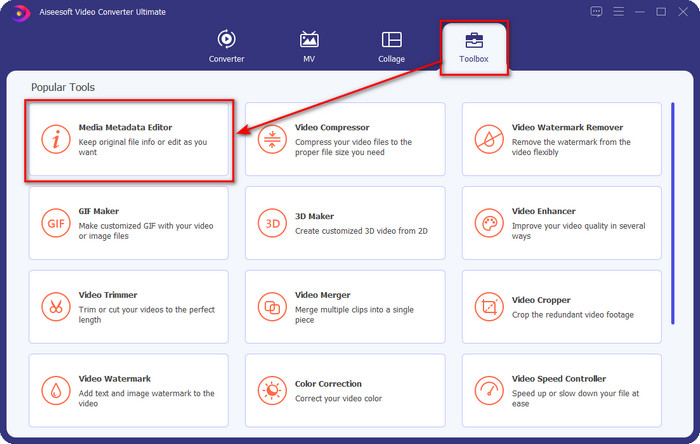
Βήμα 2. Τώρα που έχετε ανοίξει την ενότητα Toolbox, πατήστε στο Media Metadata Editor που βρίσκεται εκεί.
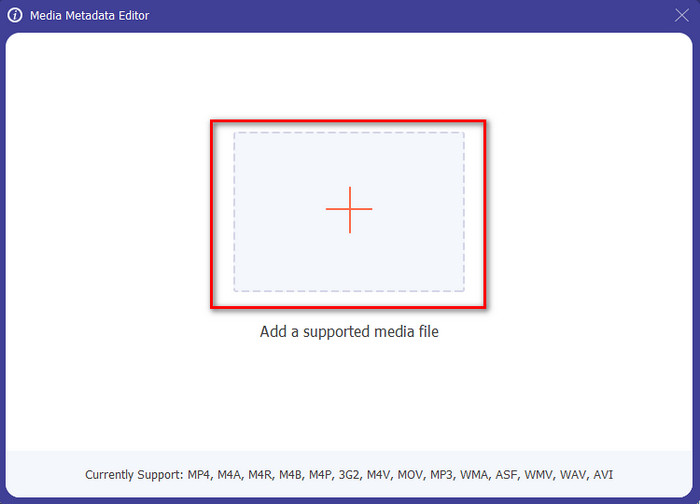
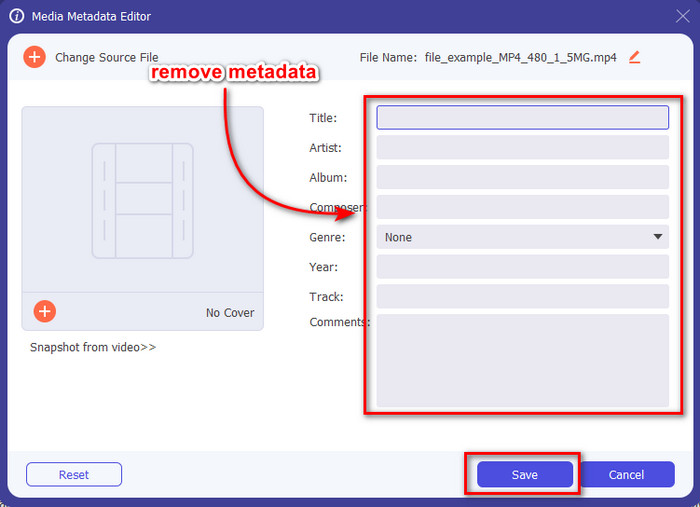
Βήμα 3. Ένα νέο παράθυρο θα εμφανιστεί στην οθόνη σας· πατώντας το κουμπί +, μπορείτε να προσθέσετε το αρχείο πολυμέσων από το οποίο θέλετε να αφαιρέσετε τα μεταδεδομένα και στη συνέχεια πατήστε Open για να το ανεβάσετε.
Βήμα 4. Κάντε κλικ στο πεδίο κειμένου κάθε μεταδεδομένων που θέλετε να αφαιρέσετε και έπειτα πατήστε το πλήκτρο Delete στο πληκτρολόγιό σας. Για να αποθηκεύσετε το αρχείο, μπορείτε να κάνετε κλικ στο Save και δεν θα δημιουργηθεί αντίγραφο χωρίς μεταδεδομένα. Εύκολο, έτσι δεν είναι; Εξοικονομεί χώρο στην επιφάνεια εργασίας σας επειδή δεν δημιουργεί αντίγραφο του αρχείου από το οποίο αφαιρείτε τα μεταδεδομένα.
Μέρος 2. Ο καλύτερος τρόπος διαγραφής μεταδεδομένων από αρχεία σε Mac
Σε Mac, μπορείτε εύκολα να αφαιρέσετε τις πληροφορίες σχετικά με τη φωτογραφία σας. Ωστόσο, μπορείτε να καταργήσετε μόνο τα δεδομένα τοποθεσίας. Επομένως, εάν θέλετε να μάθετε να αφαιρείτε μεταδεδομένα από ένα αρχείο σε Mac περισσότερο από τοποθεσία, πρέπει να χρησιμοποιήσετε το εργαλείο που παρουσιάζουμε παραπάνω.
Βήμα 1. Μεταβείτε στο Preview και ανοίξτε το αρχείο.
Βήμα 2. Κάντε κλικ στο Tools, έπειτα στο Show Inspector και πατήστε στο i για να δείτε τα δεδομένα τοποθεσίας.
Βήμα 3. Στην καρτέλα GPS, κάντε κλικ στο Remove Location info και θα αφαιρέσει αυτόματα τις πληροφορίες σχετικά με το αρχείο πολυμέσων σας.
Μέρος 3. Πώς να αφαιρέσετε μεταδεδομένα σε συσκευές Android και iOS
Χρήση Exiftool – προβολή, επεξεργασία μεταδεδομένων φωτογραφιών και βίντεο (Android)
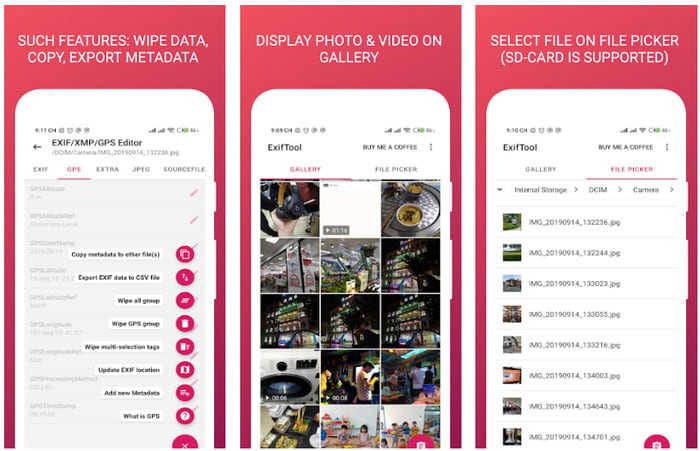
Το Exiftool – view, edit metadata of photo and video μπορεί να σας βοηθήσει να αφαιρέσετε τα μεταδεδομένα βίντεο σε Android κατεβάζοντας το εργαλείο. Με αυτό το εργαλείο μπορείτε να προσθέτετε, να αφαιρείτε και να ενημερώνετε τα δεδομένα EXIF των βίντεο και των φωτογραφιών δωρεάν. Άρα, αν θέλετε να χρησιμοποιήσετε αυτήν την εφαρμογή, ακολουθήστε τα παρακάτω βήματα.
Βήμα 1. Κατεβάστε την εφαρμογή από το Playstore και κάντε κλικ στην Εγκατάσταση.
Βήμα 2. Ανοίξτε την εφαρμογή και επιλέξτε το αρχείο από το οποίο θέλετε να αφαιρέσετε τα μεταδεδομένα.
Βήμα 3. Πατήστε την επιλογή και κάντε κλικ στο Wipe Quicktime Group για να αφαιρεθούν αυτόματα τα μεταδεδομένα.
Χρήση του εργαλείου αφαίρεσης μεταδεδομένων φωτογραφιών και βίντεο (iOS)
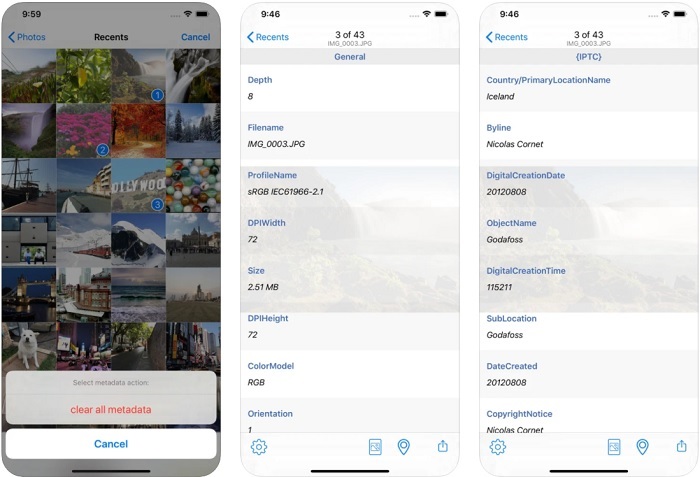
Εάν είστε χρήστης iOS, μπορείτε να χρησιμοποιήσετε το Photo & Video Metadata Remover και να μάθετε πώς να διαγράφετε μεταδεδομένα στις συσκευές σας iOS. Αυτή η εφαρμογή υποστηρίζει όλες τις εγγενείς μορφές πολυμέσων σε συσκευές Apple και κάνει ακριβώς τη δουλειά της ως αφαίρεση μεταδεδομένων. Εάν διαθέτετε συσκευή iOS, μπορείτε να αντιγράψετε τα παρακάτω βήματα.
Βήμα 1. Για να κατεβάσετε την εφαρμογή, πρέπει να πάτε στο App Store, να την αναζητήσετε και στη συνέχεια να την εγκαταστήσετε.
Βήμα 2. Ανοίξτε το εργαλείο και επιτρέψτε στην εφαρμογή να έχει πρόσβαση στις Φωτογραφίες σας, στη συνέχεια επιλέξτε το βίντεο ή τη φωτογραφία από την οποία θέλετε να αφαιρέσετε τα μεταδεδομένα.
Βήμα 3. Πατήστε το εικονίδιο γραναζιού και στη συνέχεια κάντε κλικ στο clear all metadata, και θα δημιουργηθεί ένα αντίγραφο του αρχείου χωρίς μεταδεδομένα.
Μέρος 4. Πώς να αφαιρέσετε μεταδεδομένα χρησιμοποιώντας ένα εργαλείο Web δωρεάν
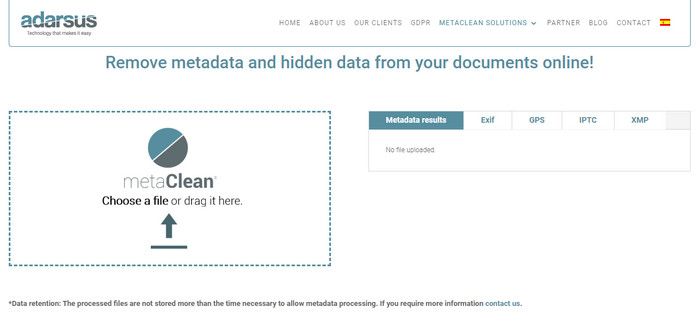
Το Adarsus – Remove Metadata μπορεί να σας βοηθήσει να αφαιρέσετε μεταδεδομένα online και είναι δωρεάν. Σε αντίθεση με τους παραπάνω μετατροπείς, δεν θα χρειαστεί να κατεβάσετε το εργαλείο στον υπολογιστή σας για να το χρησιμοποιήσετε, επειδή είναι ένα διαδικτυακό εργαλείο· για να το αποκτήσετε, θα χρειαστείτε σύνδεση στο διαδίκτυο. Αν θέλετε να δοκιμάσετε την αφαίρεση μεταδεδομένων δωρεάν, ακολουθήστε τα παρακάτω βήματα.
Βήμα 1. Ανοίξτε το πρόγραμμα περιήγησης ιστού και αναζητήστε το εργαλείο.
Βήμα 2. Στην ιστοσελίδα του εργαλείου, κάντε κλικ στο κουμπί upload και επιλέξτε το αρχείο του οποίου θέλετε να αφαιρέσετε τα μεταδεδομένα.
Βήμα 3. Κάντε κλικ στο Get my File Clean και θα δημιουργηθεί ένα αντίγραφο χωρίς μεταδεδομένα.
Μέρος 5. Γράφημα σύγκρισης σχετικά με το εργαλείο αφαίρεσης μεταδεδομένων σε Windows, Mac, Online, Android και iOS
| Χαρακτηριστικά | FVC Video Converter Ultimate | Ιδιότητες στα Windows | Προεπισκόπηση σε Mac | Exiftool – προβολή, επεξεργασία μεταδεδομένων φωτογραφιών και βίντεο (Android) | Αφαίρεση μεταδεδομένων φωτογραφιών και βίντεο | Adarsus – Κατάργηση μεταδεδομένων |
| Ασφαλές στη χρήση |  | | | | | |
| Φιλικό προς το χρήστη | | | | | | |
| Διαγραφή ολόκληρων μεταδεδομένων | | |  | | | |
| Επεξεργασία μεταδεδομένων | | | | | | |
| Αντιγράψτε το αρχείο | | | | | | |
| Περιορισμός/οί | Δεν είναι διαθέσιμο σε κινητές συσκευές και στο διαδίκτυο | Μερικές φορές τα δεδομένα δεν διαγράφονται εντελώς. | Δεν καταργεί άλλα μεταδεδομένα εκτός από την τοποθεσία. | Όχι τόσο αποτελεσματικό όσο το απόλυτο εργαλείο. | Τις περισσότερες φορές, αποτυγχάνει στην κατάργηση των μεταδεδομένων | Υπάρχει περιορισμός στο μέγεθος του αρχείου, που είναι 5MB. |
Μέρος 6. Συχνές ερωτήσεις σχετικά με την κατάργηση μεταδεδομένων
Η κατάργηση των μεταδεδομένων μειώνει το μέγεθος του αρχείου;
Ναι, θα γίνει επειδή τα μεταδεδομένα προσθέτουν μέγεθος στο αρχείο πολυμέσων με τις πληροφορίες του. Μπορείτε να εξοικονομήσετε λιγότερο χώρο αφαιρώντας το και θα είναι μικρότερο από πριν. Ωστόσο, οι πληροφορίες που υπάρχουν στο αρχείο σας καταργούνται.
Μετά την κατάργηση των μεταδεδομένων, θα τα επηρεάσει η ποιότητα;
Όχι, δεν θα γίνει. Η ποιότητα δεν θα επηρεαστεί ακόμα και αν αλλάξετε ή καταργήσετε τα μεταδεδομένα του αρχείου πολυμέσων σας. Επομένως, μην ανησυχείτε γιατί θα εξακολουθείτε να έχετε την ίδια ποιότητα ακόμα και χωρίς ή με μεταδεδομένα σε αυτό.
Έχουν όλες οι μορφές αρχείων μεταδεδομένα;
Οι περισσότερες μορφές πολυμέσων έχουν διαφορετικές δομές μεταδεδομένων, αλλά δεν έχουν όλες οι μορφές πολυμέσων μεταδεδομένα. Σε ορισμένες περιπτώσεις, οι μορφές δεν μπορούν να περιέχουν μεταδεδομένα λόγω της δομής, του σχεδιασμού τους και πολλών άλλων παραγόντων.
συμπέρασμα
Μάθαμε πλέον πώς να αφαιρούμε μεταδεδομένα από το αρχείο για να προστατεύσουμε την ιδιωτικότητά σας τόσο απλά. Με τα εργαλεία που παρουσιάστηκαν σε αυτό το άρθρο, έγινε εφικτό να τα αφαιρέσετε πριν δημοσιεύσετε κάτι στον ιστό. Παρόλο που προσφέρουμε πέντε εργαλεία για τη διαγραφή μεταδεδομένων, δεν υπάρχει αμφιβολία για τις δυνατότητες του FVC Video Converter Ultimate, επειδή το εργαλείο μπορεί να αφαιρέσει πλήρως όλα τα δεδομένα ή συγκεκριμένα μέρη τους τόσο γρήγορα όσο 1-2-3. Αν αμφιβάλλετε για την αξιολόγησή μας, μπορείτε να ελέγξετε το εργαλείο κατεβάζοντάς το στον υπολογιστή σας και να το δοκιμάσετε για να δείτε αν είναι όντως τόσο καλό!
-
 4 τρόποι για να μετατρέψετε το WMV σε MKV σε Mac, Windows & Online χωρίς απώλειες
 Θέλετε να μετατρέψετε το WMV σε MKV σε Mac και Windows; Αυτό το άρθρο παρουσιάζει τους καλύτερους τρόπους γρήγορης μετατροπής WMV σε MKV.
-
 4 από τα καλύτερα προγράμματα προβολής μεταδεδομένων σε απευθείας σύνδεση και εκτός σύνδεσης [Ενημερώθηκε 2022]
 Μπορώ να ελέγξω τα μεταδεδομένα του αρχείου μου; Ναι, μπορείτε, με τη βοήθεια αυτής της ανάρτησης θα σας παρουσιάσουμε τα διάφορα προγράμματα προβολής μεταδεδομένων που μπορείτε να χρησιμοποιήσετε.
-
 Οι καλύτεροι μετατροπείς WebM σε MKV που πρέπει να χρησιμοποιήσετε για γρήγορη μετατροπή
 Ψάχνετε τρόπους για να μετατρέψετε αρχεία WebM σε MKV; Αυτό το άρθρο παρουσιάζει τους καλύτερους μετατροπείς WebM σε MKV που μπορείτε να δοκιμάσετε.
