


 Video Converter Ultimate
 Εγγραφή οθόνης
 Επισκευή βίντεο
 Ασφαλές κατέβασμα
Πώς να αφαιρέσετε αυτοκόλλητα από φωτογραφίες και βίντεο εύκολα
Αν σας αρέσει να βλέπετε βίντεο, θεωρείται δεδομένο ότι δεν θέλετε να αντιμετωπίζετε ενοχλήσεις όσο τα παρακολουθείτε. Δυστυχώς όμως, υπάρχουν φορές που τα βίντεό σας έχουν πάνω τους κολλημένα αυτοκόλλητα, πράγμα που είναι εκνευριστικό όταν βλέπετε. Επίσης, μερικές φωτογραφίες έχουν αυτοκόλλητα, οπότε δεν μπορείτε να εκτιμήσετε την ομορφιά της φωτογραφίας εξαιτίας αυτών των ενοχλητικών αυτοκόλλητων. Ευτυχώς, αυτό το άρθρο θα σας προσφέρει τους καλύτερους τρόπους για να λύσετε αυτό το πρόβλημα. Θα ανακαλύψετε επίσης τα εξαιρετικά εργαλεία που μπορείτε να χρησιμοποιήσετε. Διαβάστε αυτό το άρθρο για να μάθετε πώς να αφαιρείτε αυτοκόλλητα από τις φωτογραφίες και τα βίντεό σας.

Μέρος 1: Οι καλύτερες μέθοδοι για να αφαιρέσετε αυτοκόλλητα από φωτογραφίες
Ένα από τα καλύτερα προγράμματα αφαίρεσης αυτοκόλλητων από φωτογραφίες που μπορείτε να δοκιμάσετε είναι το FVC Free Watermark Remover. Αυτό το online εργαλείο μπορεί να σας βοηθήσει να αφαιρέσετε ανεπιθύμητα στοιχεία από τις φωτογραφίες σας, όπως υδατογραφήματα, αυτοκόλλητα, λογότυπα, υπογραφές κ.λπ. Επιπλέον, υποστηρίζει τις πιο συνηθισμένες μορφές εικόνας, όπως JPEG, PNG, BMP κ.ά. Επίσης, η φωτογραφία σας θα αποθηκευτεί στην ίδια μορφή αφού αφαιρέσετε τα αυτοκόλλητα. Ακόμη, αυτό το δωρεάν εργαλείο αφαίρεσης υδατογραφημάτων σάς επιτρέπει να χρησιμοποιήσετε το ποντίκι σας για να σχεδιάσετε ένα πολυγωνικό περίγραμμα ή λάσο επάνω στην εικόνα, ώστε να επιλέξετε την περιοχή από όπου θα αφαιρεθούν τα αυτοκόλλητα. Αλλά δεν είναι μόνο αυτό. Υπάρχει και άλλος τρόπος για να σβήσετε τα αυτοκόλλητα από τη φωτογραφία σας. Αν το αυτοκόλλητο βρίσκεται στην άκρη ή στη γωνία της φωτογραφίας, τότε μπορείτε να χρησιμοποιήσετε τη λειτουργία Περικοπή (Cropping tool). Με το απλό περιβάλλον εργασίας και τη διαδικασία του, το FVC Free Watermark Remover είναι βολικό για κάθε χρήστη, ειδικά για μη επαγγελματίες.
Ακολουθήστε αυτούς τους απλούς και λεπτομερείς οδηγούς για να αφαιρέσετε ένα αυτοκόλλητο από τις φωτογραφίες σας.
Χρησιμοποιώντας το Εργαλείο αφαίρεσης υδατογραφήματος
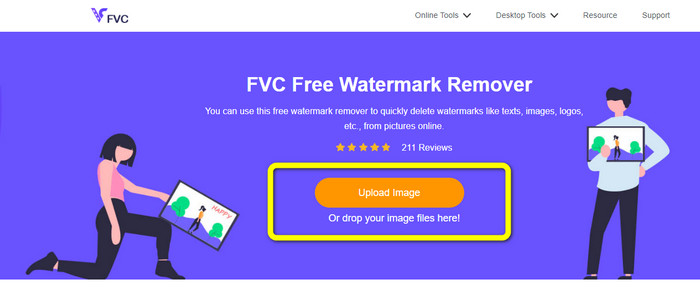
Βήμα 1: Επισκεφτείτε τον ιστότοπο FVC Free Watermark Remover για να αφαιρέσετε αυτοκόλλητα. Κάντε κλικ στο κουμπί Upload Image για να εισαγάγετε τη φωτογραφία με το αυτοκόλλητο.
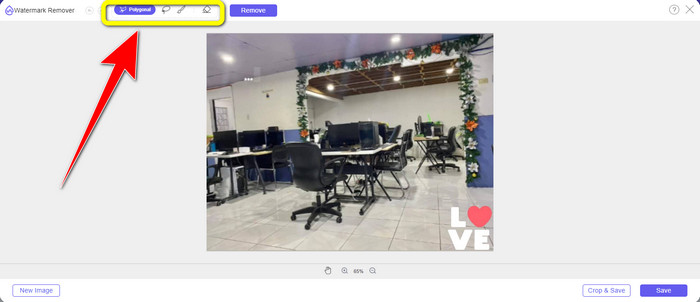
Βήμα 2: Αφού προσθέσετε τη φωτογραφία, μπορείτε να χρησιμοποιήσετε τα εργαλεία αφαίρεσης υδατογραφήματος για να αφαιρέσετε τα αυτοκόλλητα από τη φωτογραφία σας. Μπορείτε να χρησιμοποιήσετε το Polygonal tool, το Lasso tool και το Brush tool.
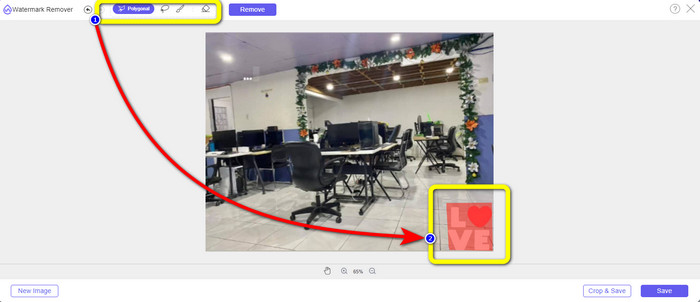
Βήμα 3: Το επόμενο βήμα είναι να επισημάνετε το αυτοκόλλητο στη φωτογραφία σας χρησιμοποιώντας τα εργαλεία αφαίρεσης υδατογραφήματος.
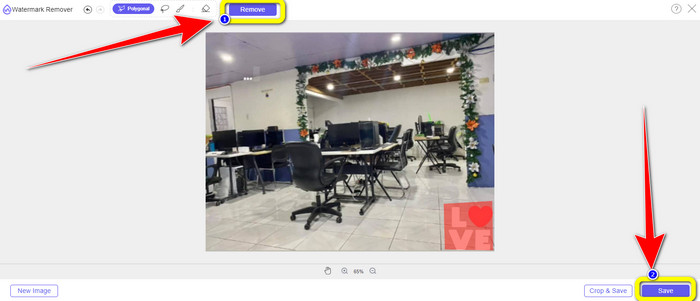
Βήμα 4: Όταν επισημάνετε το αυτοκόλλητο στη φωτογραφία σας, κάντε κλικ στο κουμπί Remove. Περιμένετε να ολοκληρωθεί η διαδικασία αφαίρεσης και, στη συνέχεια, κάντε κλικ στο κουμπί Save.click-remove-button-save.jpg
Χρήση του εργαλείου περικοπής
Χρησιμοποιήστε αυτά τα βήματα παρακάτω εάν θέλετε να περικόψετε τη φωτογραφία σας για να εξαλείψετε το αυτοκόλλητο.
Βήμα 1: Αφού ανεβάσετε τη φωτογραφία σας με το αυτοκόλλητο, επιλέξτε το κουμπί Crop & Save.
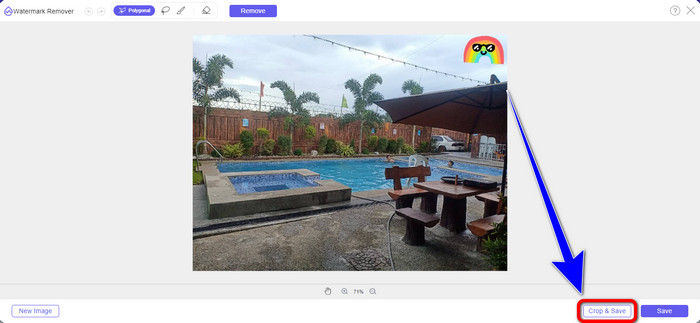
Βήμα 2: Σε αυτό το μέρος έχετε δύο τρόπους για να περικόψετε τη φωτογραφία σας. Μπορείτε να επιλέξετε τις επιλογές περικοπής στο επάνω μέρος της διεπαφής σας, ανάλογα με το πώς θέλετε να περικόψετε τη φωτογραφία. Μπορείτε επίσης να επιλέξετε την επιλογή Free για να περικόψετε χειροκίνητα τη φωτογραφία και να εξαλείψετε το αυτοκόλλητο.
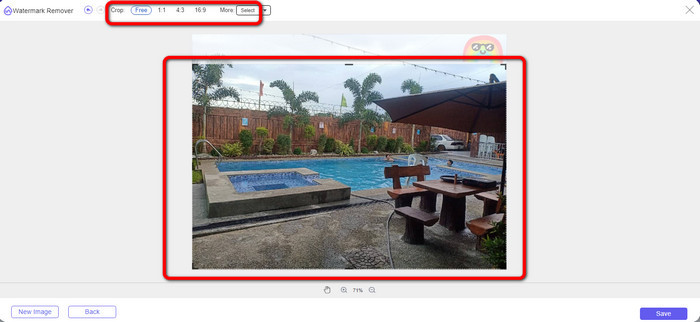
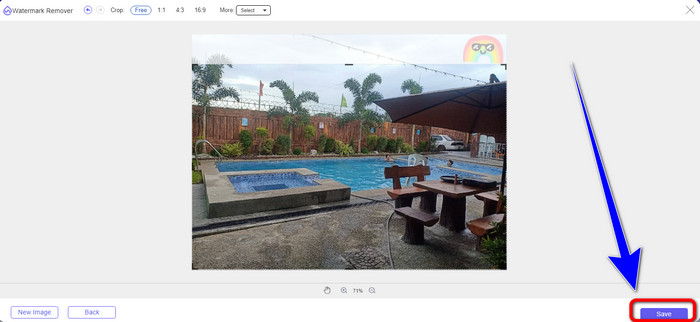
Βήμα 3: Όταν τελειώσετε με την περικοπή της φωτογραφίας, κάντε κλικ στο κουμπί Save για να αποθηκεύσετε τη φωτογραφία σας.
Χρησιμοποιώντας το Snapseed
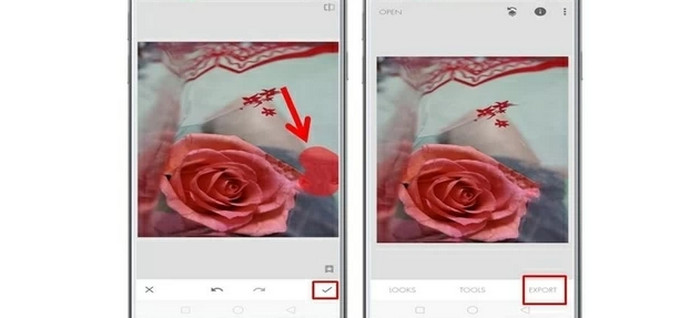
Το Snapseed είναι το ιδανικό και αποτελεσματικό εργαλείο για χρήστες Android και iOS για να αφαιρούν αυτοκόλλητα από εικόνες. Αυτό το λογισμικό προσφέρει ένα εργαλείο healing που σας επιτρέπει να αφαιρείτε πλήρως οποιαδήποτε ανεπιθύμητα αντικείμενα ή στοιχεία, όπως υδατογραφήματα από τις φωτογραφίες σας. Μπορείτε να επεξεργαστείτε με επιτυχία και να αφαιρέσετε ένα αυτοκόλλητο μόνο με λίγα κλικ. Επιπλέον, μπορείτε να δημοσιεύσετε άμεσα τη φωτογραφία σας σε άλλες πλατφόρμες κοινωνικής δικτύωσης, όπως Facebook, Instagram και Twitter, διατηρώντας την αρχική ποιότητα. Ωστόσο, πρέπει να γνωρίζετε ότι αυτή η εφαρμογή έχει πολλές μπερδεμένες επιλογές για τους νέους χρήστες.
Βήμα 1: Κατεβάστε το Snapseed στη συσκευή σας Android ή iOS.
Βήμα 2: Στη διεπαφή, κάντε κλικ στο εικονίδιο Plus στην οθόνη για να προσθέσετε μια φωτογραφία με αυτοκόλλητο.
Βήμα 3: Επιλέξτε Tools και έπειτα το εικονίδιο Healing.
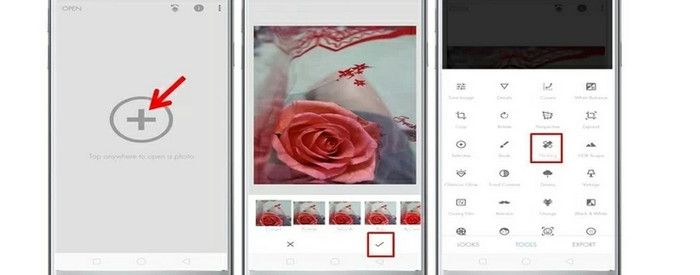
Βήμα 4: Πατήστε το εικονίδιο Check και Export για να αποθηκεύσετε τη φωτογραφία σας.
Μέρος 2: Πώς να αφαιρέσετε αυτοκόλλητα από βίντεο
Το Video Converter Ultimate είναι το καλύτερο εργαλείο αν ψάχνετε για το πιο εντυπωσιακό και εξαιρετικό πρόγραμμα για να αφαιρείτε αυτοκόλλητα από τα βίντεό σας. Αυτό το πρόγραμμα μπορεί να αφαιρέσει ενοχλητικά στοιχεία από τα βίντεό σας, όπως αυτοκόλλητα, υδατογραφήματα, λογότυπα, υπογραφές και εικόνες. Επιπλέον, δεν χρειάζεται να περιμένετε πολλή ώρα για να ολοκληρωθεί η διαδικασία αποθήκευσης, γιατί μετά την αφαίρεση των αυτοκόλλητων μπορείτε να αποθηκεύσετε γρήγορα τα βίντεό σας. Ακόμη, το Video Converter Ultimate διαθέτει πληθώρα εργαλείων επεξεργασίας που μπορείτε να χρησιμοποιήσετε. Αν σκοπεύετε να κόψετε ή να περικόψετε το βίντεό σας στο ιδανικό μήκος, μπορείτε να χρησιμοποιήσετε το εργαλείο Video Trimmer. Με αυτόν τον τρόπο, μπορείτε να περικόπτετε ελεύθερα το βίντεό σας.
Εκτός από το βίντεο, αν θέλετε να μετατρέψετε εικόνες, μπορείτε ακόμα να βασίζεστε σε αυτό το εργαλείο. Προσφέρει επίσης ένα εργαλείο Image Converter που υποστηρίζει πολλές μορφές εικόνας, όπως JPG, PNG, BMP, WEBP, κ.λπ. Το καλύτερο είναι ότι δεν απαιτείται πλέον να αγοράσετε ή να αγοράσετε αυτήν την εφαρμογή. Αυτό μπορεί να χρησιμοποιηθεί χωρίς δαπάνες. Τέλος, έχει απλή διεπαφή και βασικές μεθόδους, που είναι τέλειες για όλους τους χρήστες. Ακολουθήστε τους παρακάτω απλούς τρόπους για να αφαιρέσετε αυτοκόλλητα από τα βίντεό σας.
Βήμα 1: Πρώτα, κατεβάστε το Video Converter Ultimate κάνοντας κλικ στο κουμπί Download παρακάτω. Αν είστε χρήστης Windows, επιλέξτε το κουμπί λήψης για Windows και το άλλο κουμπί αν είστε χρήστης Mac. Στη συνέχεια, εκκινήστε την εφαρμογή μετά τη διαδικασία εγκατάστασης.
Δωρεάν ΛήψηΓια Windows 7 ή νεότεραΑσφαλής λήψη
Δωρεάν ΛήψηΓια MacOS 10.7 ή νεότεροΑσφαλής λήψη
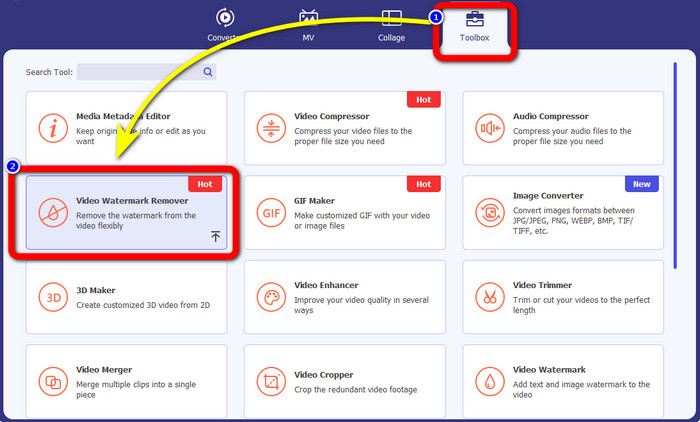
Βήμα 2: Επιλέξτε τον πίνακα Toolbox όταν εμφανιστεί ήδη η διεπαφή. Έπειτα, βρείτε το Video Watermark Remover και κάντε κλικ σε αυτό.
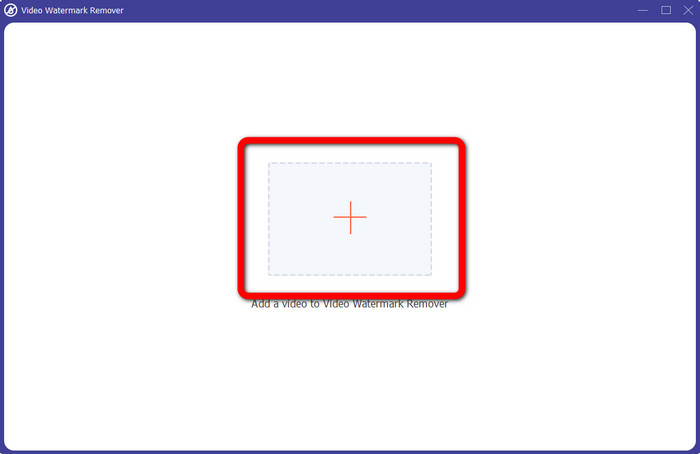
Βήμα 3: Θα εμφανιστεί μια άλλη διεπαφή. Κάντε κλικ στο κουμπί με το σύμβολο Plus για να επισυνάψετε το βίντεό σας με το αυτοκόλλητο.
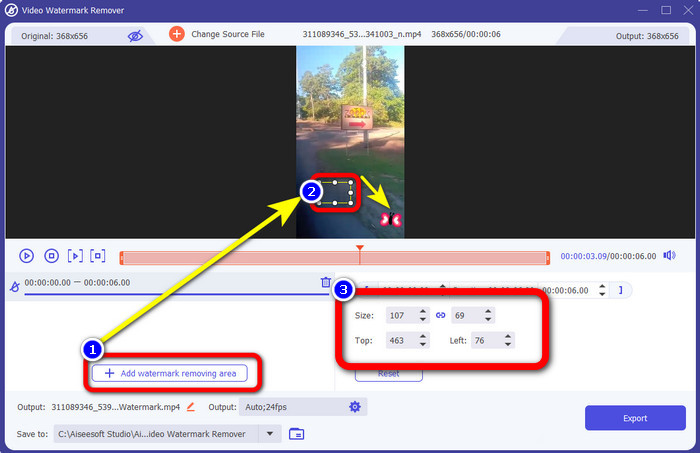
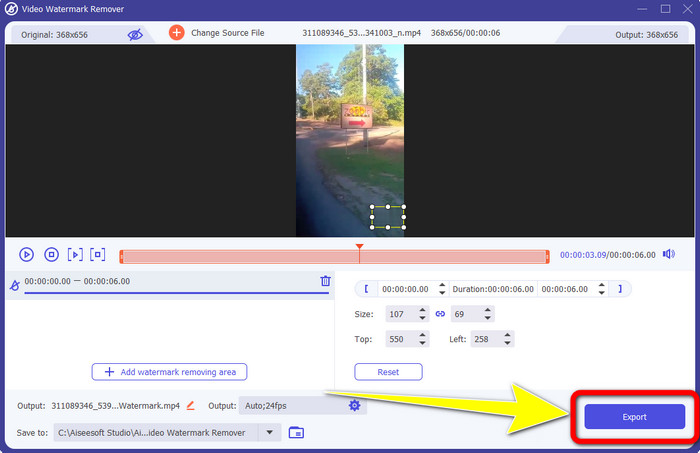
Βήμα 4: Αφού επισυνάψετε το βίντεό σας, κάντε κλικ στην περιοχή Add watermark removing. Ένα μικρό πλαίσιο θα εμφανιστεί στο βίντεό σας. Σύρετε το πλαίσιο στην περιοχή όπου βρίσκεται το αυτοκόλλητο για να το καλύψετε. Στο τρίτο πλαίσιο μπορείτε να το χρησιμοποιήσετε για να μετακινήσετε το κουτί στην οθόνη σας. Μπορείτε επίσης να αλλάξετε το μέγεθος του πλαισίου.
Βήμα 5: Όταν καλύψετε το αυτοκόλλητο, κάντε κλικ στο κουμπί Export. Περιμένετε τη γρήγορη διαδικασία αφαίρεσης και ύστερα μπορείτε ήδη να αποθηκεύσετε το τελικό σας αποτέλεσμα.
Μέρος 3: Συχνές ερωτήσεις σχετικά με την αφαίρεση αυτοκόλλητων από φωτογραφίες και βίντεο
1. Μπορώ να αφαιρέσω το αυτοκόλλητο από τη φωτογραφία μου χωρίς να χάσω την ποιότητα;
Ναι, μπορείτε! Πρέπει να χρησιμοποιήσετε το FVC Free Watermark Remover. Με τη βοήθεια αυτής της online εφαρμογής, μπορείτε να αφαιρέσετε το αυτοκόλλητο από τις εικόνες σας χωρίς να χάσετε την ποιότητα.
2. Μπορείτε να αφαιρέσετε emoji από ένα βίντεο;
Βεβαίως, ναι! Μπορείτε εύκολα να αφαιρέσετε το emoji από το βίντεο χρησιμοποιώντας το Video Converter Ultimate. Το μόνο που χρειάζεται είναι να το κατεβάσετε και να χρησιμοποιήσετε το εργαλείο αφαίρεσης υδατογραφήματος βίντεο.
3. Μπορώ να αφαιρέσω το αυτοκόλλητο από την ιστορία μου στο Instagram;
Φυσικά, ναι! Μπορείτε να χρησιμοποιήσετε ένα πρόγραμμα αφαίρεσης υδατογραφημάτων, όπως το FVC Free Watermark Remover, για να αφαιρέσετε το αυτοκόλλητο από το Instagram story σας.
συμπέρασμα
Αυτό το άρθρο σάς δείχνει πολλούς τρόπους για να αφαιρείτε αυτοκόλλητα από φωτογραφίες και βίντεο χρησιμοποιώντας διάφορες εφαρμογές. Ωστόσο, ορισμένες από αυτές απαιτούν την αγορά της επί πληρωμή έκδοσης για την αφαίρεση απεριόριστων αρχείων. Αν θέλετε ένα δωρεάν εργαλείο αφαίρεσης υδατογραφημάτων, μπορείτε να χρησιμοποιήσετε το FVC Free Watermark Remover.
-
 Πώς να αφαιρέσετε άτομα από τις φωτογραφίες: Εύκολη και γρήγορη διαδικασία
 Θέλετε να απαλλαγείτε από τους ανθρώπους από τη φωτογραφία σας; Διαβάστε αυτό το άρθρο καθώς σας παρουσιάζουμε τις καλύτερες και πιο εύκολες μεθόδους για να αφαιρέσετε άτομα από φωτογραφίες χρησιμοποιώντας εφαρμογές.
-
 Εύκολοι τρόποι για να αφαιρέσετε το λογότυπο iSkysoft από το βίντεο
 Διαβάστε και μάθετε την καλύτερη διαδικασία για τον τρόπο αφαίρεσης του λογότυπου iSkysoft χρησιμοποιώντας διαφορετικές εφαρμογές. Θα σας δώσουμε την πιο εξαιρετική λύση που θέλετε.
-
 Οι ευκολότεροι τρόποι για το πώς να αφαιρέσετε το κείμενο Snapchat από το στιγμιότυπο οθόνης
 Ας αφαιρέσουμε το κείμενο Snapchat από φωτογραφίες και βίντεο χρησιμοποιώντας αξιόπιστα εργαλεία online και offline. Θα σας προσφέρουμε εύκολους τρόπους. Δοκιμάστε το τώρα και ας το δοκιμάσουμε!
