


 Video Converter Ultimate
 Εγγραφή οθόνης
 Επισκευή βίντεο
 Ασφαλές κατέβασμα
Οι καλύτερες μέθοδοι για το πώς να αφαιρέσετε το λογότυπο VideoScribe από ένα βίντεο
Θέλετε να μάθετε πώς να αφαιρέσετε το λογότυπο του VideoScribe από τα βίντεό σας; Υπάρχουν περιπτώσεις όπου συναντάτε ένα λογότυπο μέσα στα βίντεό σας. Δεν μπορείτε να το αποφύγετε, ειδικά όταν ο κάτοχος του βίντεο θέλει να προστατεύσει τα βίντεό του και να προωθήσει το brand του. Μπορείτε επίσης να συναντήσετε λογότυπο όταν χρησιμοποιείτε τη δωρεάν έκδοση μιας συγκεκριμένης εφαρμογής. Το καλύτερο παράδειγμα είναι η εφαρμογή VideoScribe. Αν χρησιμοποιείτε τη δωρεάν έκδοση αυτής της εφαρμογής, το βίντεό σας θα έχει το λογότυπο του VideoScribe, εκτός αν αγοράσετε την πλήρη έκδοση. Όμως, πριν από αυτό, μπορείτε να χρησιμοποιήσετε άλλες δωρεάν εφαρμογές για να αφαιρέσετε το λογότυπο από τα βίντεό σας. Πρέπει να διαβάσετε αυτό το άρθρο για να μάθετε πώς να αφαιρείτε ένα λογότυπο χωρίς να αγοράσετε τίποτα.

Μέρος 1: Πώς να αφαιρέσετε το λογότυπο VideScribe από το βίντεο εκτός σύνδεσης
Αν θέλετε να αφαιρέσετε το λογότυπο του VideoScribe από τα βίντεό σας χωρίς σύνδεση στο διαδίκτυο, μπορείτε να χρησιμοποιήσετε το Video Converter Ultimate. Αυτή η εφαρμογή μπορεί να σας βοηθήσει να αφαιρέσετε το λογότυπο του VideoScribe από τα βίντεό σας εύκολα και γρήγορα. Μπορείτε επίσης να χρησιμοποιήσετε αυτό το λογισμικό για να επεξεργαστείτε βίντεο χωρίς απώλεια ποιότητας. Επιπλέον, διαθέτει απλό γραφικό περιβάλλον χρήστη που προσφέρει υψηλής ποιότητας αποτέλεσμα. Το Video Converter Ultimate είναι διαθέσιμο τόσο σε Mac όσο και σε Windows. Παρόλο που έχει πολλές λειτουργίες, παραμένει κατάλληλο και για αρχάριους. Αυτή η εφαρμογή υποστηρίζει πολλά είδη αρχείων, όπως FLV, MOV, MP4, MTS, DivX, XviD και πολλά ακόμη. Επιπλέον, αυτή η εφαρμογή διαθέτει πολλά εργαλεία επεξεργασίας που μπορείτε να χρησιμοποιήσετε για να βελτιώσετε τα βίντεό σας, όπως βελτίωση, περικοπή τμημάτων, κόψιμο, διόρθωση χρώματος, περιστροφή βίντεο και πολλά άλλα. Το Video Converter Ultimate μπορεί επίσης να σας προσφέρει δύο τρόπους για να αφαιρέσετε το λογότυπο του VideoScribe από τα βίντεό σας.
Χρήση του Video Watermark Remover
Βήμα 1: Κάντε κλικ στο παρακάτω κουμπί λήψης για να κατεβάσετε το Video Converter Ultimate σε Windows ή Mac. Στη συνέχεια, εγκαταστήστε το λογισμικό στη συσκευή σας και εκκινήστε την εφαρμογή.
Δωρεάν ΛήψηΓια Windows 7 ή νεότεραΑσφαλής λήψη
Δωρεάν ΛήψηΓια MacOS 10.7 ή νεότεροΑσφαλής λήψη
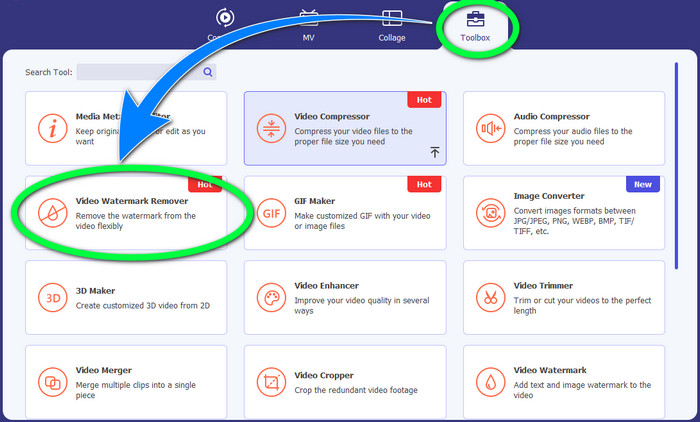
Βήμα 2: Έπειτα, μεταβείτε στον πίνακα Toolbox και κάντε κλικ στο κουμπί Video Watermark Remover. Μια νέα διεπαφή θα εμφανιστεί στην οθόνη σας.
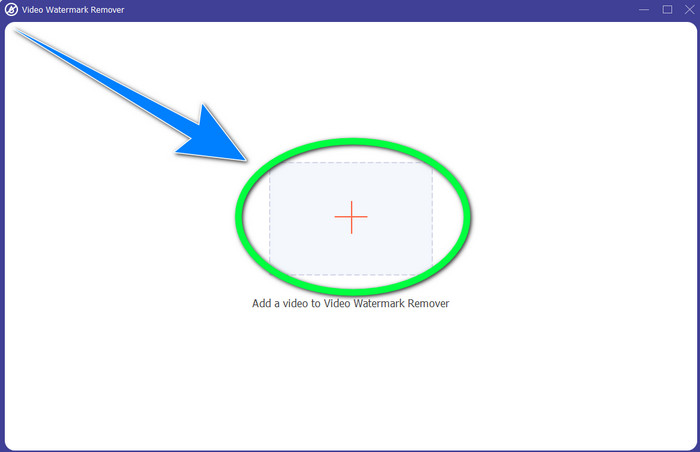
Βήμα 3: Κάντε κλικ στο κουμπί + για να εισαγάγετε το αρχείο βίντεο με το λογότυπο του VideoScribe που θέλετε να αφαιρέσετε.
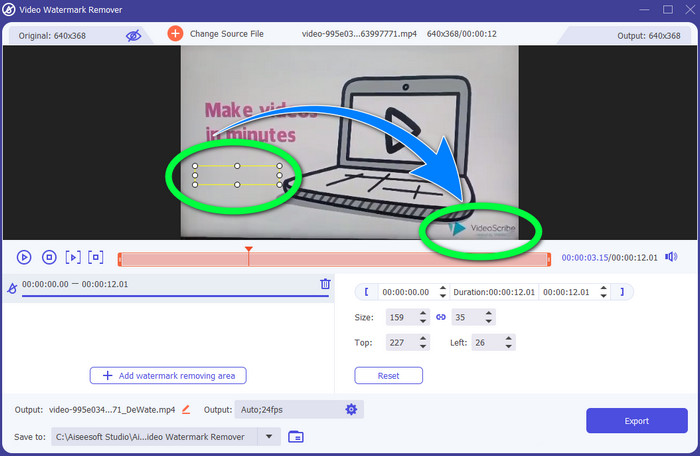
Βήμα 4: Όταν ολοκληρώσετε την εισαγωγή του βίντεο, κάντε κλικ στο Add Watermark Removing Area και τοποθετήστε το μικρό πλαίσιο επιλογής πάνω στο λογότυπο. Μπορείτε να προσαρμόσετε το μέγεθος του πλαισίου.
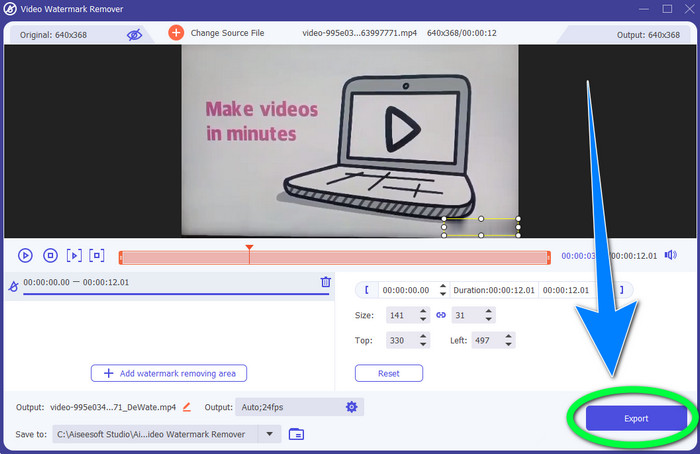
Βήμα 5: Στο τελευταίο σας βήμα, μπορείτε να κάνετε κλικ στο κουμπί Export, ώστε να αποθηκεύσετε το βίντεο χωρίς να εμφανίζεται το λογότυπο.
Χρήση της λειτουργίας Video Cropper
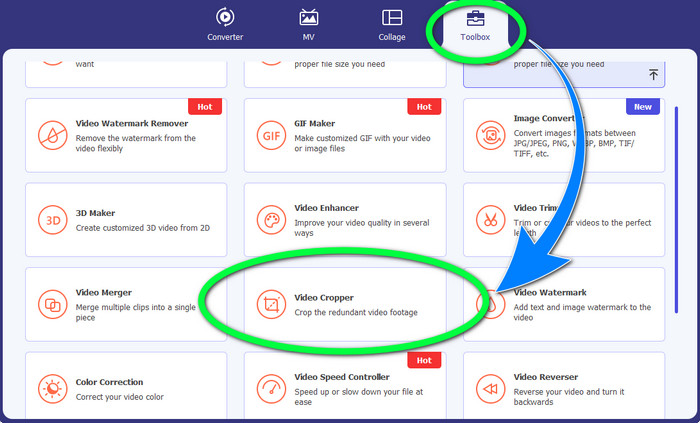
Βήμα 1: Το εργαλείο περικοπής είναι ένας ακόμη τρόπος για να αφαιρέσετε το λογότυπο του VideoScribe. Στην ενότητα Toolbox, κάντε κλικ στο κουμπί Video Cropper.
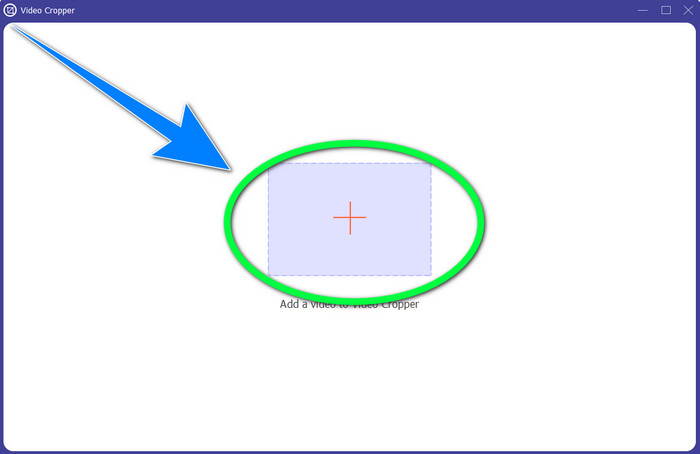
Βήμα 2: Μια νέα διεπαφή θα εμφανιστεί στην οθόνη σας. Επιλέξτε το κουμπί με το σύμβολο + και εισάγετε το βίντεό σας με το λογότυπο του VideoScribe.
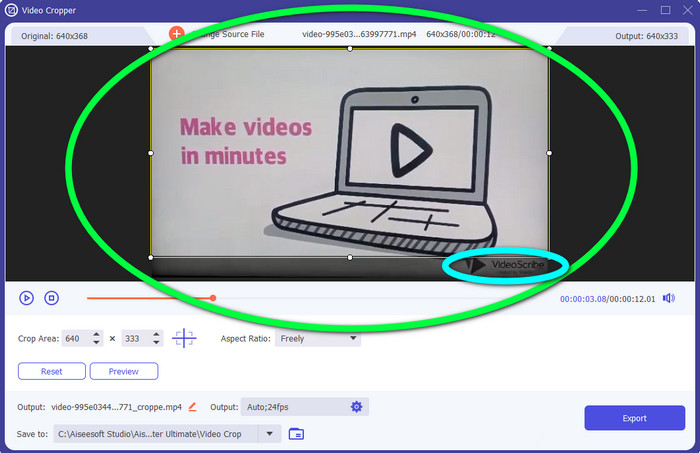
Βήμα 3: Το εργαλείο περικοπής σάς επιτρέπει να κόψετε τις άκρες του βίντεό σας. Αν το λογότυπο βρίσκεται στην άκρη του βίντεο, μπορείτε να κόψετε αυτή την περιοχή για να αφαιρέσετε το λογότυπο.
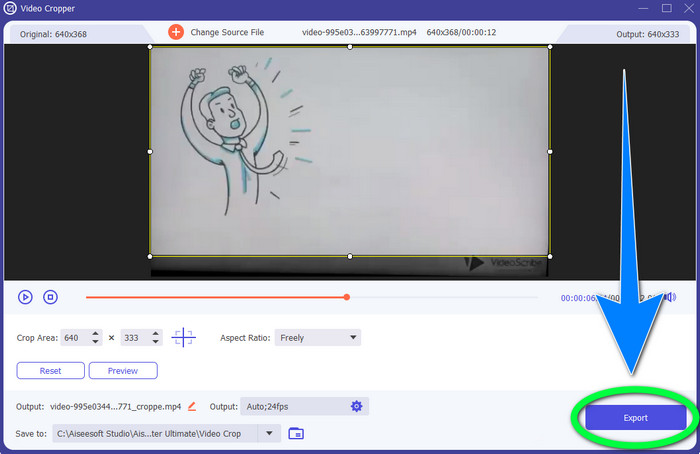
Βήμα 4: Στη συνέχεια, αν θεωρείτε ότι έχετε ήδη αφαιρέσει το λογότυπο του VideoScribe, μπορείτε να επιλέξετε το κουμπί Export και να αποθηκεύσετε το τελικό βίντεο στη συσκευή σας.
Μέρος 2: Πώς να αφαιρέσετε το λογότυπο VideoScribe από το Video Online
Χρήση του BeeCut-Online Watermark Remover
Θέλετε να αφαιρέσετε το λογότυπο του VideoScribe από τα βίντεό σας online; Το BeeCut-Online Watermark Remover είναι ένα από τα εξαιρετικά και χρήσιμα διαδικτυακά εργαλεία που μπορείτε να αξιοποιήσετε. Αυτό το online εργαλείο μπορεί να σας βοηθήσει να αφαιρέσετε ενοχλητικά αντικείμενα από τα βίντεό σας, όπως λογότυπα, υδατογραφήματα, κείμενα, ημερομηνίες και πολλά άλλα. Έτσι, μπορείτε να αφαιρέσετε το λογότυπο του VideoScribe από τα βίντεό σας χωρίς κόπο, χάρη στη φιλική του διεπαφή. Επίσης, το BeeCut-Online Watermark Remover υποστηρίζει πολλούς τύπους αρχείων, όπως FLV, MOV, MP4, WebM, ASF, AVI, 3GP, MPG και άλλα. Επιπλέον, μπορείτε να απομακρύνετε ενοχλητικά στοιχεία και από τις εικόνες σας με αυτό το εργαλείο. Δυστυχώς, αυτή η εφαρμογή εξαρτάται από το διαδίκτυο, πράγμα που σημαίνει ότι δεν μπορείτε να την χρησιμοποιήσετε αν δεν έχετε πρόσβαση ή σύνδεση στο internet. Όσον αφορά τη διαδικασία αφαίρεσης, μερικές φορές είναι χρονοβόρα, κάτι που εξαρτάται από το αν η σύνδεσή σας στο internet είναι γρήγορη ή αργή. Σας παραθέτουμε παρακάτω με τη σωστή σειρά τα βήματα που πρέπει να ακολουθήσετε.
Βήμα 1: Μεταβείτε στον ιστότοπο του BeeCut-Online Watermark Remover. Κάντε κλικ στο κουμπί Remove Watermark from Video και επισυνάψτε το βίντεό σας με το λογότυπο του VideoScribe.

Βήμα 2: Αφού προσθέσετε το βίντεό σας, χρησιμοποιήστε το μικρό πλαίσιο που βλέπετε πάνω στο βίντεο και σύρετέ το έτσι ώστε να καλύψει το λογότυπο.
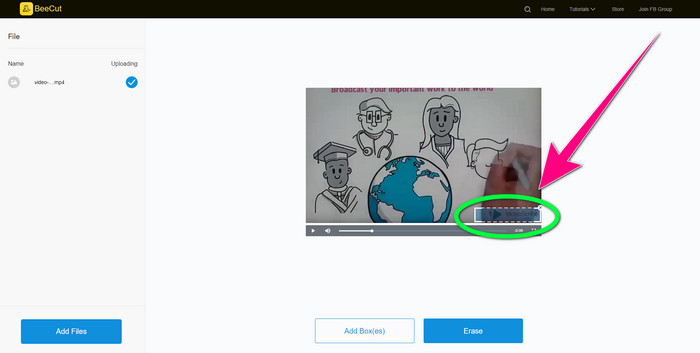
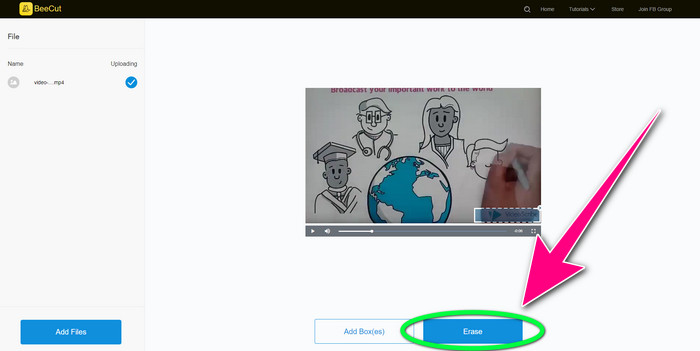
Βήμα 3: Όταν τελειώσετε με την κάλυψη του λογότυπου χρησιμοποιώντας το μικρό πλαίσιο, επιλέξτε το κουμπί Erase για να αποθηκεύσετε και να κατεβάσετε το βίντεό σας χωρίς το λογότυπο του VideoScribe.
Χρήση του Video Watermark Remover Online
Το Video Watermark Remover Online είναι ένα ακόμα online εργαλείο που μπορείτε να χρησιμοποιήσετε για να αφαιρέσετε το λογότυπο του VideoScribe από τα βίντεό σας. Διαθέτει απλή διεπαφή και είναι κατάλληλο για αρχάριους. Επιπλέον, μπορείτε να αφαιρείτε λογότυπα από τα βίντεό σας χωρίς απώλεια ποιότητας, κάτι που είναι εξαιρετικό. Ωστόσο, αυτό το online εργαλείο έχει περιορισμένες δυνατότητες στη δωρεάν έκδοση. Μπορείτε να αφαιρέσετε λογότυπα μόνο από 5 βίντεο και δεν μπορείτε να τα εξάγετε σε άλλες μορφές αρχείων. Και, καθώς πρόκειται για διαδικτυακή εφαρμογή, δεν μπορείτε να τη χρησιμοποιήσετε χωρίς σύνδεση στο internet. Επίσης, μερικές φορές το εργαλείο δεν λειτουργεί σωστά. Αν θέλετε να μάθετε πώς να αφαιρείτε λογότυπα από τα βίντεό σας, ακολουθήστε τα παρακάτω απλά βήματα.
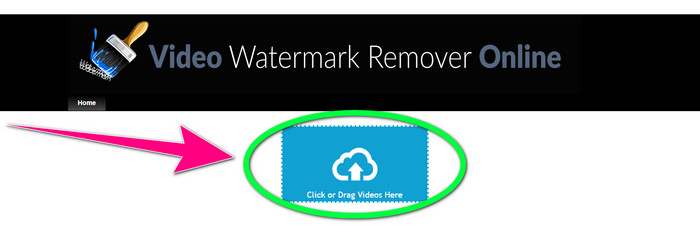
Βήμα 1: Μεταβείτε στον ιστότοπο του Video Watermark Remover Online. Κάντε κλικ στο κουμπί Click or Drag Videos Here για να εισαγάγετε το βίντεό σας με το λογότυπο του VideoScribe.
Βήμα 2: Κάντε κλικ στο κουμπί Remove Watermark και περιμένετε να ολοκληρωθεί η διαδικασία αφαίρεσης. Στη συνέχεια, μπορείτε να αποθηκεύσετε το βίντεό σας.
Μέρος 3: Συχνές ερωτήσεις σχετικά με την κατάργηση του λογότυπου VideoScribe από το βίντεο
Μπορώ να εμπιστευτώ τα διαδικτυακά εργαλεία για την κατάργηση λογότυπων από τα βίντεό μου;
Ναι μπορείς. Τα διαδικτυακά εργαλεία είναι ασφαλή και μπορούν να προστατεύσουν το αρχείο βίντεο σας. Ορισμένα εργαλεία μπορούν να διαγράψουν αυτόματα τα αρχεία σας μετά τη διαδικασία, οπότε δεν χρειάζεται να ανησυχείτε. Ωστόσο, δεν είναι όλα τα διαδικτυακά εργαλεία ίδια, επομένως πρέπει να αναζητήσετε κριτικές για να μάθετε εάν μπορείτε να εμπιστευτείτε ένα συγκεκριμένο εργαλείο.
Πώς μπορείτε να απαλλαγείτε από τα λογότυπα από ένα βίντεο;
Εάν θέλετε να απαλλαγείτε από το λογότυπο, κατεβάστε το Video Converter Ultimate στον υπολογιστή ή στο Mac σας. Μπορείτε να χρησιμοποιήσετε το εργαλείο αφαίρεσης υδατογραφήματος βίντεο ή το εργαλείο περικοπής βίντεο. Αυτοί οι δύο τρόποι μπορούν να σας βοηθήσουν να απαλλαγείτε από το λογότυπο από το βίντεό σας.
Μπορώ να αφαιρέσω το λογότυπο VideoScribe χωρίς συνδρομή;
Ναι φυσικά! Μπορείτε να αφαιρέσετε το λογότυπο VideoScribe χρησιμοποιώντας το Video Converter Ultimate. Δεν χρειάζεται να αγοράσετε αυτήν την εφαρμογή για να αφαιρέσετε το λογότυπο επειδή είναι δωρεάν.
συμπέρασμα
Αυτό το άρθρο σάς έδωσε πληροφορίες σχετικά με την αφαίρεση του λογότυπου του VideoScribe από βίντεο, χρησιμοποιώντας εγκαταστάσιμο λογισμικό και online εργαλεία. Όμως, αν θέλετε να αφαιρέσετε ένα λογότυπο από τα βίντεό σας γρήγορα και χωρίς κόπο, μπορείτε να χρησιμοποιήσετε το Video Converter Ultimate.
-
 3 από τα πιο πρόσφατα μηχανήματα αφαίρεσης υδατογραφημάτων Shutterstock που θα χρειαστείτε ποτέ
 Δεν σας αρέσει το υδατογράφημα Shutterstock που επισυνάπτεται στο εξαγόμενο βίντεο; Μπορείτε να χρησιμοποιήσετε ένα εργαλείο αφαίρεσης υδατογραφήματος Shutterstock για να το διαγράψετε αποτελεσματικά.
-
 Πώς να αφαιρέσετε το υδατογράφημα Powtoon χρησιμοποιώντας 4 αποτελεσματικές μεθόδους
 Διαβάστε αυτό το άρθρο για να μάθετε πώς μπορείτε να αφαιρέσετε το υδατογράφημα Powtoon χρησιμοποιώντας τα καλύτερα εργαλεία που συμπεριλάβαμε εδώ και έναν οδηγό.
-
 Αναθεώρηση του Apowersoft Watermark Remover – Χαρακτηριστικά, πλεονεκτήματα και μειονεκτήματα και τιμές
 Το Apowersoft Watermark Remover είναι ένα από τα καλύτερα υδατογραφήματα που υποστηρίζει online και offline, κάντε κλικ σε αυτό για να μάθετε περισσότερα!
