


 Video Converter Ultimate
 Εγγραφή οθόνης
 Επισκευή βίντεο
 Ασφαλές κατέβασμα
Εξαιρετικός τρόπος για να αφαιρέσετε το υδατογράφημα από το Camtasia 9 που πρέπει να δοκιμάσετε
Αν αναζητάτε τον πιο απλό και καλύτερο τρόπο για να αφαιρέσετε το υδατογράφημα στο Camtasia 9, βρίσκεστε στο κατάλληλο σημείο. Υπάρχουν πολλά εξαιρετικά βίντεο που θέλουμε να παρακολουθήσουμε. Ωστόσο, μερικά από αυτά έχουν ένα μεγάλο υδατογράφημα, κάτι που τα κάνει πιο ενοχλητικά και δεν μας επιτρέπει να εκτιμήσουμε πραγματικά το περιεχόμενο του ίδιου του βίντεο. Επιπλέον, με αυτά τα περιττά αντικείμενα, υπάρχουν τμήματα του βίντεο που δεν μπορείτε να δείτε, γεγονός που απογοητεύει ακόμη περισσότερο τους θεατές. Ευτυχώς, υπάρχουν ορισμένα λογισμικά με εργαλεία αφαίρεσης υδατογραφημάτων που μπορείτε να χρησιμοποιήσετε για να αφαιρέσετε τα υδατογραφήματα από τα βίντεό σας, ώστε να απολαμβάνετε τις αγαπημένες σας ταινίες χωρίς ενόχληση. Αν θέλετε να μάθετε περισσότερα για το πώς να αφαιρείτε γρήγορα τα υδατογραφήματα από τα βίντεό σας, διαβάστε αυτό το άρθρο από την αρχή μέχρι το τέλος.

Μέρος 1: Καλύτερος τρόπος για να αφαιρέσετε το υδατογράφημα από την Camtasia
Χρήση του Video Converter Ultimate
Αν αναζητάτε μια εξαιρετική και αξιόπιστη εφαρμογή με εργαλεία αφαίρεσης υδατογραφημάτων, το Video Converter Ultimate είναι ένα εξαιρετικό λογισμικό που μπορείτε να αξιοποιήσετε. Μπορείτε να αφαιρέσετε τα υδατογραφήματα από τα βίντεό σας χρησιμοποιώντας αυτή την εφαρμογή. Μπορείτε επίσης να χρησιμοποιήσετε αυτή την εφαρμογή αν το βίντεό σας έχει υδατογραφήματα από άλλες εφαρμογές, όπως το Camtasia. Επιπλέον, είναι εύχρηστη και απλή, κάτι που την καθιστά κατάλληλη για αρχάριους. Επιπρόσθετα, διαθέτει διάφορα εργαλεία επεξεργασίας που μπορείτε να απολαύσετε, όπως Συμπίεση Βίντεο, Βελτίωση Βίντεο, Κόψιμο Βίντεο, Συμπίεση Ήχου, Αντιστροφέας Βίντεο, Περιστροφέας Βίντεο και άλλα. Σε αυτό το άρθρο θα παρουσιάσουμε δύο τρόπους για να αφαιρείτε υδατογραφήματα από τα βίντεό σας χρησιμοποιώντας το Video Converter Ultimate.
1. Χρήση του Video Watermark Remover
Βήμα 1: Κατεβάστε το Video Converter Ultimate στον υπολογιστή σας. Έπειτα προχωρήστε στη διαδικασία εγκατάστασης.
Δωρεάν ΛήψηΓια Windows 7 ή νεότεραΑσφαλής λήψη
Δωρεάν ΛήψηΓια MacOS 10.7 ή νεότεροΑσφαλής λήψη
Βήμα 2: Όταν ολοκληρωθεί η εγκατάσταση, ανοίξτε την εφαρμογή και μεταβείτε στο Toolbox > Video Watermark Remover. Στη συνέχεια θα εμφανιστεί μια νέα διεπαφή στην οθόνη σας.
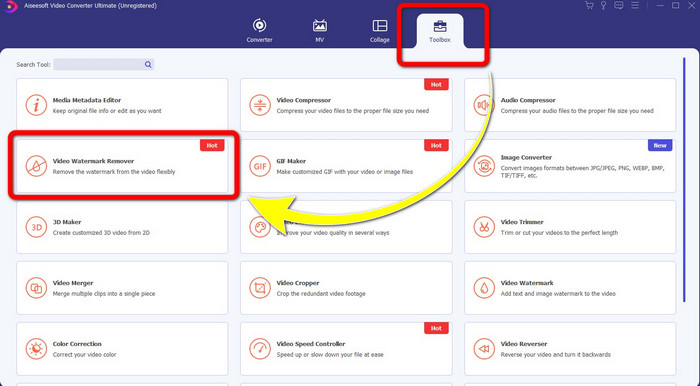
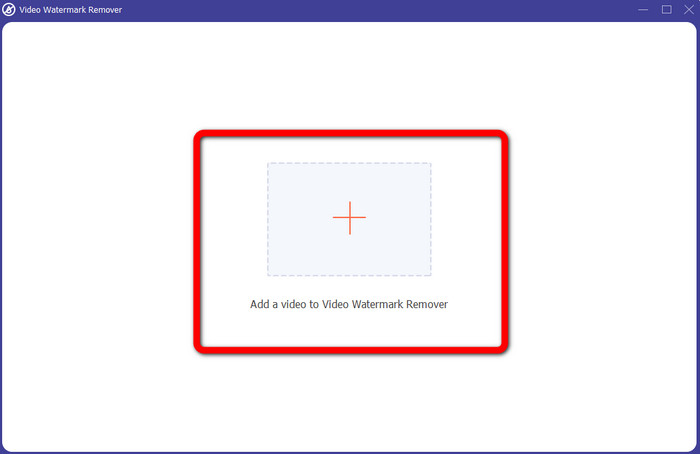
Βήμα 3: Όταν εμφανιστεί η νέα διεπαφή, κάντε κλικ στο κουμπί με το σύμβολο Plus και προσθέστε το βίντεο με το υδατογράφημα.
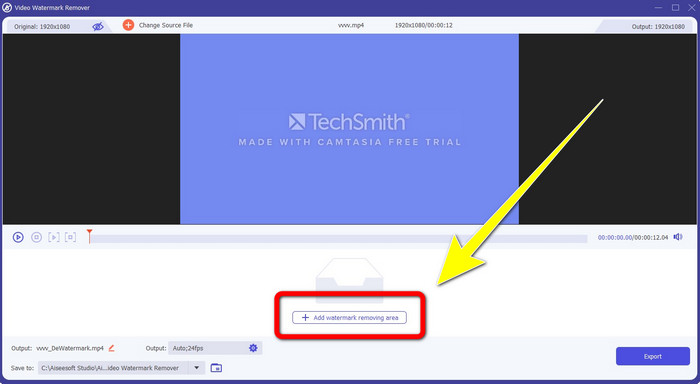
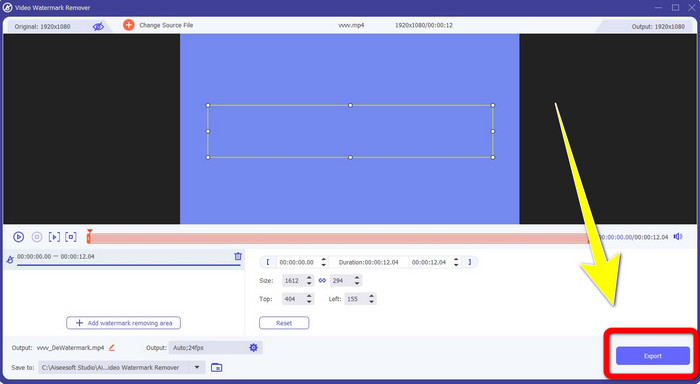
Βήμα 4: Αφού προσθέσετε το βίντεό σας με υδατογράφημα, κάντε κλικ στο Add Watermark Removing Area.
Βήμα 5: Θα εμφανιστεί μια οθόνη σε σχήμα πλαισίου στην οθόνη σας. Χρησιμοποιήστε το πλαίσιο για να καλύψετε το υδατογράφημα στο βίντεό σας.
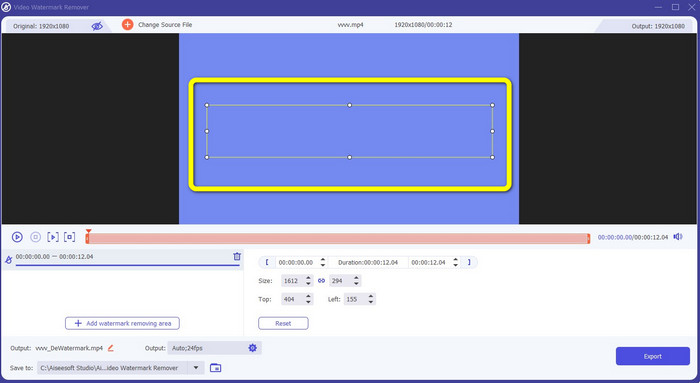
Βήμα 6: Όταν το υδατογράφημα έχει καλυφθεί, τα υδατογραφήματα θα εξαφανιστούν από το βίντεό σας. Κάντε κλικ στο Export για να αποθηκεύσετε το βίντεό σας. Με αυτόν τον τρόπο, μπορείτε πλέον να αφαιρέσετε το βίντεο με το υδατογράφημα από το Camtasia.
2. Χρήση των δυνατοτήτων περικοπής
Ένας ακόμη τρόπος που μπορείτε να δοκιμάσετε είναι οι λειτουργίες περικοπής του Video Converter Ultimate. Είναι ένας από τους ευκολότερους τρόπους για να αφαιρέσετε υδατογραφήματα από τα βίντεό σας, ειδικά αν το υδατογράφημα βρίσκεται μόνο στη γωνία ή στην άκρη των βίντεό σας. Με την περικοπή των βίντεό σας, μπορείτε άμεσα να σβήσετε τα περιττά αντικείμενα από το βίντεο. Ακολουθήστε αυτά τα απλά βήματα για να αφαιρέσετε υδατογραφήματα χρησιμοποιώντας το εργαλείο περικοπής.
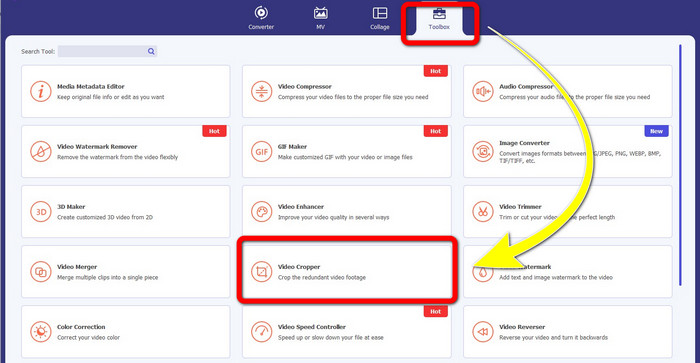
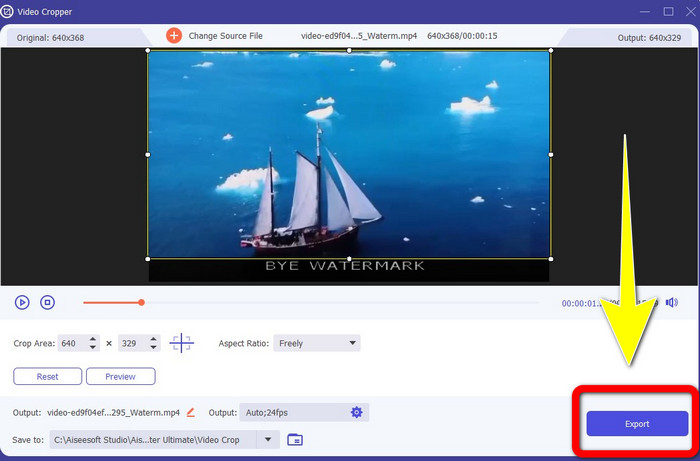
Βήμα 1: Ανοίξτε το Video Converter Ultimate. Κάντε κλικ στο Toolbox > Video Cropper. Στη συνέχεια θα εμφανιστεί μια νέα διεπαφή στην οθόνη σας.
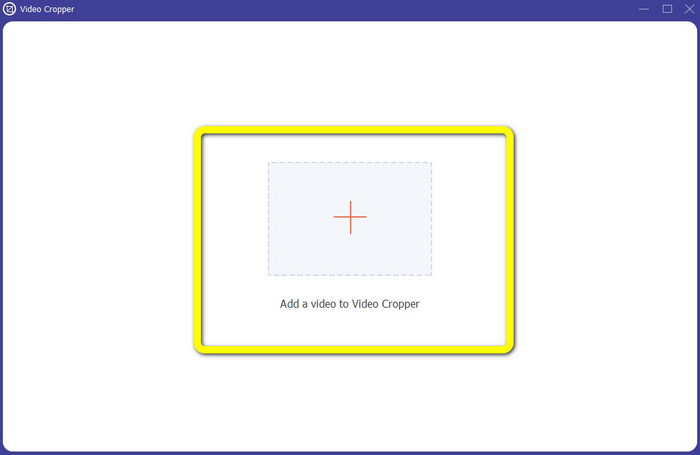
Βήμα 2: Κάντε κλικ στο κουμπί με το σύμβολο Plus και προσθέστε το βίντεο με το υδατογράφημα που θέλετε να αφαιρέσετε.
Βήμα 3: Αφού έχετε ήδη εισαγάγει το βίντεό σας με το υδατογράφημα, μπορείτε τώρα να περικόψετε την άκρη του βίντεο μέχρι την περιοχή όπου βρίσκεται το υδατογράφημα. Με αυτόν τον τρόπο μπορείτε να αφαιρέσετε τα υδατογραφήματα.
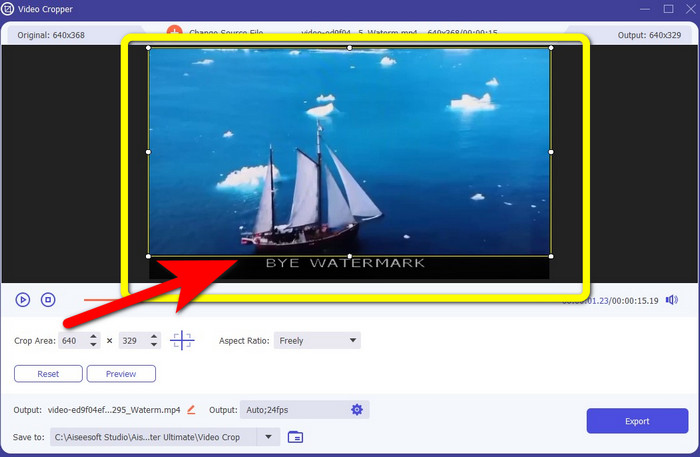
Βήμα 4: Αν έχετε ήδη περικόψει το βίντεό σας και είδατε ότι το υδατογράφημα έχει εξαφανιστεί, κάντε κλικ στο Export για να αποθηκεύσετε το επεξεργασμένο βίντεο. Τώρα μπορείτε να απολαμβάνετε την παρακολούθηση του βίντεό σας χωρίς κανένα υδατογράφημα στην οθόνη.
Μέρος 2: Πώς να δημιουργήσετε βίντεο στην Camtasia χωρίς υδατογράφημα
Θέλετε να μάθετε πώς να δημιουργείτε ένα βίντεο στο Camtasia χωρίς υδατογραφήματα; Πρώτα, ας ορίσουμε τι είναι το Camtasia. Το Camtasia είναι ένα απλό και χρήσιμο εργαλείο επεξεργασίας που μπορείτε να χρησιμοποιήσετε. Επιπλέον, είναι και ένα λογισμικό καταγραφής οθόνης που μπορείτε να έχετε. Επιπρόσθετα, διαθέτει διάφορες λειτουργίες επεξεργασίας που μπορείτε να απολαύσετε, όπως σχολιασμούς, μεταβάσεις, κινούμενα γραφικά, ηχητικά εφέ, εφέ βίντεο και άλλα. Επίσης, μπορείτε να δημιουργήσετε μια παρουσίαση διαφανειών σε αυτή την εφαρμογή.
Με τη βοήθεια αυτής της εφαρμογής, μπορείτε να κάνετε τα βίντεό σας πιο ελκυστικά και μοναδικά για τους θεατές. Στην Camtasia, μπορείτε να δημιουργήσετε όμορφα βίντεο που μπορείτε να απολαύσετε. Ωστόσο, αυτή η εφαρμογή έχει ένα υδατογράφημα μετά την εξαγωγή του βίντεό σας, εκτός εάν αγοράσετε την εφαρμογή. Ακολουθήστε αυτά τα απλά βήματα για να μάθετε πολλά πράγματα σε αυτήν την εφαρμογή, ειδικά τη δημιουργία βίντεο στο Camtasia.
Με τη βοήθεια αυτής της εφαρμογής, μπορείτε να κάνετε τα βίντεό σας πιο ελκυστικά και μοναδικά για τους θεατές. Στην Camtasia, μπορείτε να δημιουργήσετε όμορφα βίντεο που μπορείτε να απολαύσετε. Ωστόσο, αυτή η εφαρμογή έχει ένα υδατογράφημα μετά την εξαγωγή του βίντεό σας, εκτός εάν αγοράσετε την εφαρμογή. Ακολουθήστε αυτά τα απλά βήματα για να μάθετε πολλά πράγματα σε αυτήν την εφαρμογή, ειδικά τη δημιουργία βίντεο στο Camtasia.
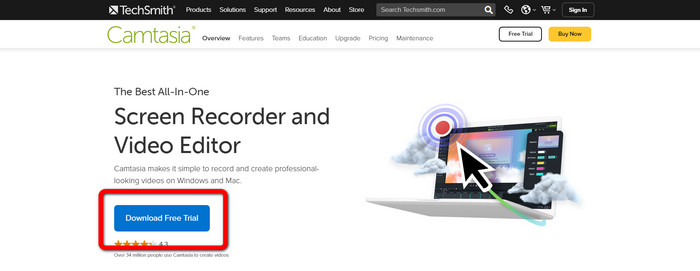
Βήμα 1: Πρέπει να κατεβάσετε το Camtasia στα Windows σας. Κάντε κλικ στο κουμπί Download Free Trial για να αποκτήσετε την εφαρμογή. Στη συνέχεια, ανοίξτε την εφαρμογή μετά τη διαδικασία εγκατάστασης.
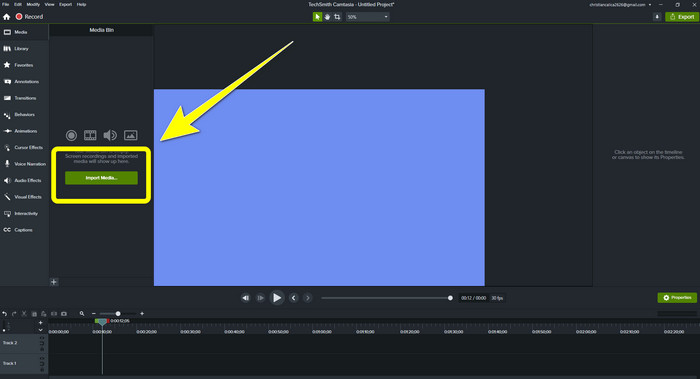
Βήμα 2: Αφού εκκινήσετε την εφαρμογή, κάντε κλικ στο κουμπί Import Media για να προσθέσετε το αρχείο που θέλετε να επεξεργαστείτε.
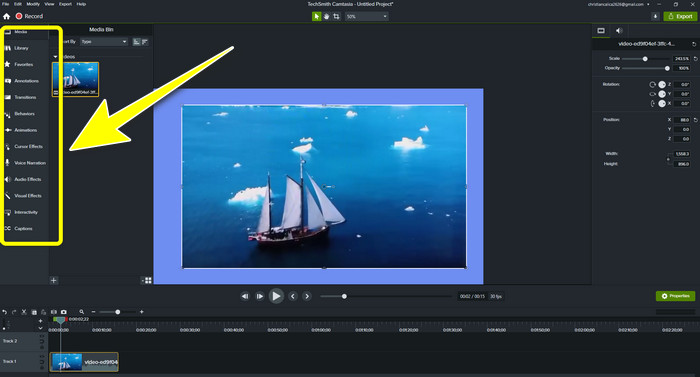
Βήμα 3: Μπορείτε πλέον να επεξεργαστείτε τα αρχεία σας σε αυτή την εφαρμογή χρησιμοποιώντας τα εργαλεία επεξεργασίας, όπως προσθήκη υπότιτλων, μεταβάσεων, κινούμενων γραφικών, σχολιασμών, συμπεριφορών και άλλα.
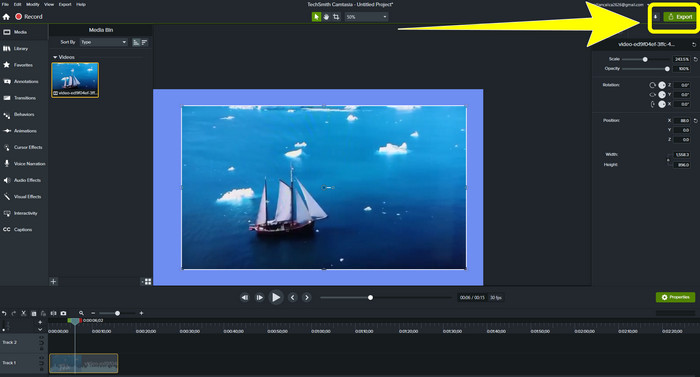
Βήμα 4: Αν έχετε τελειώσει και είστε ικανοποιημένοι με την επεξεργασία των βίντεό σας, μπορείτε τώρα να κάνετε κλικ στο κουμπί Export > Local File για να αποθηκεύσετε το τελικό σας αρχείο.
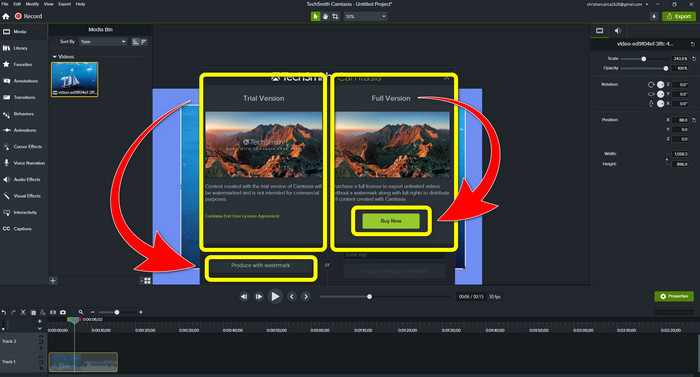
Βήμα 5: Αφού κάνετε κλικ στο Export > Local File Button, θα εμφανιστεί μια άλλη διεπαφή. Αν θέλετε να αγοράσετε την εφαρμογή, κάντε κλικ στο κουμπί Buy για να δημιουργήσετε βίντεο στο Camtasia χωρίς υδατογράφημα. Ωστόσο, αν χρησιμοποιείτε μόνο τη δωρεάν δοκιμαστική έκδοση, το βίντεό σας θα έχει υδατογράφημα μετά την εξαγωγή και την αποθήκευση.
Σχετικά με:
Πώς να αφαιρέσετε το υδατογράφημα του Filmora από τα βίντεο ή τα έργα σας δωρεάν
Ο πιο γρήγορος τρόπος για να αφαιρέσετε το υδατογράφημα του Adobe Stock από ένα βίντεο [ Εκμάθηση ]
Μέρος 3: Συχνές ερωτήσεις σχετικά με την κατάργηση υδατογραφημάτων
Υπάρχει ένα εξαιρετικό εργαλείο αφαίρεσης υδατογραφήματος που μπορώ να χρησιμοποιήσω στο Mac μου;
Οπωσδήποτε, Ναι! Μπορείτε να χρησιμοποιήσετε εφαρμογές με εργαλεία αφαίρεσης υδατογραφημάτων, όπως το Video Converter Ultimate. Είναι ικανό να αφαιρεί υδατογραφήματα από τα βίντεό σας. Επιπλέον, αυτή η εφαρμογή είναι διαθέσιμη τόσο σε Windows όσο και σε Mac, γεγονός που την καθιστά ακόμη πιο πρακτική.
Υπάρχει τρόπος να αφαιρέσω υδατογραφήματα από φωτογραφίες;
Απολύτως ναι! Μπορείτε να χρησιμοποιήσετε πολλές εφαρμογές στη συσκευή σας για να αφαιρέσετε υδατογραφήματα από φωτογραφίες. Το καλύτερο που πρέπει να κάνετε είναι να κάνετε αναζήτηση στα προγράμματα περιήγησής σας σχετικά με τα εργαλεία αφαίρεσης υδατογραφήματος και να αναζητήσετε τα κορυφαία 10 αποτελέσματα στη σελίδα αποτελεσμάτων.
Μπορώ να αφαιρέσω υδατογραφήματα χρησιμοποιώντας το τηλέφωνό μου;
Ναι μπορείς! Ορισμένες από τις εφαρμογές με συσκευές αφαίρεσης υδατογραφημάτων είναι πλέον προσβάσιμες σε Mac και Windows και σε κινητά τηλέφωνα, όπως τηλέφωνα Android και iPhone.
Πώς μπορώ να αφαιρέσω υδατογραφήματα χρησιμοποιώντας ένα εργαλείο περικοπής;
Η κατάργηση υδατογραφημάτων στις φωτογραφίες ή τα βίντεό σας χρησιμοποιώντας ένα εργαλείο περικοπής είναι κάτι το τέλειο, ειδικά αν το υδατογράφημα βρίσκεται στην άκρη της εικόνας. Το μόνο που χρειάζεται να κάνετε είναι να το περικόψετε, να εξαλείψετε το υδατογράφημα και τελειώσατε.
συμπέρασμα
Όπως μπορείτε να δείτε, αυτό το άρθρο παρουσιάζει τους καλύτερους τρόπους για να αφαιρέσετε το υδατογράφημα από το Camtasia 9. Επίσης, προτείνει μια εξαιρετική και αξιόπιστη εφαρμογή με δύο μεθόδους για να αφαιρείτε περιττά αντικείμενα από τα βίντεό σας. Αυτή η εφαρμογή είναι το Video Converter Ultimate.
-
 5 τρόποι για να αφαιρέσετε ένα υδατογράφημα από ένα βίντεο με επαγγελματικό τρόπο
 Θέλετε να αφαιρέσετε ένα υδατογράφημα από ένα βίντεο για να φαίνεται επαγγελματικό; Λοιπόν, διαβάστε αυτό το άρθρο καθώς προσθέτουμε ένα σεμινάριο για το πώς να το κάνετε!
-
 3 από τα πιο πρόσφατα μηχανήματα αφαίρεσης υδατογραφημάτων Shutterstock που θα χρειαστείτε ποτέ
 Δεν σας αρέσει το υδατογράφημα Shutterstock που επισυνάπτεται στο εξαγόμενο βίντεο; Μπορείτε να χρησιμοποιήσετε ένα εργαλείο αφαίρεσης υδατογραφήματος Shutterstock για να το διαγράψετε αποτελεσματικά.
-
 Οι ευκολότεροι μέθοδοι για το πώς να αφαιρέσετε το υδατογράφημα από τις φωτογραφίες
 Σας εκνευρίζουν τα υδατογραφήματα στη φωτογραφία σας; Μην ανησυχείτε! Αυτό το άρθρο θα παρέχει απλές και εύκολες μεθόδους για να αφαιρέσετε τα υδατογραφήματα από τις φωτογραφίες σας
