


 Video Converter Ultimate
 Εγγραφή οθόνης
 Επισκευή βίντεο
Το κορυφαίο 6 λογισμικό Reverser που μπορείτε να χρησιμοποιήσετε για να αντιστρέψετε βίντεο σε Windows και Mac
Η αντιστροφή ενός βίντεο μπορεί να δημιουργήσει ένα νέο μήνυμα που μπορεί να κάνει το κοινό του να σκεφτεί ή να καταπλήξει. Αυτό το εφέ βίντεο έχει χρησιμοποιηθεί για να κάνει ένα βίντεο ενδιαφέρον και να μεταδώσει ένα μήνυμα με διαφορετικό τρόπο. Πολλά μουσικά βίντεο όπως το Breezeblock από τους Aljt έχουν ανέβει σε αντίστροφο βίντεο στο YouTube. Επομένως, για να μάθετε περισσότερα σχετικά με τον τρόπο αντιστροφής βίντεο, ακολουθήστε αυτόν τον οδηγό. Καθώς σας βοηθά να κάνετε την αντιστροφή του βίντεο πιο εύκολα από ποτέ.

Μέρος 1. Κορυφαίο 1 και 2 λογισμικό εκτός σύνδεσης και Μάθετε πώς να αντιστρέφετε ένα βίντεο σε Windows και Mac
Κορυφή 1. Video Converter Ultimate
Πολλά προγράμματα επεξεργασίας βίντεο έχουν εμφανιστεί και «κονταροχτυπιούνται» για την πρωτιά, αλλά ο εξαιρετικός μετατροπέας παραμένει η καλύτερη επιλογή. Το Video Converter Ultimate έχει ήδη χρησιμοποιηθεί και βοηθήσει εκατομμύρια χρήστες σε προβλήματα όπως το πώς να αντιστρέψετε ένα βίντεο. Αυτό το εργαλείο σάς επιτρέπει να κάνετε μόνοι σας την επεξεργασία, με αποτέλεσμα όμως που θυμίζει επαγγελματία. Ακόμη κι αν δεν έχετε εμπειρία στο μοντάζ, αυτό το εργαλείο είναι ιδανικό για εσάς· και αν έχετε, πάλι θα σας καλύψει. Επίσης, πολλά άλλα προγράμματα επεξεργασίας δεν διαθέτουν τις ίδιες προηγμένες λειτουργίες που προσφέρει αυτό το λογισμικό. Αν λοιπόν θέλετε να μάθετε περισσότερα για αυτό, ας περάσουμε στα παρακάτω βήματα και ας τα ακολουθήσουμε προσεκτικά.
Βήμα 1. Κατεβάστε πρώτα το λογισμικό στον σκληρό σας δίσκο, έπειτα εγκαταστήστε το και ακολουθήστε τη διαδικασία ρύθμισης.
Δωρεάν ΛήψηΓια Windows 7 ή νεότεραΑσφαλής λήψη
Δωρεάν ΛήψηΓια MacOS 10.7 ή νεότεροΑσφαλής λήψη
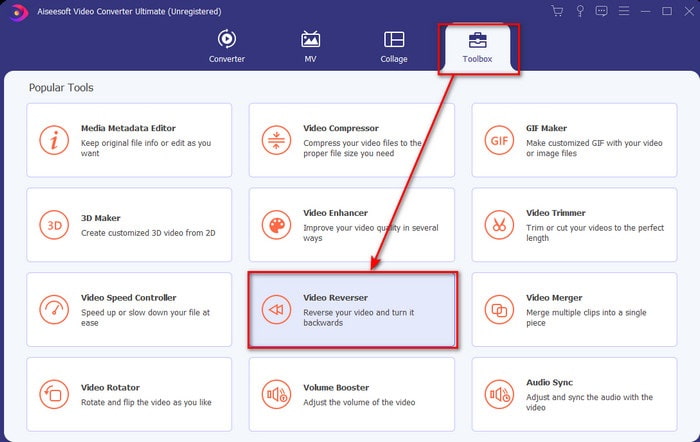
Βήμα 2. Εκκινήστε το εργαλείο και από το Toolbox βρείτε το Video Reverser.
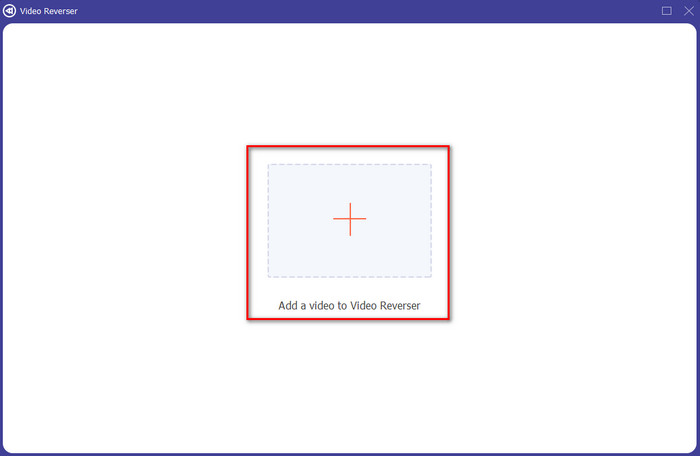
Βήμα 3. Κάντε κλικ στο σύμβολο + και επιλέξτε από τον φάκελο το βίντεο που θέλετε να αντιστραφεί. Έπειτα πατήστε open για να προχωρήσετε στο επόμενο βήμα.
Βήμα 4. Ρυθμίστε στη συνέχεια τη διάρκεια του βίντεο μετακινώντας τα σημεία playback in and out. Για να κατεβάσετε το αντεστραμμένο βίντεο, κάντε κλικ στο Export.
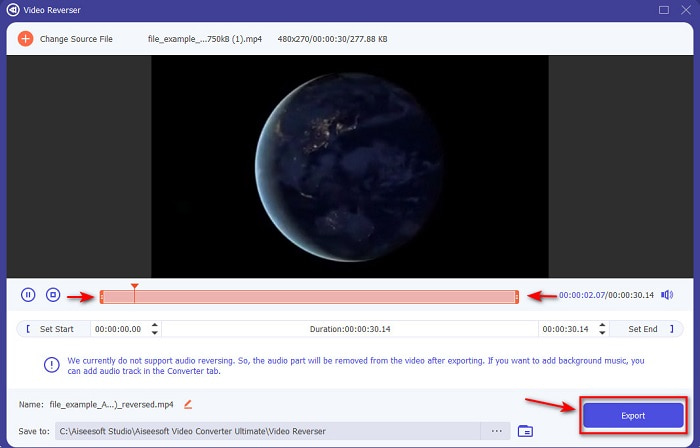
Βήμα 5. Περιμένετε μερικά δευτερόλεπτα μέχρι να ολοκληρωθεί η εξαγωγή. Μόλις τελειώσει, μπορείτε να ξαναδείτε το βίντεο κάνοντας κλικ στο αντεστραμμένο αρχείο μέσα στον φάκελο. Και απολαύστε την αναπαραγωγή χωρίς καθυστερήσεις που σας προσφέρει το Ultimate Converter Ultimate.
Πλεονεκτήματα
- Η επαγγελματική τελική έξοδος μπορεί εύκολα να εκτελεστεί εάν χρησιμοποιείτε αυτό το εργαλείο.
- Έχει πολλά εκπληκτικά χαρακτηριστικά για να κάνει το βίντεό σας εκπληκτικό.
- Σε αυτό το εργαλείο μπορεί να γίνει απεριόριστη αντιστροφή.
Μειονεκτήματα
- Πρέπει πρώτα να γίνει λήψη για να μπορέσετε να το χρησιμοποιήσετε.
- Δεν είναι δωρεάν, αλλά αξίζει τον κόπο αν αγοράσετε αυτό το εκπληκτικό επαγγελματικό εργαλείο.
Σχετικά:
Πώς να Προσθέσετε Ήχο σε Βίντεο
Top 2. Easy Video Maker
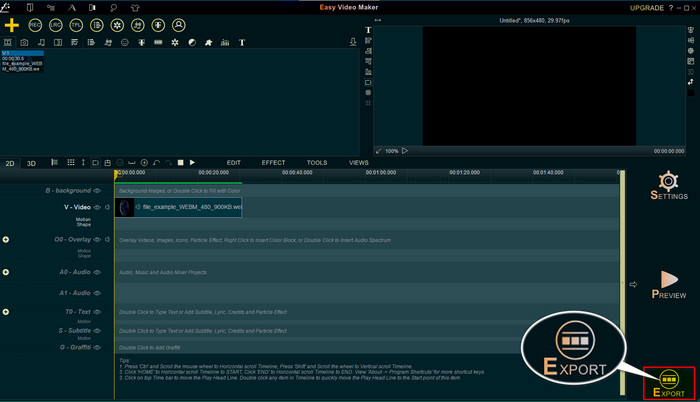
Το Easy Video Maker είναι ένα πρακτικό εργαλείο με βασικές έως μέσου επιπέδου δυνατότητες επεξεργασίας βίντεο. Μπορείτε επίσης να το χρησιμοποιήσετε για να βελτιώσετε την οπτική ποιότητα του βίντεό σας, καθώς υποστηρίζει μεταβάσεις, εφέ, συγχώνευση και άλλα. Ωστόσο, η διεπαφή του προγράμματος μοιάζει βγαλμένη από τη δεκαετία του ’90, αφού δείχνει πολύ παλιά. Επιπλέον, το πρόγραμμα είναι δύσχρηστο στη δημιουργία και επεξεργασία βίντεο, αν και η απόδοσή του είναι πολύ καλή. Η μορφή αρχείου που υποστηρίζει για το τελικό αποτέλεσμα είναι MP4. Αν λοιπόν θέλετε να χρησιμοποιήσετε αυτό το εργαλείο, ακολουθήστε τα παρακάτω βήματα.
Βήμα 1. Κατεβάστε το επίσημο Easy Video Maker από το διαδίκτυο.
Βήμα 2. Εκκινήστε το εργαλείο, κάντε κλικ στο κουμπί add και επιλέξτε Import/ Add Video. Σύρετε το αρχείο στο Timeline και κάντε δεξί κλικ επάνω στο βίντεο. Πατήστε Reverse Playback για να το αναπαράγετε αντίστροφα.
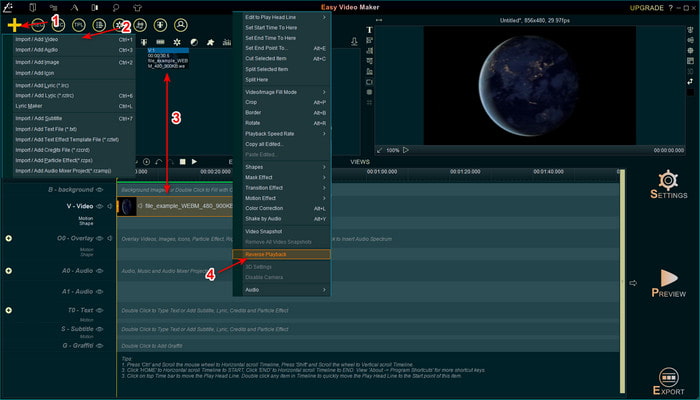
Βήμα 3. Πατήστε Export για να αποθηκεύσετε το αρχείο στον δίσκο σας.
Πλεονεκτήματα
- Το εργαλείο είναι δωρεάν για λήψη.
- Υποστηρίζει επεξεργασία μεσαίου επιπέδου που θα χρειαστείτε.
- Το να μάθετε πώς να το χρησιμοποιείτε αυτό θα πάρει λίγο χρόνο, αλλά θα το συνηθίσετε.
Μειονεκτήματα
- Η εκκίνηση του εργαλείου φορτώνει πολύ περισσότερο από το αναμενόμενο και η διεπαφή του φαίνεται πολύ παλιά. Όχι ρετρό αίσθηση αλλά κυριολεκτικά παλιά.
- Δεν μπορείτε να εξαγάγετε περισσότερα από 5 λεπτά βίντεο στη δωρεάν έκδοσή του.
Μέρος 2. Κορυφαία 3 και 4 διαδικτυακά εργαλεία για να αντιστρέψετε ένα βίντεο
Top 3. Ezgif
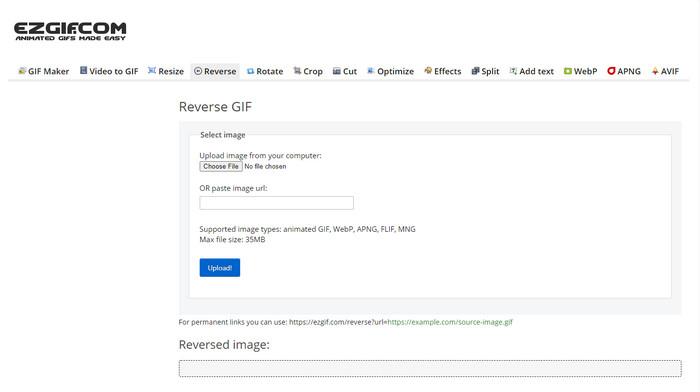
Το Ezgif διαθέτει μια δυνατότητα με την οποία μπορείτε να αντιστρέψετε ένα κλιπ δωρεάν, online. Διαθέτει επίσης άλλες λειτουργίες επεξεργασίας, όπως δημιουργία GIF, αλλαγή μεγέθους, περικοπή, βελτιστοποίηση κ.ά. Ωστόσο, αν προσπαθήσετε να ανεβάσετε αρχείο μεγαλύτερο από 35 MB στο online εργαλείο, να ξέρετε ότι δεν θα επιτρέψει την αντιστροφή, επειδή το αρχείο είναι υπερβολικά μεγάλο. Αν λοιπόν σκοπεύετε να αντιστρέψετε ένα μεγάλο σε διάρκεια βίντεο, αυτό δεν είναι η καλύτερη επιλογή λόγω των περιορισμών του. Παρ’ όλα αυτά, η απόδοση της λειτουργίας αντιστροφής είναι πολύ καλή για δωρεάν αντιστροφή μικρών κλιπ.
Πλεονεκτήματα
- Δεν χρειάζεται να το κατεβάσετε στην επιφάνεια εργασίας σας.
- Ευέλικτο και αποτελεσματικό.
- Φιλικό προς το χρήστη.
Μειονεκτήματα
- Περιορίζει την αντιστροφή σας μόνο στα 35 mb, τα οποία είναι εξαιρετικά μικρά για χρήση.
- Η λήψη του αντίστροφου αρχείου στη μονάδα δίσκου σας διαρκεί πολύ περισσότερο χρόνο από τον αναμενόμενο.
Κορυφή 4. Clideo
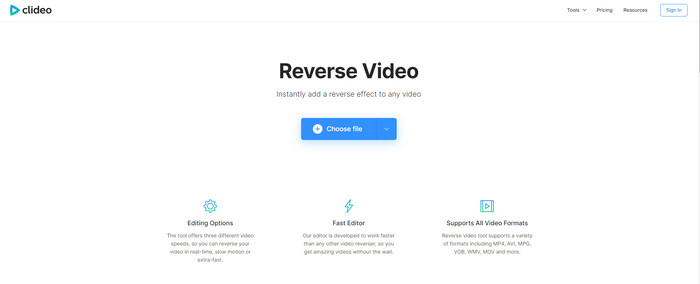
Ένα ακόμη online εργαλείο που μπορείτε να χρησιμοποιήσετε για να γυρίσετε ένα βίντεο προς τα πίσω είναι το Clideo. Η εμφάνιση της πλατφόρμας είναι πολύ λιτή αλλά καλαίσθητη. Συνολικά δείχνει πιο περιποιημένο και πιο επαγγελματικό από το Ezgif. Ωστόσο, όπως λένε, μην παραπλανιέστε από την εμφάνιση· το ανέβασμα αρχείων είναι εξαιρετικά αργό, ειδικά αν το αρχείο είναι πάνω από 40 MB. Γι’ αυτό φροντίστε να έχετε αρκετό ελεύθερο χρόνο και υπομονή μόνο και μόνο για το ανέβασμα του αρχείου. Παρ’ όλα αυτά, υποστηρίζει πολλές λειτουργίες επεξεργασίας που μπορείτε να χρησιμοποιήσετε για να βελτιώσετε το βίντεό σας δωρεάν.
Πλεονεκτήματα
- Δωρεάν για χρήση από οποιονδήποτε έχει σύνδεση στο διαδίκτυο.
- Η διεπαφή χρήστη ιστού είναι γενικά εξαιρετική.
- Διατίθενται εκπληκτικές δυνατότητες επεξεργασίας.
Μειονεκτήματα
- Η μεταφόρτωση και η λήψη του βίντεο για αντιστροφή θα διαρκέσει πολύ χρόνο από τον αναμενόμενο.
- Ένα τεράστιο υδατογράφημα περιλαμβάνεται μετά την εξαγωγή του αντίστροφου βίντεο.
Μέρος 3. Κορυφαίες 5 και 6 εφαρμογές για να αντιστρέψετε ένα βίντεο σε iPhone/Android
Top 5. Reverse Video: Αναπαραγωγή προς τα πίσω 4+
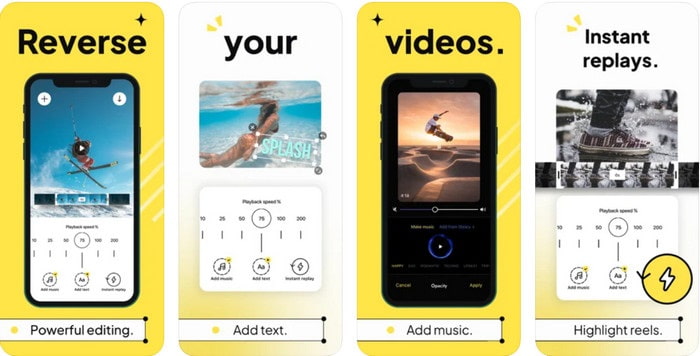
Το Reverse Video: Play Backwards 4+ είναι διαθέσιμο αποκλειστικά για χρήστες iOS και χρησιμοποιείται για την επεξεργασία βίντεο προς τα πίσω. Η διεπαφή της εφαρμογής είναι απλή και κατανοητή, ενώ μπορείτε να προσθέσετε κείμενο και μουσική υπόκρουση. Παρότι μπορείτε να κατεβάσετε την εφαρμογή δωρεάν, πολλές κριτικές αναφέρουν ότι πρόκειται για «παγίδα» κερδοσκοπίας. Πολλοί χρήστες αναφέρουν επίσης ότι εξαναγκάστηκαν να αφήσουν κριτική 5 αστέρων για να αποκτήσουν πρόσβαση σε λειτουργίες της εφαρμογής. Αν παρ’ όλα αυτά θέλετε να τη δοκιμάσετε μόνοι σας, μην περιμένετε πολλά, καθώς δεν είναι η καλύτερη επιλογή για αντιστροφή βίντεο.
Πλεονεκτήματα
- Έχει ήδη 4,5 αστέρια στη βαθμολογία.
- Η αντιστροφή βίντεο εδώ είναι καλό να χρησιμοποιείται.
Μειονεκτήματα
- Οι περισσότερες από τις κριτικές εδώ δεν μιλούν για την εφαρμογή. Και οι περισσότεροι είναι επαναλαμβανόμενοι που μιλάνε για ανοησίες.
- Χρειάζεται πάντα για να φορτώσετε ένα μόνο αρχείο.
- Η ποιότητα του βίντεο που εξάγεται δωρεάν είναι κακή.
Top 6. Reverse Movie FX - μαγικό βίντεο
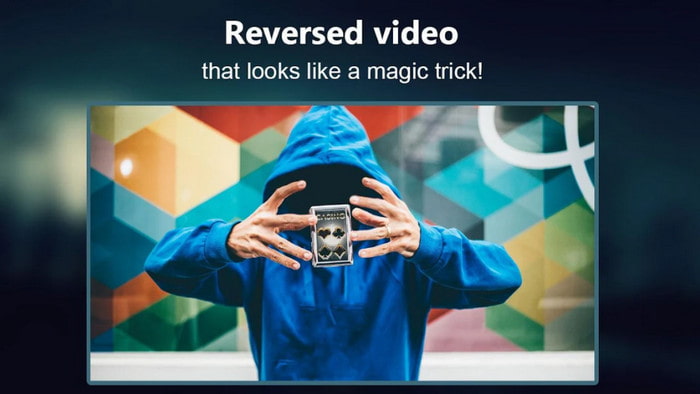
Μπορείτε να αντιστρέψετε μια ταινία με τη βοήθεια αυτής της εφαρμογής για Android που μπορείτε να κατεβάσετε από το Play Store, το Reverse Movie FX - magic video. Έχει ήδη χρησιμοποιηθεί από πολλούς χρήστες που λατρεύουν να φτιάχνουν βίντεο σε αντίστροφη κίνηση· προσφέρει επίσης βρόχο (loop) και υποστήριξη μουσικής υπόκρουσης. Αν και το εργαλείο μοιάζει σχεδόν άψογο, η ποιότητα εικόνας του τελικού βίντεο μειώνεται. Ουσιαστικά, αν αντιστρέψετε βίντεο 1080p, περιμένετε να καταλήξετε σε 720p ή χαμηλότερη ανάλυση. Επιπλέον, περιέχει διαφημίσεις, ορισμένες από τις οποίες εμφανίζονται ξαφνικά. Παρ’ όλα αυτά, η αντιστροφή εδώ είναι εύκολη και καλύτερη από ό,τι στο Reverse Video: Play Backwards 4+.
Πλεονεκτήματα
- Είναι υπέροχο να δημιουργείτε ένα αντίστροφο κλιπ, ταινία ή βίντεο στο τηλέφωνό σας.
- Εύκολο στην κατανόηση διεπαφή χρήστη.
- 4,5 αστέρια στις κριτικές εφαρμογών.
Μειονεκτήματα
- Η εφαρμογή έχει πολλές διαφημίσεις που εμφανίζονται από το πουθενά.
- Μικρά και μεγάλα σφάλματα εξακολουθούν να υπάρχουν στην εφαρμογή. Για παράδειγμα, αν προσπαθήσετε να αντιστρέψετε ένα βίντεο μερικές φορές λέει σφάλμα.
Μέρος 4. Συχνές ερωτήσεις σχετικά με το Reverse Video
Ποια είναι η διαφορά μεταξύ ανάστροφης και αντίστροφης;
Αντιστρέψτε την εστίαση για να μετατρέψετε κάτι σε διαφορετική πλευρά ή άλλη θέση. μπορεί να είναι ανάποδα ή μέσα προς τα έξω. Για παράδειγμα, αν αντιστρέψετε τον αριθμό 12, το αποτέλεσμα θα είναι 21. Ενώ η οπισθοπορεία είναι από μία κατεύθυνση επιστρέφοντας στην αρχική κατεύθυνση. Για παράδειγμα, αν το ρολόι είναι ανάποδα, θα μετρήσει ως τα 12, 11, 10, 9, 8, 7, 6 και ούτω καθεξής.
Μπορεί το εφέ βίντεο προς τα πίσω να χρησιμοποιηθεί ως μεταβάσεις;
Ναι, αντί να χρησιμοποιείτε μια παλιά καλή μετάβαση κινουμένων σχεδίων, γιατί δεν προσπαθείτε να εξερευνήσετε την τέχνη της επαναφοράς βίντεο. Απλά προσθέτοντας το αντίστροφο σε αυτό μπορεί να είναι πολύ αποτελεσματικό, ειδικά αν δεν είστε τόσο έμπειροι στην επεξεργασία βίντεο. Και μόνο χρησιμοποιώντας αυτό ως τη μετάβασή σας, μπορείτε να φτιάξετε ένα υπέροχο βίντεο που μπορεί να εκπλήξει άλλους ανθρώπους, ακόμα και εσάς. Στη συνέχεια, προσθέστε μουσική στο παρασκήνιο ως τελευταία πινελιά για να το κάνετε πιο υπέροχο.
Μπορώ να δω ένα βίντεο αντίστροφα στο VLC;
Ναι, μπορείτε ήδη να παρακολουθήσετε αντίστροφα κλιπ, ταινίες ή οποιοδήποτε είδος βίντεο στο VLC. Αλλά αν δεν είναι προκατασκευασμένο ή πρέπει να πούμε ότι δεν είναι ήδη ανάποδα όταν το παίζετε εκεί. Τότε είναι λυπηρό να πούμε ότι δεν υποστηρίζει την αναπαραγωγή βίντεο αντίστροφα. Έτσι, πριν το παίξετε σε VLC, αντιστρέψτε το με τη βοήθεια του εργαλείου στη λίστα.
συμπέρασμα
Ως αποτέλεσμα της υπομονής σας να διαβάσετε και να ακολουθήσετε προσεκτικά τα βήματα αυτού του άρθρου σχετικά με το πώς να αντιστρέψετε ένα βίντεο, έχετε πλέον τις γνώσεις και τις δυνατότητες να κάνετε μόνοι σας την αντιστροφή. Τώρα λοιπόν πρέπει να επιλέξετε το καλύτερο λογισμικό αντιστροφής για να πετύχετε το μέγιστο εφέ και να κάνετε το βίντεό σας να ξεχωρίζει. Και πριν από οτιδήποτε άλλο, το καλύτερο εργαλείο αντιστροφής σε αυτή τη λίστα δεν είναι άλλο από το εντυπωσιακό Video Converter Ultimate. Τώρα λοιπόν είναι η κατάλληλη στιγμή να το κατεβάσετε, να το δοκιμάσετε και να δημιουργήσετε μόνοι σας το εφέ αντιστροφής εδώ.
Δωρεάν ΛήψηΓια Windows 7 ή νεότεραΑσφαλής λήψη
Δωρεάν ΛήψηΓια MacOS 10.7 ή νεότεροΑσφαλής λήψη
-
 Τρόπος συμμετοχής βίντεο VOB από DVD σε Windows και Mac
 Πώς να εγγραφείτε βίντεο VOB από DVD σε Windows και Mac; Ακολουθούν 2 αποτελεσματικές μέθοδοι για να συνδυάσετε τα εξαγόμενα αρχεία VOB και να τα συγχωνεύσετε απευθείας από ένα DVD.
-
 6 Καλύτερες συγχωνεύσεις AVI: Τρόπος συμμετοχής σε αρχεία βίντεο AVI σε Windows και Mac
 Όταν θέλετε να συμμετάσχετε σε βίντεο AVI για ένα DVD, μπορείτε να μάθετε για τις δυνατότητες των κορυφαίων 6 καλύτερων συνεργατών AVI, συμπεριλαμβανομένων δωρεάν διαδικτυακών εργαλείων, καθώς και για τα επιτραπέζια προγράμματα από το άρθρο.
-
 [Οδηγός] 2 απόλυτες μέθοδοι για να συμμετάσχετε σε βίντεο MXF από τη Sony X70
 Εάν έχετε τραβήξει μερικά βίντεο MXF από το Sony X70, ποιες είναι οι καλύτερες μέθοδοι για να συνδεθείτε σε αρχεία MXF; Ακολουθούν οι 2 αποτελεσματικές μέθοδοι για να συνδυάσετε τα βίντεο με υψηλή ποιότητα.
