


 Video Converter Ultimate
 Εγγραφή οθόνης
 Επισκευή βίντεο
 Ασφαλές κατέβασμα
Οι πιο γρήγοροι και ευκολότεροι τρόποι για να συντομεύσετε το βίντεο με τα καλύτερα εργαλεία
Η περικοπή ή η συντόμευση ενός βίντεο είναι σημαντική επειδή επισημαίνει μόνο τα απαραίτητα κλιπ από το βίντεό σας. Η περικοπή ενός βίντεο σημαίνει την αφαίρεση της αρχής του τέλους ενός βίντεο κλιπ. Αυτό το θεμελιώδες στοιχείο του μοντάζ είναι απαραίτητο για να μην χάσετε την προσοχή του κοινού σας. Έτσι, εάν θέλετε να περικόψετε ή να συντομεύσετε το μεγάλο βίντεό σας, θα μάθετε σε αυτό το άρθρο τους τρόπους με τους οποίους μπορείτε να συντομεύσετε ένα βίντεο.

Μέρος 1. 2 Μέθοδοι για να συντομεύσετε ένα βίντεο σε ένα τρίμερ χρησιμοποιώντας την καλύτερη εφαρμογή
Το FVC Video Converter Ultimate είναι το καλύτερο εργαλείο για υπολογιστή για περικοπή του βίντεό σας. Αυτό το εργαλείο διαθέτει ένα διαισθητικό περιβάλλον λογισμικού και είναι δωρεάν στη χρήση. Αυτός ο offline μετατροπέας σάς επιτρέπει να προσθέτετε τμήματα στο αρχείο βίντεο. Επιπλέον, διαθέτει μια λειτουργία με την οποία μπορείτε να χωρίσετε γρήγορα το βίντεό σας στα διαφορετικά μέρη που προτιμάτε. Και αν αναζητάτε ένα εργαλείο που μπορεί να συγχωνεύσει πολλούς τύπους αρχείων σε ένα, αυτή η εφαρμογή μπορεί να το κάνει για εσάς.
Επιπλέον, αυτό το εργαλείο προσφέρει πολλές προηγμένες λειτουργίες, όπως δημιουργία GIF, συγχώνευση βίντεο, αφαίρεση υδατογραφήματος βίντεο κ.λπ. Και το ακόμα πιο εντυπωσιακό είναι ότι υποστηρίζει πολυάριθμες μορφές αρχείων, όπως MP4, WMV, FLV, AVI, MPG, WebM, MKV και πάνω από 1000 ακόμη μορφές. Επομένως, αν θέλετε να χρησιμοποιήσετε αυτήν την εφαρμογή για να συντομεύσετε το βίντεό σας, υπάρχουν δύο μέθοδοι που μπορείτε να ακολουθήσετε.
Μέθοδος 1. Χρησιμοποιήστε το Video Trimmer της FVC
Βήμα 1. Πρώτα, κατεβάστε το FVC Video Converter Ultimate κάνοντας κλικ στο κουμπί Λήψη παρακάτω. Ακολουθήστε τη διαδικασία εγκατάστασης και στη συνέχεια εκτελέστε την εφαρμογή.
Δωρεάν ΛήψηΓια Windows 7 ή νεότεραΑσφαλής λήψη
Δωρεάν ΛήψηΓια MacOS 10.7 ή νεότεροΑσφαλής λήψη
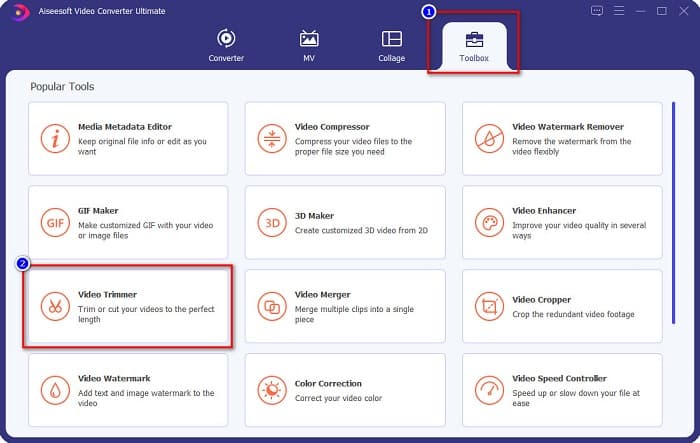
Βήμα 2. Στη συνέχεια, επιλέξτε την καρτέλα Εργαλειοθήκη που βρίσκεται στο επάνω μέρος του περιβάλλοντος του λογισμικού. Έπειτα, στον πίνακα της εργαλειοθήκης, κάντε κλικ στο Κόφτης Βίντεο (Video Trimmer).
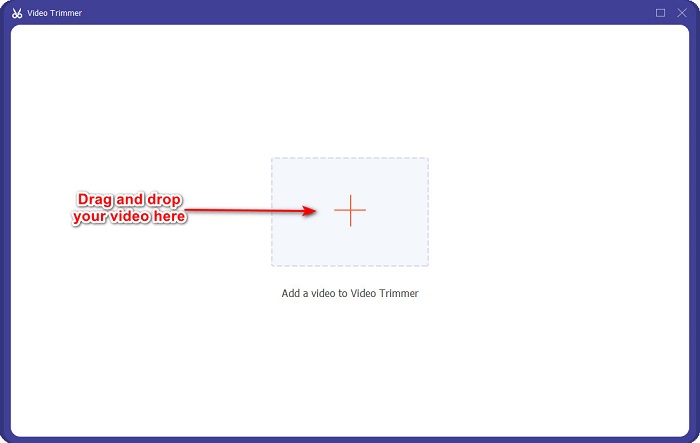
Βήμα 3. Στη συνέχεια, στη νέα διεπαφή, κάντε κλικ στο κουμπί με το σύμβολο + ή σύρετε και αποθέστε το βίντεό σας στο σύμβολο +.
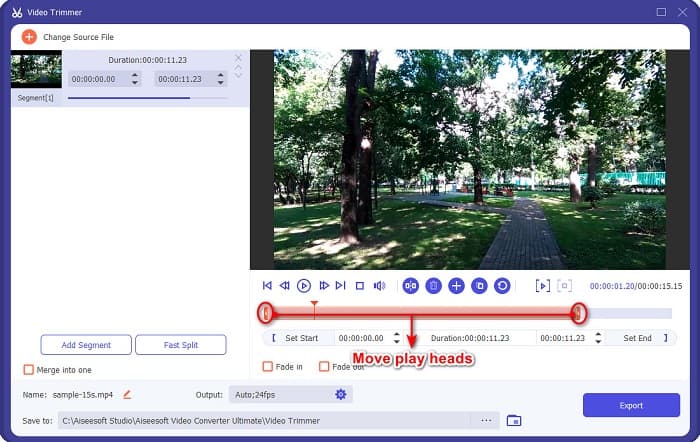
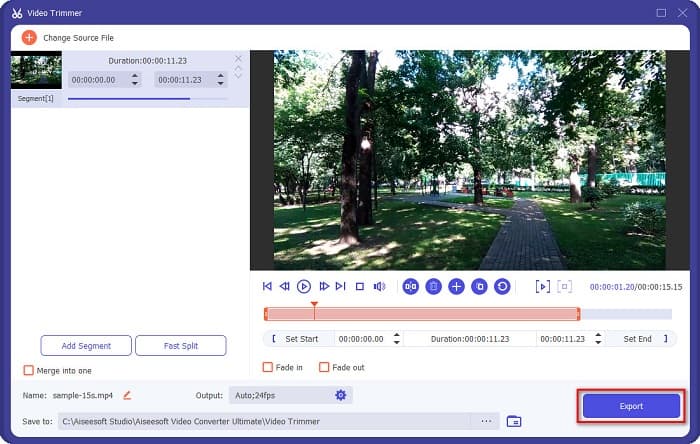
Βήμα 4. Έπειτα, μετακινήστε τα κουμπιά της κεφαλής αναπαραγωγής στο επιθυμητό μήκος. Το βέλος υποδεικνύει τη θέση της προεπισκόπησης του βίντεό σας. Και οι κεφαλές αναπαραγωγής υποδεικνύουν τη διάρκεια του βίντεό σας. Μπορείτε να δείτε τις προσωρινές αλλαγές στο βίντεο στην προεπισκόπηση.
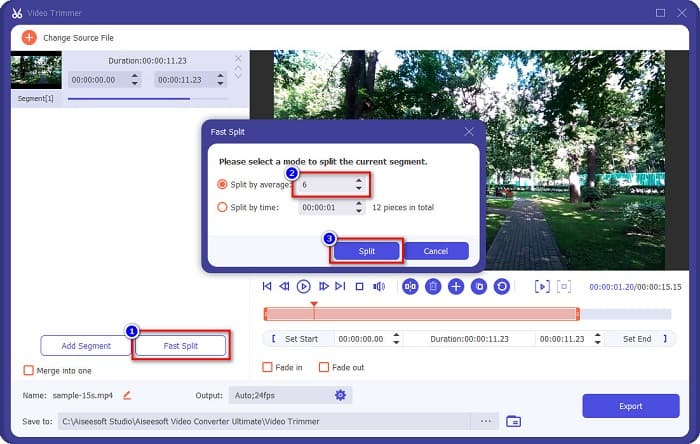
Προαιρετικό. Αν θέλετε έναν πιο απλό τρόπο για να χωρίσετε το βίντεό σας σε τμήματα:
1. Κάντε κλικ στο κουμπί Γρήγορη Διαίρεση (Fast Split).
2. Επιλέξτε τον αριθμό των κομματιών που θέλετε να έχει το βίντεό σας και πατήστε Διαίρεση (Split).
3. Εάν δεν θέλετε να χωρίσετε το βίντεό σας, προχωρήστε στο επόμενο βήμα.
Βήμα 5. Τέλος, κάντε κλικ στο κουμπί Εξαγωγή για να εφαρμόσετε τις αλλαγές στο βίντεό σας. Στη συνέχεια, το αποτέλεσμα θα αποθηκευτεί αυτόματα στα αρχεία του υπολογιστή σας.
Μέθοδος 2. Χρησιμοποιήστε το Video Speed Changer της FVC
Το FVC Video Converter Ultimate διαθέτει επίσης μια δυνατότητα όπου μπορείτε να αλλάξετε την ταχύτητα του βίντεό σας κατά 0,125x, 0,25x, 0,5x, 0,75x, 1,25x, 1,5x, 2x, 4x και 8x ταχύτητες. Και αν θέλετε να συντομεύσετε τη διάρκεια του βίντεό σας, προσαρμόστε το βίντεό σας σε γρήγορη ταχύτητα. Για πιο λεπτομερή βήματα, ακολουθήστε τον παρακάτω οδηγό.
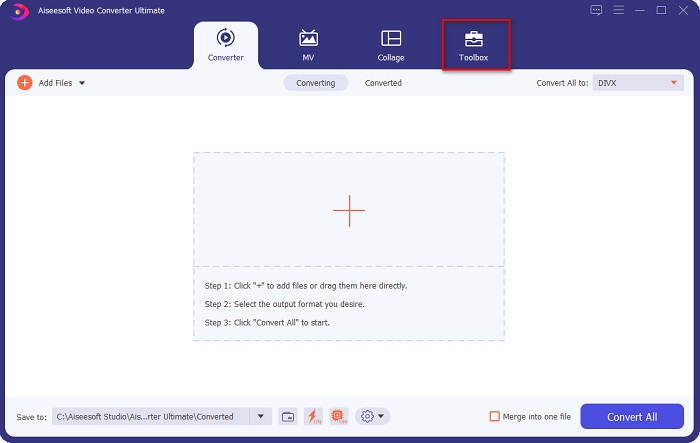
Βήμα 1. Ανοίξτε το FVC Video Converter Ultimate. Και στην κύρια διεπαφή του λογισμικού, κάντε κλικ στην επιλογή Εργαλειοθήκη (Toolbox).
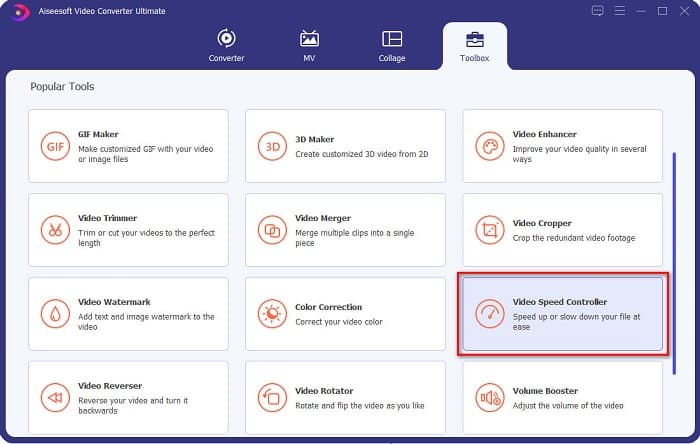
Βήμα 2. Έπειτα, κάντε κλικ στο Ελεγκτής Ταχύτητας Βίντεο (Video Speed Controller) και προχωρήστε στο επόμενο βήμα.
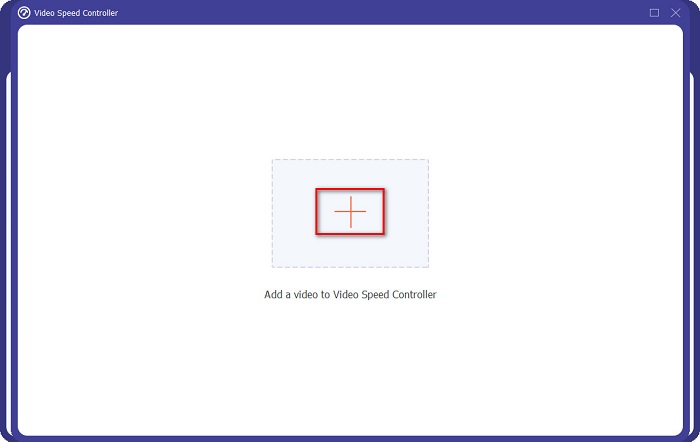
Βήμα 3. Στη συνέχεια, κάντε κλικ στο κουμπί με το σύμβολο + για να ανεβάσετε το βίντεο που θέλετε να περικόψετε. Θα εμφανιστούν οι φάκελοι του υπολογιστή σας, όπου θα επιλέξετε το βίντεο και θα το ανεβάσετε στη διεπαφή του λογισμικού.
Βήμα 4. Για να συντομεύσετε το βίντεό σας, επιλέξτε ταχύτητα από 1.25x έως 8x.
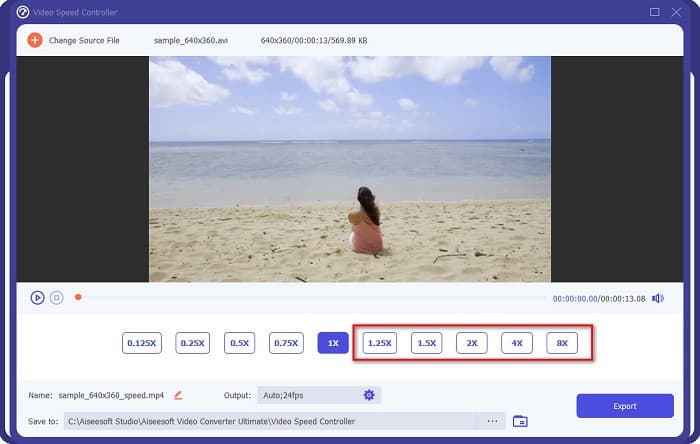
Βήμα 5. Για το τελικό βήμα, κάντε κλικ στο κουμπί Εξαγωγή για να αποθηκεύσετε τις αλλαγές στο βίντεό σας. Στη συνέχεια, το αποτέλεσμα θα αποθηκευτεί αυτόματα στα αρχεία του υπολογιστή σας.
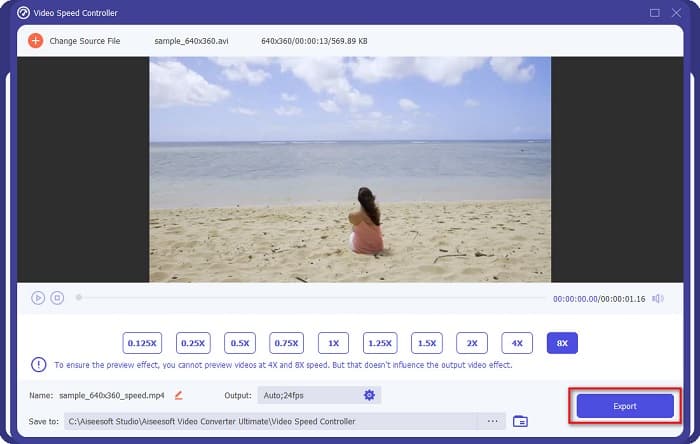
Για μικρότερη διάρκεια βίντεο, επιλέξτε την ταχύτητα 8x.
Πλεονεκτήματα
- Υποστηρίζει πολλές μορφές αρχείων, συμπεριλαμβανομένων των μορφών MOV, MKV, AVI, MP4, WMV, WMA, MPEG και 1000+.
- Διαθέτει μια εύχρηστη διεπαφή λογισμικού.
- Σας επιτρέπει να χωρίσετε γρήγορα το βίντεό σας με λίγα μόνο κλικ.
- Δυνατότητα λήψης σε όλες τις πλατφόρμες πολλαπλών μέσων, όπως Windows, Mac και Linux.
Μειονεκτήματα
- Αγοράστε πρώτα την εφαρμογή πριν αποκτήσετε πρόσβαση στις άλλες λειτουργίες της.
Μέρος 2. 2 Online Video Trimmer για δοκιμή
Εάν θέλετε να περικόψετε το βίντεό σας χωρίς να κατεβάσετε τίποτα, υπάρχουν διαδικτυακά προγράμματα περικοπής βίντεο που μπορείτε να χρησιμοποιήσετε. Εμείς απαριθμήσαμε τα καλύτερα διαδικτυακά μηχανήματα κοπής βίντεο που χρησιμοποιούν πολλοί άνθρωποι σε αυτό το μέρος.
Περικοπή βίντεο
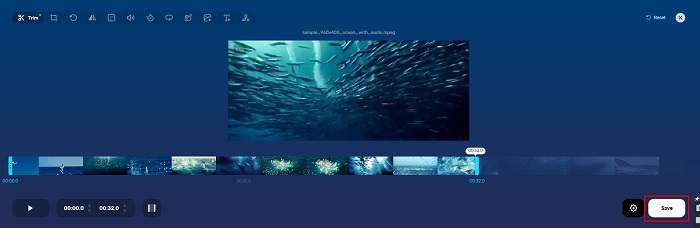
Το Trim Video είναι ένα online εργαλείο περικοπής βίντεο που είναι εύκολο στη χρήση χάρη στο διαισθητικό του περιβάλλον. Είναι ένα πρακτικό εργαλείο, επειδή δεν απαιτεί εγκατάσταση, σε αντίθεση με άλλα online εργαλεία. Επιπλέον, διαθέτει μια λειτουργία με την οποία μπορείτε να περιστρέψετε το βίντεό σας κατά 90, 180 ή 270 μοίρες. Ακόμη, δεν χρειάζεται να ανησυχείτε για την ασφάλεια των δεδομένων σας, καθώς αυτό το εργαλείο προστατεύει το απόρρητο. Ωστόσο, επειδή είναι διαδικτυακή εφαρμογή, περιέχει διαφημίσεις που μπορεί να σας αποσπούν.
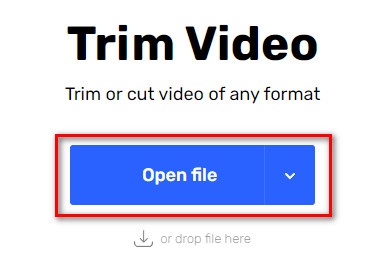
Βήμα 1. Στο πρόγραμμα περιήγησής σας, αναζητήστε online κόφτη βίντεο. Έπειτα, κάντε κλικ στον ιστότοπο Trim Video. Στην κύρια διεπαφή του λογισμικού, κάντε κλικ στο κουμπί Άνοιγμα Αρχείου (Open File).
Βήμα 2. Στη συνέχεια, ρυθμίστε τα κουμπιά της κεφαλής αναπαραγωγής στο επιθυμητό μήκος.
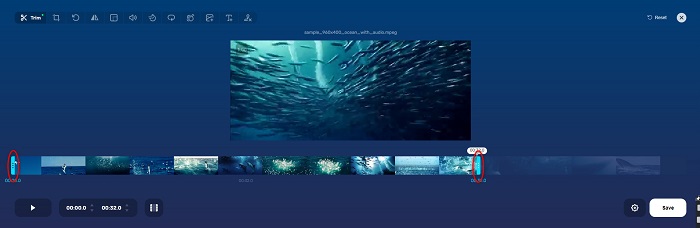
Βήμα 3. Κάντε κλικ στο κουμπί Αποθήκευση (Save) για να αλλάξετε τη διάρκεια του βίντεό σας.
Πλεονεκτήματα
- Διαθέτει εύχρηστο GUI.
- Διαθέτει δυνατότητες περικοπής και περιστροφής του βίντεό σας.
- Είναι ασφαλές στη χρήση.
Μειονεκτήματα
- Περιέχει ενοχλητικές διαφημίσεις.
- Έχει αργή διαδικασία φόρτωσης και μεταφόρτωσης.
Βίντεο
Ένα ακόμη online εργαλείο περικοπής βίντεο είναι το Clideo. Αυτό το online εργαλείο έχει ένα απλό περιβάλλον, γεγονός που το καθιστά φιλικό προς τον χρήστη. Υποστηρίζει επίσης τις περισσότερες τυπικές μορφές αρχείων, όπως AVI, MP4, VOB, MPG, MOV κ.λπ. Επιπλέον, αυτό το εργαλείο επιβάλλει υψηλή ασφάλεια, που σημαίνει ότι τα δεδομένα σας είναι ασφαλή και δεν μπορούν να προβληθούν από τρίτους. Επιπλέον, το Clideo δεν περιέχει διαφημίσεις που μπορεί να σας αποσπούν.
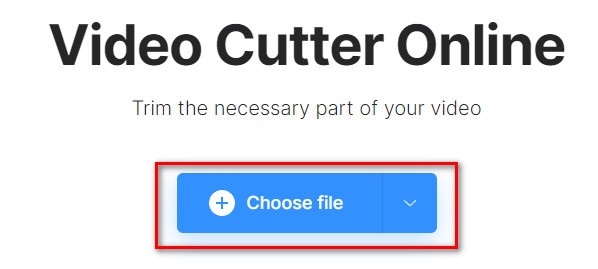
Βήμα 1. Στο πρόγραμμα περιήγησης που χρησιμοποιείτε, αναζητήστε κόφτη βίντεο Clideo. Και στην πρώτη διεπαφή του λογισμικού, κάντε κλικ στο κουμπί Επιλογή Αρχείου (Choose File). Θα εμφανιστούν οι φάκελοι του υπολογιστή σας, όπου θα επιλέξετε το βίντεο που θέλετε να συντομεύσετε.
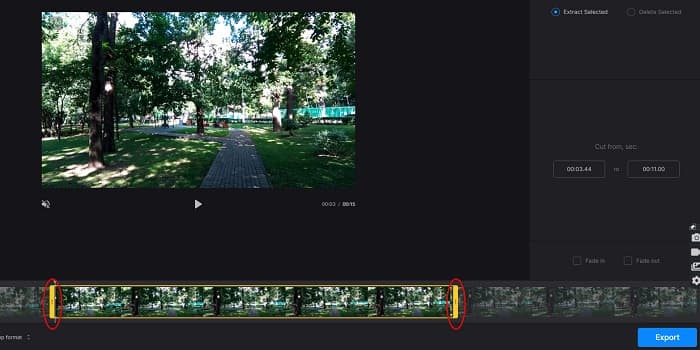
Βήμα 2. Μετακινήστε τα κουμπιά της κεφαλής αναπαραγωγής στο μήκος που θέλετε να έχει το βίντεό σας.
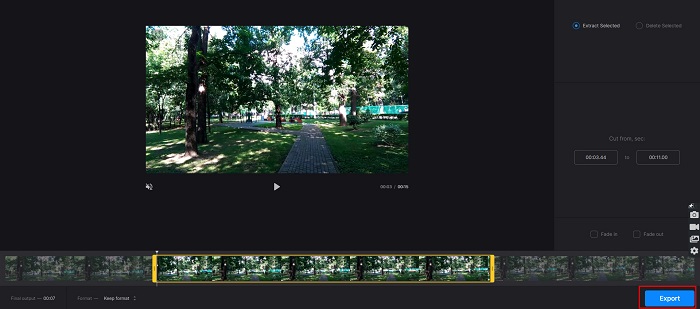
Βήμα 3. Για το τελικό βήμα, κάντε κλικ στο κουμπί Εξαγωγή (Export) για να αλλάξετε τη διάρκεια του βίντεό σας.
Πλεονεκτήματα
- Διαθέτει εύχρηστο περιβάλλον εργασίας.
- Είναι ασφαλές στη χρήση.
- Δεν περιέχει διαφημίσεις.
Μειονεκτήματα
- Μπορεί να αντιμετωπίσετε αργή διαδικασία όταν η σύνδεσή σας στο Διαδίκτυο είναι αργή.
Μέρος 3. Συχνές ερωτήσεις σχετικά με το πώς να συντομεύσετε βίντεο
Πώς να συντομεύσετε το βίντεο στο iPhone;
Αρχικά, ανοίξτε την εφαρμογή Photo και επιλέξτε το βίντεο που θέλετε να περικόψετε. Στη συνέχεια, πατήστε Επεξεργασία. Στη συνέχεια, μετακινήστε τα ρυθμιστικά στην επιθυμητή διάρκεια βίντεο και πατήστε Τέλος για να αποθηκεύσετε τις αλλαγές από το βίντεό σας.
Η περικοπή του βίντεό σας επηρεάζει την ποιότητα;
Όχι. Τα περισσότερα εργαλεία περικοπής δεν επηρεάζουν την ποιότητα του βίντεό σας. Αλλά αν διασφαλίζετε ένα εργαλείο που δεν επηρεάζει την ποιότητα όταν συντομεύετε το βίντεό σας, χρησιμοποιήστε το FVC Video Converter Ultimate.
Η συντόμευση του βίντεό σας επηρεάζει το μέγεθος του αρχείου;
Ναί. Όσο πιο σύντομο είναι το βίντεό σας, τόσο μικρότερο μέγεθος αρχείου έχει. Αντίθετα, αν το βίντεό σας είναι μεγάλο, περιέχει τεράστιο μέγεθος αρχείου.
συμπέρασμα
Αυτά είναι όλα σχετικά με το πώς να συντομεύσετε ένα βίντεο χρησιμοποιώντας κόφτη και αλλαγή ταχύτητας βίντεο. Όλα τα παραπάνω εργαλεία προσφέρουν εξαιρετικά αποτελέσματα και σας διασφαλίζουν την καλύτερη απόδοση. Αλλά αν αναζητάτε το καλύτερο εργαλείο με πολλές λειτουργίες και ευρεία δημοφιλία όσον αφορά τη συντόμευση βίντεο, το FVC Video Converter Ultimate είναι το καταλληλότερο εργαλείο για εσάς.
-
 Πώς να κόψετε και να συγχωνεύσετε τραγούδια στο Διαδίκτυο - 4 καλύτεροι τρόποι που πρέπει να γνωρίζετε
 Όταν θέλετε να κόψετε και να συγχωνεύσετε τραγούδια στο διαδίκτυο για να δημιουργήσετε ένα κομμάτι μουσικής, μπορείτε να μάθετε περισσότερα σχετικά με τα 4 καλύτερα διαδικτυακά εργαλεία για να τραβήξετε τα τραγούδια και να συνδυάσετε αρχεία από το άρθρο.
-
 Ανακαλύψτε το καλύτερο MP4 Trimmer με διαδικασία και πληροφορίες
 Θέλετε να μάθετε πώς να κόβετε βίντεο όπως τα vlogger που παρακολουθείτε; Στη συνέχεια, συνεχίστε να διαβάζετε αυτήν την ανάρτηση για να μάθετε ποια κοπτικά MP4 μπορείτε να χρησιμοποιήσετε.
-
 5 κόφτες MP3 για εύκολη κοπή οποιουδήποτε ήχου [2022 Ενημερώθηκε]
 Χρειάζεστε έναν κόφτη MP3 για να κόψετε τον ήχο; Σε αυτήν την περίπτωση, διαβάστε αυτό το άρθρο γιατί παρέχουμε τα εργαλεία από τα οποία μπορείτε να βασιστείτε, τα οποία παρέχουν εύκολη κοπή του ήχου.
