


 Video Converter Ultimate
 Εγγραφή οθόνης
 Επισκευή βίντεο
Πώς να δημιουργήσετε βίντεο αργής κίνησης στο Windows Movie Player
Η βιομηχανία παραγωγής βίντεο έχει επεκταθεί τα τελευταία χρόνια λόγω της αυξανόμενης ζήτησης για περιεχόμενο βίντεο από τους χρήστες του διαδικτύου. Πολλές πλατφόρμες κατανάλωσης βίντεο αναπτύσσονται ραγδαία, ιδιαίτερα το YouTube, το οποίο είναι πλέον η δεύτερη πιο δημοφιλής μηχανή αναζήτησης και αναμένεται να παραμείνει έτσι. Εξαιτίας αυτού, οι δημιουργοί περιεχομένου έχουν εξερευνήσει τις δυνατότητες της παραγωγής βίντεο ώστε να είναι όσο το δυνατόν πιο δημιουργικοί, προκειμένου να ανταποκριθούν στα διαρκώς αυξανόμενα στάνταρ των θεατών και των μελλοντικών θεατών. Ένας από αυτούς τους τρόπους είναι να επιβραδύνουν ένα κλιπ του βίντεό τους (slow motion) για να προσθέσουν ένα δραματικό εφέ. Ωστόσο, για να το κάνουν αυτό, χρειάζονται λογισμικό ή εφαρμογή που είναι πιθανό να είναι μη προσβάσιμα σε επίδοξους δημιουργούς που μόλις ξεκινούν στον χώρο. Γι’ αυτό το άρθρο στοχεύει να βοηθήσει, παρέχοντας εύκολα βήματα για το πώς να φτιάξετε ένα βίντεο σε αργή κίνηση στο Windows Movie Maker.

Μέρος 1. Πώς να δημιουργήσετε βίντεο αργής κίνησης στο Windows Movie Maker
Τα βίντεο αργής κίνησης είναι ένα από τα καλύτερα δραματικά εφέ που μπορείτε να συμπεριλάβετε σε διαφορετικούς τύπους βίντεο. Μπορεί να είναι η έμφαση σε ένα κλιπ, η συναισθηματική επίδραση σε έναν θεατή και πολλοί άλλοι σκοποί που μπορείτε να επινοήσετε. Ευτυχώς, αυτό μπορεί να γίνει εύκολα χρησιμοποιώντας το εφέ αργής κίνησης του Windows Movie Maker. Μπορείτε να το κατεβάσετε εύκολα στο Microsoft Store και απλώς ακολουθήστε αυτό το σεμινάριο αργής κίνησης του windows movie maker για να πετύχετε αυτό που σκοπεύετε να κάνετε στο βίντεό σας.
Βήμα 1. Ανοίξτε το Windows Movie Maker. Για να ανεβάσετε βίντεο και εικόνες από τον υπολογιστή σας, επιλέξτε Add Videos και Photos ή απλώς σύρετε και αποθέστε τα βίντεο στο storyboard.
Βήμα 2. Επιλέξτε το κλιπ βίντεο και μεταβείτε στην καρτέλα Edit κάτω από το Video Tools.
Βήμα 3. Κάντε κλικ στο Drop Down κάτω από το Speed για να διαλέξετε ταχύτητα αναπαραγωγής, ανάλογα με το πόσο αργό ή γρήγορο θέλετε να εμφανίζεται το βίντεό σας. Για να ελέγξετε αν έχετε την ταχύτητα που θέλετε, πατήστε το τριγωνικό κουμπί αναπαραγωγής και, μόλις μείνετε ικανοποιημένοι, κάντε κλικ στο εικονίδιο αποθήκευσης στην επάνω αριστερή γωνία του παραθύρου.
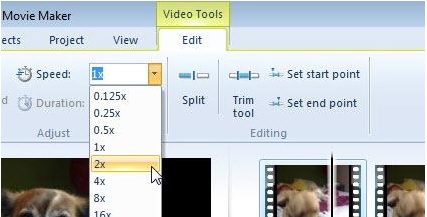
Το Windows Movie Maker είναι ένα εξαιρετικό δωρεάν πρόγραμμα επεξεργασίας βίντεο, αλλά υστερεί σε ορισμένες δυνατότητες σε σύγκριση με άλλες εφαρμογές επεξεργασίας βίντεο. Συνεχίστε στο επόμενο μέρος για να δείτε ένα άλλο λογισμικό επεξεργασίας βίντεο, διαφορετικό από το Windows Movie Maker, με εφέ αργής κίνησης, το οποίο προσφέρει παράλληλα ισχυρά εργαλεία επεξεργασίας.
Μέρος 2. Video Converter Ultimate: Καλύτερη εναλλακτική για τη δημιουργία βίντεο αργής κίνησης
Αν θεωρείτε το Windows Movie Maker ανεπαρκές για τις ανάγκες σας στην επεξεργασία βίντεο και δεν θέλετε να καταφύγετε σε online εργαλεία επεξεργασίας ή άλλο μη δωρεάν λογισμικό, χρησιμοποιήστε το Video Converter Ultimate για να δημιουργήσετε τα βίντεό σας και να προσθέσετε εφέ αργής κίνησης με ένα μόνο κλικ. Το Video Converter Ultimate είναι μία από τις καλύτερες εναλλακτικές λύσεις σε κάθε media player, online εργαλείο ή ακόμα και λογισμικό για τη ρύθμιση της ταχύτητας αναπαραγωγής ενός βίντεο. Με τη δυνατότητά του να αυξάνει ή να μειώνει την ταχύτητα αναπαραγωγής με ένα κλικ, είναι το πιο φιλικό προς τον χρήστη λογισμικό στο διαδίκτυο. Επιπλέον, παράγει βίντεο υψηλής ποιότητας, ακόμη κι αν μετατρέπετε βίντεο κανονικής ταχύτητας σε αργή κίνηση. Για να μάθετε περισσότερα σχετικά με τις διαδικασίες για το πώς γίνεται αυτό, ακολουθούν τα βήματα που πρέπει να ακολουθήσετε:
Βήμα 1. Κατεβάστε το λογισμικό κάνοντας κλικ στο κουμπί Free Download. Και μόλις το αρχείο .exe ληφθεί, ανοίξτε το για να συνεχίσετε με την εγκατάσταση. Περιμένετε μέχρι να ολοκληρωθεί και κάντε κλικ στο κουμπί Start Now.
Δωρεάν ΛήψηΓια Windows 7 ή νεότεραΑσφαλής λήψη
Δωρεάν ΛήψηΓια MacOS 10.7 ή νεότεροΑσφαλής λήψη
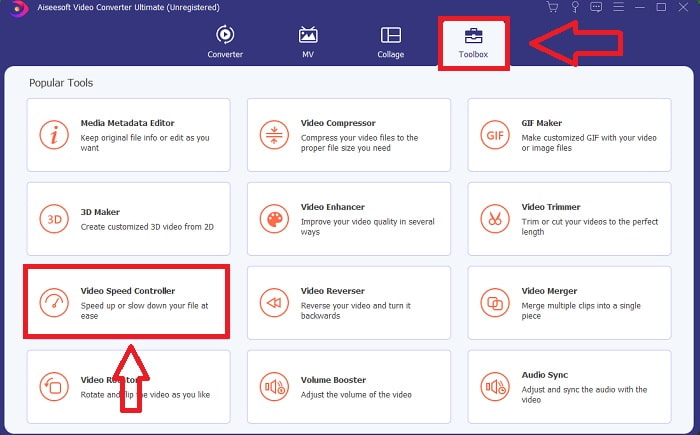
Βήμα 2. Μετά την εγκατάσταση, μπορείτε να μεταβείτε απευθείας στο λογισμικό εκκινώντας το. Κάντε κλικ στη λειτουργία Toolbox στο άκρο δεξιά της καρτέλας επάνω και, στη συνέχεια, στην επιλογή Video Speed Controller για να ξεκινήσετε την επεξεργασία.
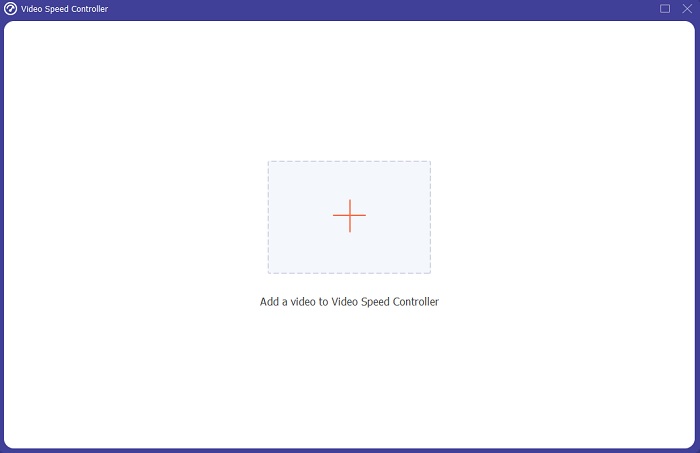
Βήμα 3. Ένα νέο παράθυρο θα εμφανιστεί στο κέντρο της οθόνης. Κάντε κλικ στο + για να προσθέσετε το αρχείο βίντεο που θέλετε να επεξεργαστείτε.
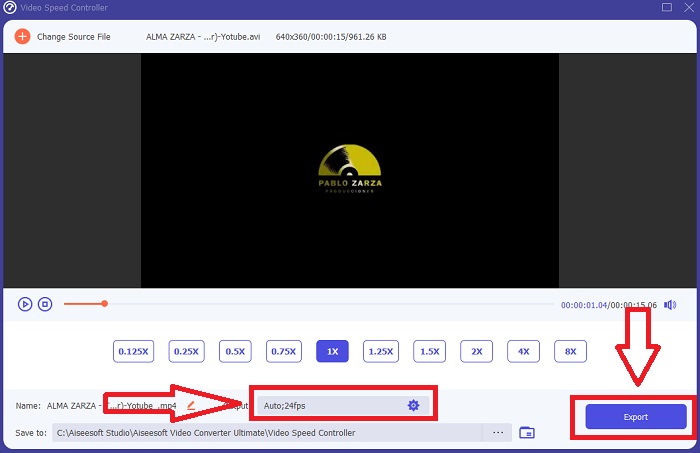
Βήμα 4. Μόλις ανοίξει το αρχείο βίντεο, μπορείτε να επιλέξετε ανάμεσα στις διαφορετικές ταχύτητες αναπαραγωγής που εμφανίζονται κάτω από το βίντεο, ανάλογα με το πόσο θέλετε να εφαρμοστεί το εφέ αργής κίνησης στο βίντεό σας.
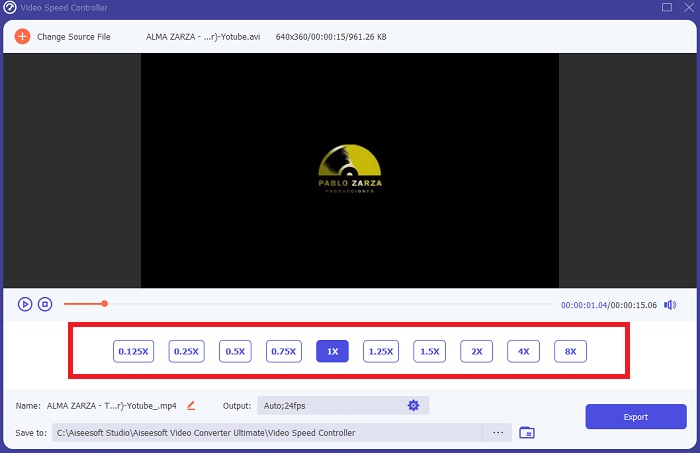
Βήμα 5. Μπορείτε να επεξεργαστείτε το τελικό αποτέλεσμα του βίντεό σας ως προς την εικόνα, όπως μορφή, ανάλυση, ρυθμό καρέ και ποιότητα, και ως προς τον ήχο, όπως ρυθμό δειγματοληψίας και bitrate, στις ρυθμίσεις εξόδου. Επίσης, μπορείτε να επιλέξετε τον φάκελο προορισμού στον οποίο θα εξαχθεί το βίντεο, ακριβώς κάτω από τη ρύθμιση εξόδου. Για να το αποθηκεύσετε, κάντε κλικ στο κουμπί Export στην κάτω δεξιά γωνία του παραθύρου και περιμένετε να ολοκληρωθεί.
Σχετικά:
Μέρος 3. Συχνές ερωτήσεις σχετικά με τη δημιουργία βίντεο αργής κίνησης
Πώς λειτουργεί η αργή κίνηση;
Το βίντεο αργής κίνησης είναι απλώς η τεχνική της επανάληψης του πλάνα με χαμηλότερο ρυθμό καρέ από ό,τι όταν εγγράφηκε. Ωστόσο, αυτό δεν θα λειτουργήσει με οποιοδήποτε βίντεο - ή τουλάχιστον όχι καλά. Θα θελήσετε να βεβαιωθείτε ότι η εγγραφή γίνεται με λογικό ρυθμό καρέ. Εάν τραβήξετε 120 καρέ ανά δευτερόλεπτο και στη συνέχεια το αναπαράγετε με ταχύτητα 24 καρέ ανά δευτερόλεπτο, το κλιπ σας θα προβληθεί για 5 δευτερόλεπτα από το 120/24 = 5. Αυτό το βίντεο έχει επιβραδυνθεί πέντε φορές.
Τι είναι ο ρυθμός καρέ και τι σημαίνει για αργή κίνηση;
Τι FPS να χρησιμοποιήσω για αργή κίνηση;
Για να δημιουργήσετε ένα βίντεο αργής κίνησης, μπορείτε να χρησιμοποιήσετε διάφορους ρυθμούς καρέ. Στην πραγματικότητα, οποιοσδήποτε ρυθμός καρέ πάνω από 24-30 FPS μπορεί να χρησιμοποιηθεί για τη δημιουργία βίντεο αργής κίνησης, αλλά η εμφάνιση και η αίσθηση θα διαφέρουν. Ως θέμα, όσο μεγαλύτερη είναι η ταχύτητα καρέ, τόσο πιο αργή μπορεί να είναι η ταινία σας. Επιπλέον, όσο πιο γρήγορος είναι ο ρυθμός καρέ, τόσο περισσότερο θα αντέξει η φωτογραφία αργής κίνησης. Ωστόσο, αυτό δεν σημαίνει ότι το πιο αργό είναι πάντα καλύτερο. Όλα εξαρτώνται από το πόσο αργή θέλετε να φαίνεται η ταινία σας και πόσο καιρό θέλετε να διαρκέσει το κλιπ.
συμπέρασμα
Το να είστε στη βιομηχανία παραγωγής βίντεο ή απλώς να δημιουργείτε περιεχόμενο ως χόμπι σημαίνει να εξερευνήσετε πώς κάνετε το βίντεό σας διαφορετικό από πριν ή από άλλα. Γι' αυτό είναι σημαντικό να προσθέσετε ευελιξία στο οπλοστάσιό σας – ποτέ δεν θα μάθετε τι θα τραβήξει την προσοχή των θεατών κάθε μέρα που θα περάσει. Ένα από τα πιο απλά είναι να μάθετε πώς να παίζετε με τον ρυθμό λειτουργίας των κλιπ σας. Η αργή κίνηση μπορεί να είναι ήδη σε όλο το Διαδίκτυο, αλλά εξαρτάται πάντα από το πώς τη χρησιμοποιείτε και την κάνετε δική σας. Επομένως, το να έχετε δίπλα σας λογισμικό που να είστε σίγουροι ότι θα μπορείτε να επεξεργαστείτε την ταχύτητα αναπαραγωγής του βίντεό σας απρόσκοπτα ανά πάσα στιγμή είναι πολύ σημαντικό. Αυτό το άρθρο θα παρέχει την απλούστερη και καλύτερη επιλογή για να εξοικειωθείτε με το λογισμικό που πρέπει να χρησιμοποιήσετε για τη δημιουργία βίντεο αργής κίνησης.
-
 Κορυφαία 4 καλύτερα προγράμματα αναπαραγωγής VOB για κινητά Android για διαφορετικές χρήσεις
 Όταν κατεβάζετε βίντεο VOB και θέλετε να τα παρακολουθείτε σε Android, μπορείτε να επιλέξετε το πιο κατάλληλο από τα ακόλουθα κορυφαία 4 προγράμματα αναπαραγωγής VOB σε αυτό το άρθρο.
-
 Κορυφαία 5 καλύτερα εναλλακτικά Windows Media Player για κινητά Android
 Εφόσον δεν μπορείτε να κάνετε λήψη του Windows Media Player για Android, θα πρέπει να διαβάσετε αυτό το άρθρο και να μάθετε για τις 5 καλύτερες εναλλακτικές λύσεις για το Windows Media Player.
-
 Οι 5 καλύτεροι παίκτες βίντεο για iPhone που δεν πρέπει να χάσετε το 2021
 Για να αναπαράγετε βίντεο σε όλες τις μορφές και να έχετε καλύτερη εμπειρία προβολής στο iPhone σας, θα πρέπει να διαβάσετε αυτό το άρθρο και να μάθετε για τα καλύτερα 5 προγράμματα αναπαραγωγής βίντεο για iPhone 12/11/X/8/7/6.
