


 Video Converter Ultimate
 Grabador de pantalla
 Reparación de vídeo
 Descarga segura
Cómo convertir gratis RM / RMVB a MP4 en línea y en computadora
RM (RealMedia) es un formato de contenedor multimedia propietario que se utiliza para la transmisión de contenido por Internet. Cuando descargas vídeos en streaming en línea, .rm es la extensión de archivo con la que te encuentras ocasionalmente. Sin embargo, los archivos RM se pueden abrir en algunos reproductores multimedia como RealPlayer y el paquete de códecs Real Alternative. Para usar archivos RM de forma más cómoda, es mejor que conviertas RM a MP4, el formato popular compatible con la mayoría de dispositivos.
Eso es lo que vamos a mostrar: 2 convertidores gratuitos de RM a MP4 para cambiar RMVB/RM a MP4 en línea y en el ordenador (Windows y Mac).

Parte 1. Cómo convertir gratis RM a MP4 en línea
Los convertidores en línea son la forma más recomendada de convertir RM a MP4. La ventaja adicional de este método es que requiere cualquier instalación de software o registro.
Free Online Video Converter es uno de los programas gratuitos en línea. Puede convertir RM/RMVB a MP4 y a otros formatos de vídeo y audio populares como MKV, MOV, AVI, WMV, YouTube, Facebook, MP3, FLAC y más. Además, puede convertir por lotes archivos RM en vídeos MP4 en línea para ahorrarte tiempo.
Aquí está la guía simple para usar el convertidor de video en línea gratuito para transcodificar RM a MP4 en línea.
Paso 1. Sube archivos RM en línea
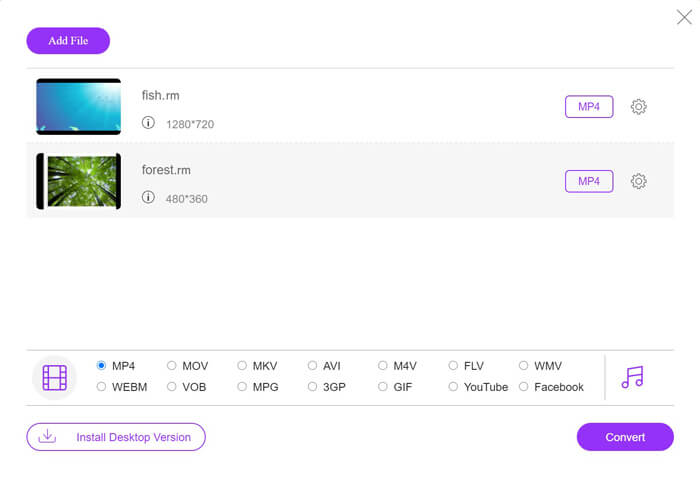
Abre este conversor gratuito de RM a MP4 en tu navegador. Haz clic en el botón Add Files to Convert y el sitio te pedirá que instales el lanzador, que completará la conversión y la descarga automáticamente. Tras la instalación correcta, aparecerá la ventana del programa. Selecciona los archivos RM que quieras convertir a MP4 desde tu disco duro.
Paso 2. Selecciona MP4
Marca la casilla de MP4 en la parte inferior. El icono de engranaje junto al panel de salida MP4 te dará más controles para ajustar el códec, la frecuencia de fotogramas, la resolución, la tasa de bits y otros parámetros.

Paso 3. Convierte RM a MP4
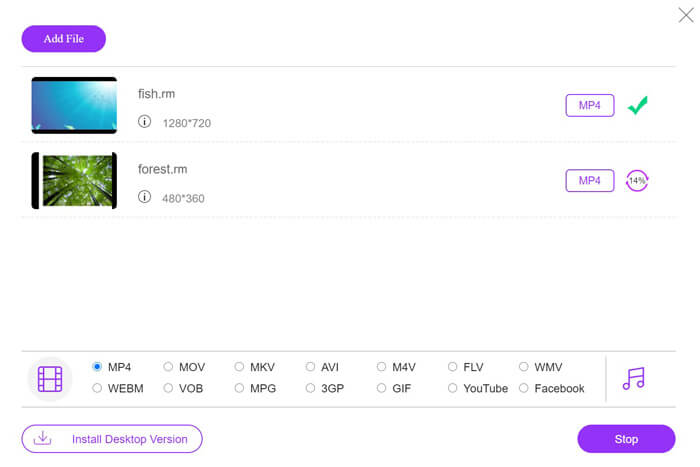
Cuando hayas terminado todos los ajustes, haz clic en el botón Convert en la esquina inferior derecha. A continuación se mostrará una ventana en la que tendrás que seleccionar la ubicación para guardar los archivos MP4 convertidos. Después de confirmarlo, haz clic de nuevo en el botón Convert para cambiar RM a MP4 de inmediato.
Parte 2. Cómo convertir RM a MP4 gratis en PC / Mac
Si el convertidor en línea le trae inconvenientes debido a la lentitud de la conexión a Internet, simplemente pruebe el convertidor de escritorio RM a MP4.
Free RM to MP4 Converter es un programa gratuito para usuarios de Windows y Mac. Es un conversor de escritorio que puede pasar de RM a MP4. Con su interfaz fácil de usar, este software gratuito es capaz de realizar la conversión de RM tanto si eres un experto en tecnología como si no lo eres tanto.

Convertidor RM a MP4 gratuito
30000+ Descargas- Convierta por lotes RM / RMVB a MP4 en Windows y Mac.
- Convierta RM a H.264 MP4 manteniendo la alta calidad original.
- Cambie RM a otros formatos como MOV, AVI, WMV y más.
- Edite los archivos RM antes de exportarlos a MP4 en PC / Mac.
Descarga gratuitaPara Windows 7 o posteriorDescarga segura
Descarga gratuitaPara MacOS 10.7 o posteriorDescarga segura
Optimicemos el proceso de conversión de RM a MP4 de la siguiente manera.
Paso 1. Añade archivos RM
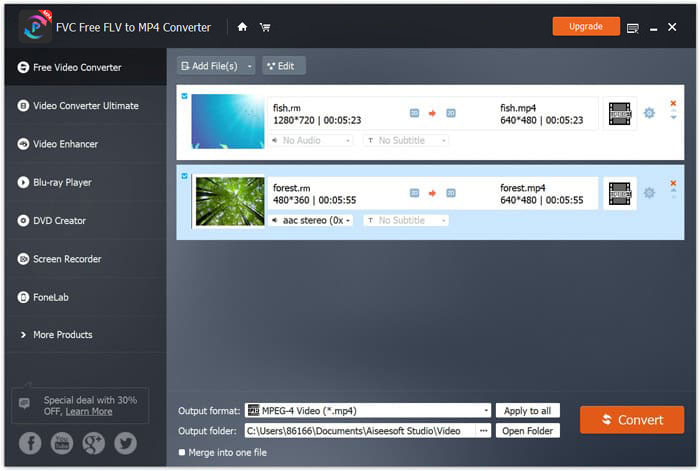
Descarga el conversor gratuito de RM a MP4 en tu ordenador haciendo clic en el enlace de descarga de arriba. Ejecútalo inmediatamente después de la instalación correcta. Haz clic en el botón Add Files(s) para introducir uno o más archivos RM en esta herramienta.
Paso 2. Configura MP4
Selecciona MP4 en la opción desplegable de Output format en la parte inferior. Además de convertir RM a otros formatos como AVI, VOB, WebM, MOV, WMV, etc., este programa gratuito también puede exportar RM directamente a un dispositivo como PSP, PS3/4, Apple iPhone y más sin necesidad de seleccionar el formato exacto. Además, el icono de engranaje junto al formato de salida te permite ajustar el códec de vídeo, la resolución, la tasa de bits, etc.

Paso 3. Cambia RM a MP4
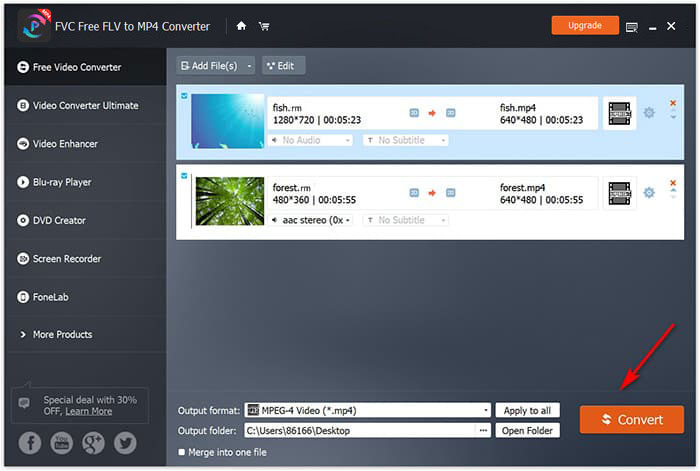
Tras realizar todos los ajustes, selecciona en la parte inferior la carpeta de destino para guardar los archivos MP4 convertidos y haz clic en el botón Convert para convertir SWF a MP4. Opcionalmente, puedes hacer clic en el botón Edit en la interfaz principal para añadir el tema de apertura y de cierre al archivo MP4 convertido.
Parte 3. Más lectura de RM / RMVB
¿Cuál es el archivo RM?
RM, también llamado RealMedia, es el formato de contenedor multimedia creado por RealNetworks. Por lo general, se usa para transmitir contenido a través de Internet. En términos generales, el archivo RM tendrá la extensión .rm, sin embargo, las transmisiones están en CBR, pero son un contenedor para las transmisiones VBR, llamado RMVB. Solo un reproductor limitado (RealPlayer y el paquete de códec Real Alternative) puede abrir archivos RM, y el firmware DAP de código abierto Rockbox también admite ciertos formatos utilizados en archivos RM.
Parte 4. Preguntas frecuentes de RM a MP4
¿VLC puede reproducir archivos RM?
Si. Actualmente, VLC Media Player puede decodificar el contenedor RM en la línea de comandos y reproducir la mayoría de los archivos de audio y video de .rm y .rmvb.
¿RealPlayer es gratuito?
Si. RealPlayer es de uso gratuito en Windows, Chromecast, Roku, iOS y Andorid.
¿RealMedia HD es lo mismo que RealMedia?
No. RealMedia HD es el sucesor del códec RMVB de RealNetworks y ofrece videos de alta definición (hasta 8K) en dispositivos móviles, que es superior a RealMedia.
Conclusión
Para reproducir archivos RMVB o RM en un dispositivo que no sea RealPlayer, debe convertir RM a MP4. Esta publicación reúne los 2 mejores convertidores gratuitos para cambiar RM a MP4 en línea y en la computadora.
¿Cuál es mejor para ti?
Tiene alguna recomendación?
No dudes en dejar tus comentarios a continuación.
-
 7 formas de convertir MP4 a AVI en Windows / Mac / iPhone / Android / Online
 ¿Desea obtener todas las formas gratuitas de convertir videos AVI a MP4? No debes perderte este artículo. Aquí hay 7 formas de convertir archivos AVI a MP4 de forma gratuita en Windows, Mac, iPhone, Android y en línea.
-
 Cómo convertir MXF a MP4 a través de Free Converter
 Esta publicación es la guía detallada para convertir MXF a MP4 en la computadora. Puede obtener 4 convertidores MXF a MP4 gratuitos para transcodificar la videocámara MXF a MP4 en sencillos pasos.
-
 Cómo convertir archivos MTS a MP4
 ¿No sabe cómo convertir un archivo MTS a MP4? En esta guía, encontrará 6 formas fáciles y gratuitas de cambiar el formato MTS a MP4 en Windows o Mac sin pérdida de calidad.
