


 Video Converter Ultimate
 Grabador de pantalla
 Reparación de vídeo
 Descarga segura
¿Cómo puedo convertir MP4 a WAV en línea gratis?
MP4 es un formato de vídeo bastante común que la gente utiliza en su vida diaria. Al mismo tiempo, WAV también es una gran opción para contener audio sin pérdida. Pero a veces quizá quieras convertir MP4 a WAV para escucharlo en tus dispositivos. En esta situación, lo que necesitas es un conversor profesional que pueda extraer la parte de audio del vídeo sin perder calidad de sonido.
Hoy vamos a comparar MP4 y WAV en detalle y a presentarte los mejores conversores de MP4 a WAV, tanto online como offline.

Parte 1. MP4 vs WAV
Para ser honesto, no hay mucho que comparar entre MP4 y WAV. Después de todo, son dos formatos diferentes que se usan en diferentes situaciones, uno para almacenar videos y el otro para guardar audio. Pero ambos son tipos de archivos y pueden contener sonido digital. Con base en eso, la siguiente tabla enumera algunas de sus diferencias.
| MP4 | WAV | |
| Contiene | Video, audio y subtítulos | Solo audio |
| Extensión de nombre de archivo | .mp4, .m4a, .m4p, .m4b, .m4r y .m4v | .wav y .wave |
| Desarrollado por | Organización Internacional de Normalización | IBM y Microsoft |
| Propiedades | Comprimido y con pérdida (la mayor parte del tiempo) | Sin comprimir y sin pérdidas |
Parte 2. El mejor convertidor de MP4 a WAV en línea
Ahora ha aprendido los méritos de estos 2 formatos. Es hora de encontrar un convertidor de MP4 a WAV útil que pueda satisfacer todas sus necesidades de conversión.
Aquí te recomendamos una herramienta de conversión basada en la web llamada FVC Free Audio Converter, que puede ayudarte a transformar fácilmente archivos de vídeo MP4 a WAV online y gratis. La mejor parte de este conversor online es que puedes ejecutarlo en cualquier sistema operativo, como Windows y macOS, sin descargar un paquete de software pesado. Solo necesitas un navegador y una conexión estable a la red. Entonces podrás convertir vídeos MP4 como videoclips musicales y tertulias en archivos WAV sin ninguna complicación.
Descarga gratuitaPara Windows 7 o posteriorDescarga segura
Descarga gratuitaPara macOS 10.7 o posteriorDescarga segura
Siga estos pasos a continuación y podrá operar la conversión como un profesional también.
Paso 1. Haz clic en el enlace de arriba para visitar la página oficial de FVC Free Audio Converter. Haz clic en el botón Add Files to Convert. A continuación tendrás que descargar e instalar un pequeño lanzador.
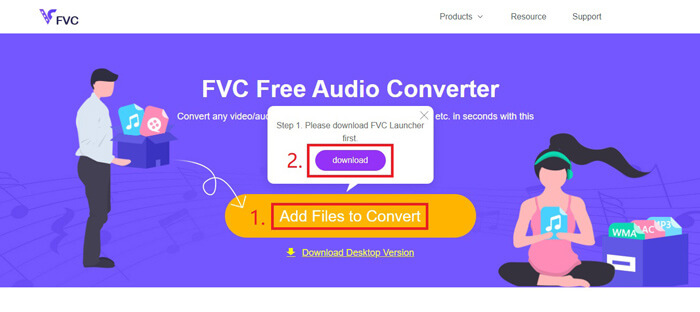
Paso 2. Después de la instalación, la ventana Open aparecerá de inmediato. Entonces podrás seleccionar el vídeo MP4 que quieras convertir.
Paso 3. Como lo que quieres es un archivo WAV, tienes que cambiar el formato de salida a WAV. Haz clic en Convert y elige una carpeta de destino para tu archivo WAV.
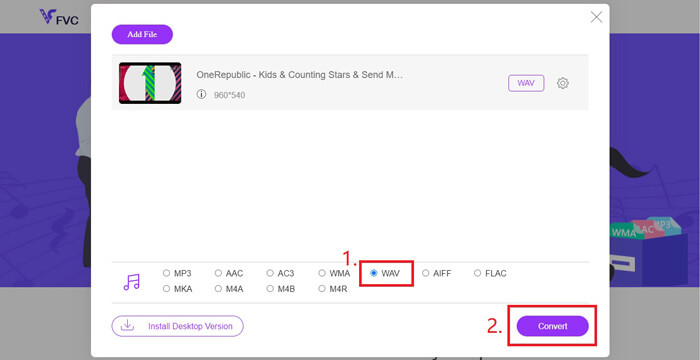
Paso 4. Espera un momento y el archivo convertido se guardará automáticamente en tu ordenador.
Parte 3. Convierta MP4 a WAV con Audacity
Mucha gente pregunta cómo convertir MP4 a WAV con Audacity. Así que investigamos y descubrimos que este método puede ser un poco complejo, porque Audacity no puede abrir archivos MP4 directamente sin la biblioteca opcional FFmpeg. Pero, por suerte, resolvimos ese problema utilizando la función de grabación de Audacity.
Para aquellos que no están familiarizados con Audacity, es un software gratuito de audio de código abierto y multiplataforma desarrollado por voluntarios. Normalmente, se utiliza para editar y grabar audio multipista. Para exportar un archivo WAV desde MP4 con Audacity, debe seguir los pasos a continuación.
Paso 1. Busca el archivo de vídeo MP4 que quieras convertir y reprodúcelo con el reproductor multimedia de tu ordenador. Para asegurarte de que no se pierde ningún contenido, pon el vídeo en pausa en cuanto se abra y rebobínalo hasta el principio.
Paso 2. Ahora puedes iniciar Audacity. Primero, tienes que silenciar el micrófono deslizando el volumen de grabación hasta 0. Luego ajusta el volumen del sonido del sistema como prefieras. Haz clic en el botón Record.
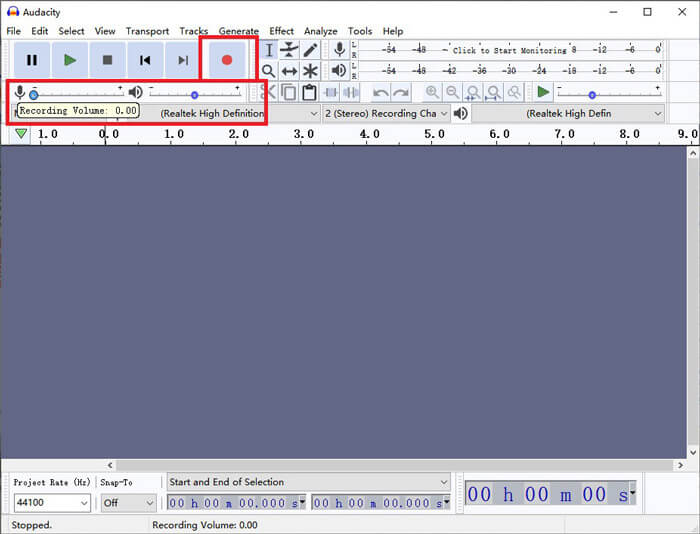
Paso 3. Vuelve al reproductor multimedia y reproduce el vídeo MP4. Audacity grabará la parte de audio del vídeo. Cuando termine el vídeo MP4, puedes cerrar el reproductor multimedia.
Paso 4. Regresa a Audacity y haz clic en el icono Stop. Después, ve a File en la barra de menú superior. Busca Export y luego elige Export as WAV.
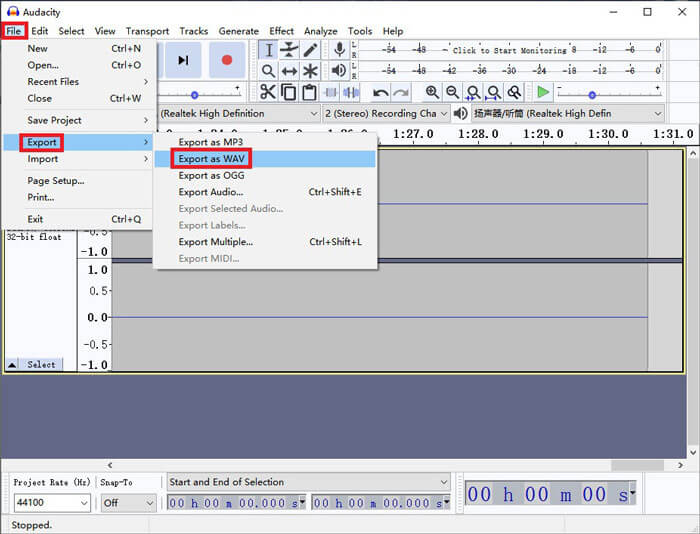
Paso 5. Ponle un nombre a este archivo de audio antes de guardarlo en tu ordenador.
Parte 4. Preguntas frecuentes sobre la conversión de MP4 a WAV
1. ¿Cómo convierto MP4 a WAV en iTunes?
Abre iTunes y busca Edit en la barra de menú superior. Luego selecciona Preferences. En la ventana de Preferencias generales, busca Import Settings. Cambia la opción Import Using de AAC Encoder a WAV Encoder. Haz clic en OK. Haz clic con el botón derecho en el archivo de vídeo que quieras convertir y elige Create WAV Version.
2. ¿Cómo convertir MP4 a WAV en Windows Media Player?
Abre el archivo MP4 con Windows Media Player. Haz clic en el icono del Menu para ir a la página principal de Windows Media Player. Haz clic en Organize y elige Options. Luego ve a la pestaña Rip Music y cambia el formato de salida a WAV. Aquí también puedes modificar la carpeta de destino para tu archivo de audio. Haz clic en el botón OK para iniciar la conversión de MP4 a WAV.
3. ¿Qué es mejor, MP4 o WAV?
Si solo quieres comparar la calidad de sonido, entonces WAV es obviamente mejor que MP4, porque el archivo de audio en formato WAV es sin comprimir y sin pérdida. Sin embargo, por el mismo motivo, un archivo WAV puede ser más grande que un archivo MP4 conteniendo el mismo audio. Si quieres saber más información sobre el vídeo MP4, deberías al menos compararlo con otros formatos de vídeo, como AVI VS MP4 o MOV VS MP4.
Conclusión
Incluyendo los métodos que mencionamos en las Preguntas frecuentes, ahora tienes 4 formas de cambiar MP4 a WAV. Si lo único que quieres es una herramienta de conversión que ahorre tiempo para convertir audio, FVC Free Audio Converter hará un gran trabajo sin complicaciones adicionales.
Si encuentra útil este artículo, puede compartirlo con sus amigos. No dudes en dejarnos tus opiniones.
-
 Cómo convertir MP4 a WMV para Mac / Windows
 Esta publicación comparte cómo convertir videos MP4 a formato WMV en Mac o Windows. También le ofreceremos varias opciones, que incluyen tanto software de escritorio como convertidores en línea basados en la web. ¿Listo para conocer las mejores herramientas de conversión de MP4 a WMV?
-
 Cómo convertir MP4 a MP3 en Windows / Mac / iPhone / Android / Online
 Si desea extraer audio MP3 de un video MP4, puede consultar este artículo y obtener 8 soluciones. Hay formas en línea y fuera de línea de convertir MP4 a MP3 en su teléfono o computadora con facilidad.
-
 Cómo convertir WMV a MP3 en el escritorio y en línea
 Puede encontrar cualquier software de conversión de video gratuito de FVC studio. Se admite cualquier formato de video / audio, incluidos MP4, MOV, TS, AVI, WMV, FLAC, MP3, etc.
