


 Video Converter Ultimate
 Grabador de pantalla
 Reparación de vídeo
Cómo bajar la resolución de un video en Windows, Mac y teléfonos móviles
Los vídeos en HD 1080 y 720 tienen la mejor resolución que te encantará usar, sobre todo para verlos. Aunque estas resoluciones son las mejores, tarde o temprano necesitarás convertir la resolución del vídeo a una más baja para ahorrar espacio en tu disco. Pero la pregunta es, ¿cómo convertir la resolución de un vídeo para bajarla? En este artículo identificaremos los principales conversores de resolución de vídeo para bajar la resolución del vídeo en Windows, Mac, Online, Android y iPhone.

Parte 1. ¿Por qué necesita reducir la resolución de video?
Como preparación antes de bajar la resolución del video, primero determinemos la causa por la que necesitamos cambiar para bajar la resolución de un video. La información que proporcionamos a continuación es la instancia más común que necesitará para reducir la resolución.
Motivo 1. No compatible con dispositivos móviles
Algunos dispositivos móviles no admiten una resolución de video más alta porque su dispositivo móvil no lo reconoce. A veces, pensábamos que el video no se abría debido a la compatibilidad del formato, pero esta es otra razón detrás de esto. Si desea reproducir el video, debe tener en cuenta la resolución del video que ha guardado en su teléfono.
Razón 2. Tómese el tiempo para cargar el archivo en un reproductor multimedia
Todos los reproductores multimedia pueden reproducir su video en la resolución más alta posible, pero no todos pueden cargar el video con alta calidad de inmediato. Aunque ver un video con alta resolución es más agradable que ver uno más bajo. Aprender a reducir la resolución de un video es imprescindible si desea ver el video al instante con poca o menos carga en el reproductor multimedia.
Razón 3. El video con alta calidad ocupa mucho espacio
Esta razón no es nueva para nosotros; es más probable que el video de alta calidad tenga un tamaño de archivo enorme. Debido a la salida de alta calidad, debe esperar que el tamaño del archivo sea grande. Por ejemplo, 720 y 1080 son algunos de los de mejor calidad, pero el tamaño de archivo de los videos de 720 es mucho más pequeño que el de los videos de 1080. Por otro lado, la resolución de 1080 es muy superior a la de 720.
Ahora que tenemos la idea de por qué necesitamos reducir la resolución de video, la siguiente información le enseñará los diferentes conjuntos de herramientas que puede usar para reducir la resolución de su video. Mantenga la bola rodando para tener una idea completa al respecto.
Parte 2. La forma más fácil de reducir la resolución de video en el escritorio
Si necesitas un conversor de vídeo fácil de usar que te ayude a cambiar rápidamente la resolución del vídeo, entonces Video Converter Ultimate es lo que necesitas. Esta herramienta admite más de 200 formatos con diferentes ajustes preestablecidos entre los que puedes elegir. ¿Quieres saber qué es lo que más nos ha impresionado de este conversor? Con esta herramienta, puedes crear preajustes que lleguen hasta 4K o bajen hasta 360 de resolución. Además, no necesitas ser un editor de vídeo profesional para aprender cómo convertir un vídeo a una resolución más baja; siguiendo los pasos que indicamos a continuación, podrás cambiar la resolución correctamente.
Paso 1. Haz clic en el botón correspondiente para obtener la versión que estés utilizando, ya sea Windows o Mac. Abre el archivo descargado para instalar el software y sigue el proceso de instalación para hacerlo correctamente. Después de la instalación, abre Video Converter Ultimate y pasa al siguiente paso.
Descarga gratuitaPara Windows 7 o posteriorDescarga segura
Descarga gratuitaPara macOS 10.7 o posteriorDescarga segura
Paso 2. Sube el vídeo con la resolución más alta arrastrándolo y soltándolo en la interfaz de la herramienta. También puedes hacer clic en el botón + para abrir la carpeta, localizar el archivo y hacer clic en Abrir para cargar el vídeo.
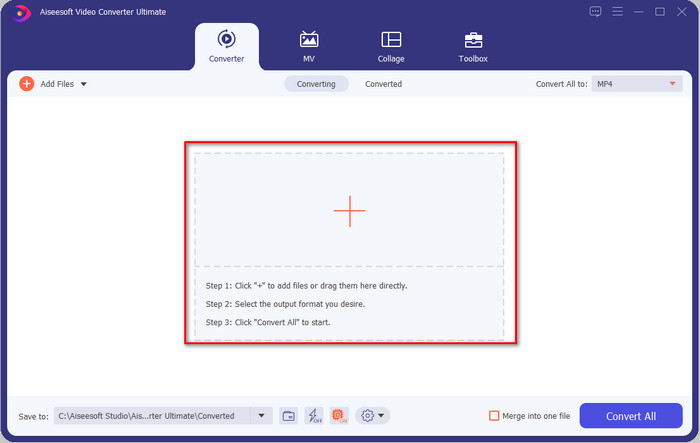
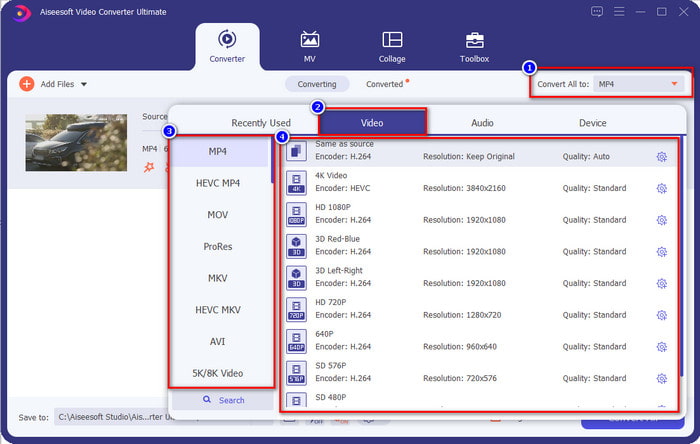
Paso 3. Haz clic en Convertir todo a y se mostrará una lista de formatos predefinidos. Puedes seleccionar distintos formatos como MP4, MOV, AVI, MKV y más de 200 adicionales con diferentes resoluciones, hacer clic en el formato que desees y continuar.
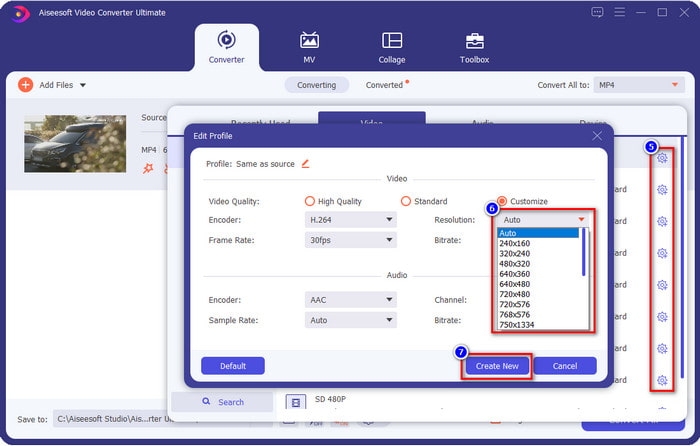
¿Y si la resolución que quieres conseguir no aparece en la lista predefinida? No te preocupes; puedes crear tu propia resolución. Tras hacer clic en Convertir todo a, elige el formato que desees y haz clic en el icono de engranaje con un símbolo de suma. Haz clic en el botón desplegable, selecciona la resolución que quieras, pulsa en Crear nuevo y luego haz clic en el preajuste que has creado.
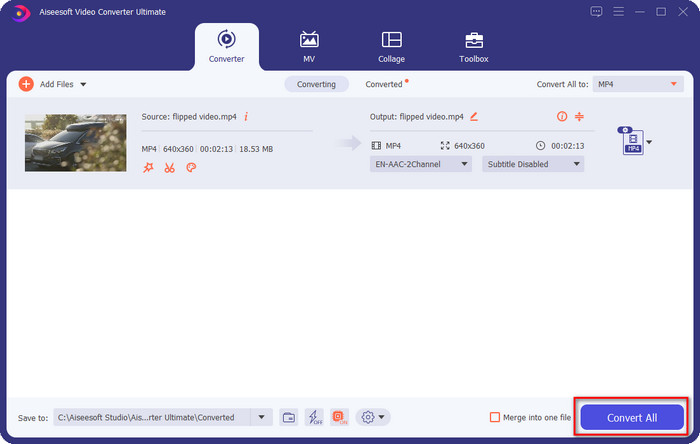
Paso 4. Para empezar a bajar la resolución de tu vídeo, pulsa el botón Convertir todo. Gracias a la conversión ultrarrápida, la descarga tardará menos de un minuto. Y voilà, la resolución de tu vídeo ya se ha reducido, todo gracias a esta herramienta definitiva.
Parte 3. Forma gratuita de convertir la resolución de video a una resolución más baja en la Web
Si estás buscando una forma de convertir un vídeo HD a una resolución más baja online, entonces puedes usar FVC Free Video Converter Online como solución. Esta herramienta web admite numerosos formatos que puedes subir y a los que puedes exportar. A diferencia de la herramienta definitiva, no necesitas descargar nada para convertir un vídeo de alta resolución en otro de menor resolución. Sin embargo, la herramienta no ofrece un proceso de conversión ultrarrápido y los formatos compatibles no son tantos como en la herramienta definitiva. Así que, si quieres probar y usar esta herramienta web, sigue los pasos que se indican a continuación.
Paso 1. Para ir a la página principal de FVC Free Video Converter Online, haz clic en este enlace.
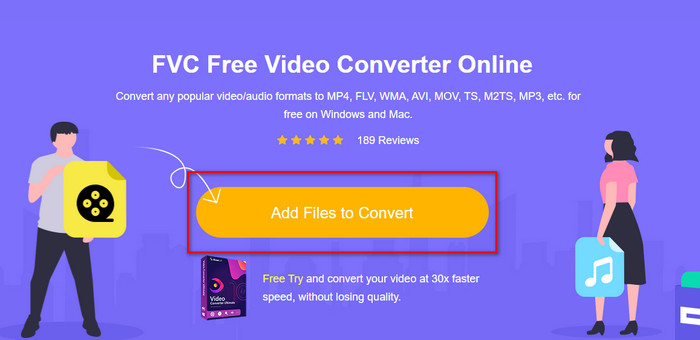
Paso 2. Pulsa Add Files to Convert para subir el vídeo al que quieras bajar la resolución. Además, si es la primera vez que utilizas la herramienta, tendrás que descargar el lanzador. Después, haz clic de nuevo en Add Files to Convert para subir el archivo.
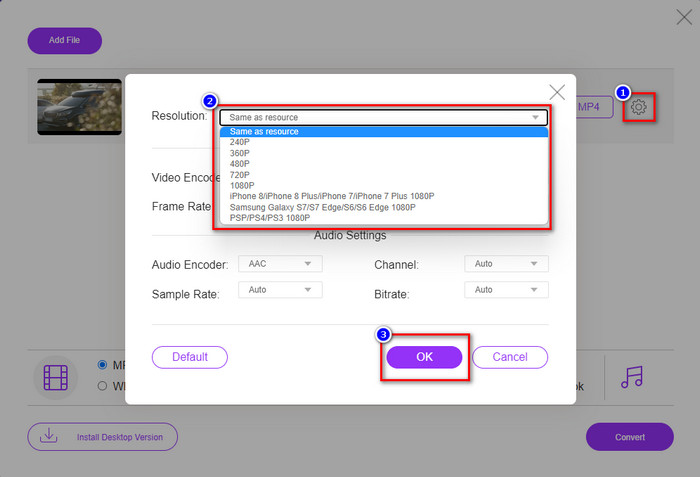
Paso 3. Haz clic en el icono de engranaje en la parte derecha de la ventana que se mostrará. Elige la resolución que quieras haciendo clic en el botón desplegable y pulsa OK para guardar.
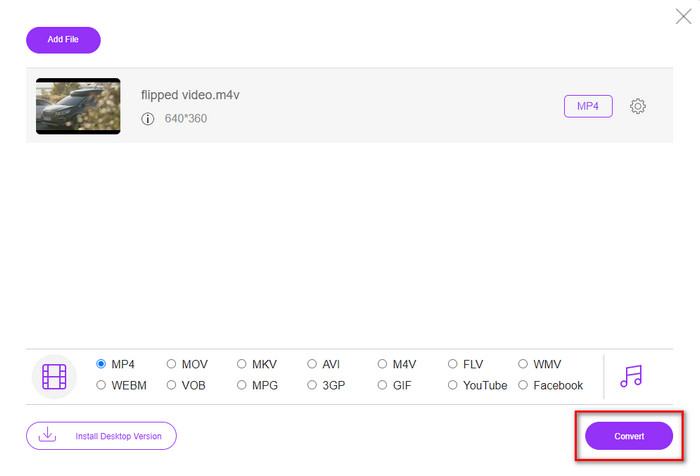
Paso 4. Para exportar el vídeo con menor calidad, haz clic en Convert y espera a que se descargue en tu disco.
Parte 4. Las 2 mejores aplicaciones para reducir la resolución de video en iPhone y Android
Fábrica de formatos de video (solo para usuarios de Android)
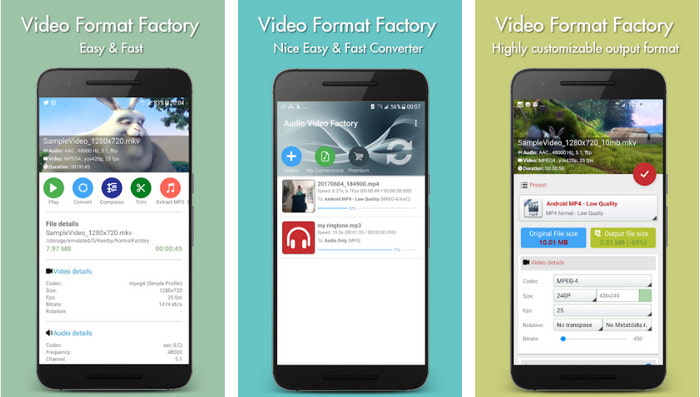
Si necesita aprender a reducir la resolución de video en Android, Audio Video Factory puede ayudarlo. Con esta aplicación, puede convertir fácilmente la resolución de video de su video de forma gratuita. Sin embargo, aparecerán algunos anuncios mientras realiza la conversión y no podrá utilizar todo el potencial de la herramienta si no la compra. Entonces, para enseñarte cómo usarlo, sigue los pasos.
Paso 1. Descarga la aplicación desde Play Store y luego ábrela.
Paso 2. Haz clic en Add para subir el vídeo, elige dónde está tu vídeo y haz clic en él. Después, haz clic en Convert; pulsa en Size y elige la resolución que quieras.
Paso 3. Desplázate hacia arriba y haz clic en Convert Now para iniciar el proceso.
Cámara de muy baja resolución inferior (solo para usuarios de iOS)
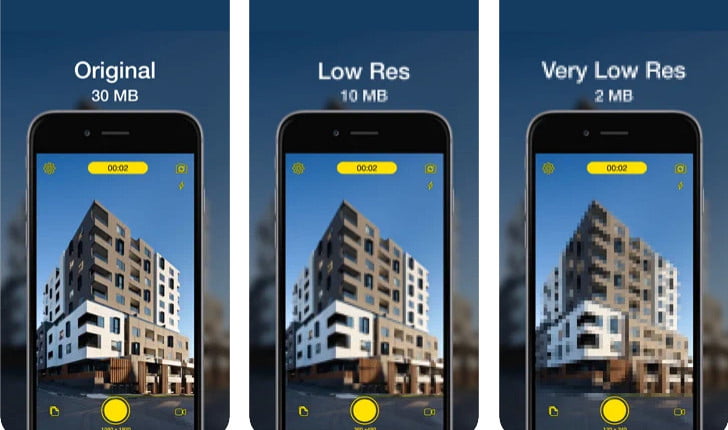
Si eres usuario de iOS, también puedes aprender cómo reducir la resolución de un vídeo en el iPhone usando Lower- Very Low Res Camera. A diferencia de las herramientas de esta lista, puedes grabar un vídeo con una resolución más baja si descargas esta app desde la App Store. Sin embargo, la herramienta tiene algunas limitaciones y muestra anuncios emergentes mientras la usas.
Paso 1. Descarga la aplicación desde la App Store y luego haz clic en ella para abrirla.
Paso 2. Haz clic en el icono de archivos y selecciona el vídeo que quieras convertir; después de hacer clic en el vídeo, pulsa en Resize.
Paso 3. Selecciona la Recording Quality y comenzará el proceso de conversión.
Parte 5. Preguntas frecuentes sobre la reducción de la resolución de video
¿VLC admite una resolución de 4k?
Sí, VLC 3.0 es compatible con la reproducción de vídeos en resolución 4K. Pero ¿sabías que VLC puede hacer muchas más cosas? Si quieres explorar más a fondo VLC, haz clic en este enlace y descubre VLC y otras alternativas perfectas que puedes usar.
¿Cuáles son las otras herramientas que puedo usar para convertir la resolución de video?
En este análisis conocerás los 8 mejores conversores de resolución de vídeo que puedes usar en diferentes plataformas. Al hacer clic en este enlace, obtendrás información más detallada y distintas opciones de conversores.
¿Cuál es la resolución de video más alta que puedo tener?
La resolución de video de 8k es la resolución de video más alta que puede usar en la TV. Esta resolución es 4 veces más nítida que la de 4k y 16 veces mejor que la de 1080.
Conclusión
Por último, ahora tenemos una idea más clara de cómo bajar la resolución del vídeo en tu plataforma; tanto si utilizas Windows, Mac, herramientas online, Android o iPhone, puedes usar los conversores de esta lista. Pero si quieres una herramienta que pueda cambiar tu resolución sin reducir la calidad, te recomendamos usar FVC Video Converter Ultimate. Tal como hemos presentado antes, hay muchas razones por las que deberías usar esta herramienta y, si aún no nos crees, puedes descargarla y probar si funciona tal y como explicamos en esta publicación.
-
 Guía definitiva Cómo cambiar la resolución de video disponible en multiplataformas
 ¿Necesita cambiar la resolución de video del video? Si es así, aprenda las diferentes formas que puede hacer fácilmente para cambiar la resolución de video del video que está viendo.
-
 Los 8 mejores convertidores de resolución de video para usar en multiplataformas [Actualizado en 2022]
 ¿No tiene idea del mejor conversor de resolución de video en su dispositivo? Si es así, puede leer este artículo completo para saber más sobre los convertidores de video disponibles.
-
 El mejor reproductor de video HD de 1080p para Windows / Mac / iOS / Android en 2021
 Si está buscando un reproductor de video para ver videos de alta definición de 1080p en su computadora, consulte nuestra selección de los mejores reproductores de video HD de 1080p para Mac, PC con Windows, iOS y Android.
