


 Video Converter Ultimate
 Grabador de pantalla
 Reparación de vídeo
Cómo cambiar los metadatos de archivos MOV en Mac con pasos sin esfuerzo
Todos sabemos que MOV es uno de los formatos de primera categoría que puedes usar para la reproducción de vídeo en tus dispositivos Apple y para la edición. Pero ¿qué hace que MOV sea único? Es compatible con una compresión de vídeo que suele ser utilizada por profesionales. Aunque puede almacenar varios elementos en un solo archivo, es posible que el MOV tenga etiquetas mezcladas que puedan generar problemas. Conviene editarlas correctamente para disponer de metadatos adecuados y solucionarlo al instante. Con la ayuda de una herramienta útil, esta tarea es pan comido. Así que hoy vamos a presentarte las mejores formas de editar al instante los metadatos de archivos MOV.

Parte 1. Cómo editar metadatos MOV con Ultimate Tag Editor en Mac
FVC Video Converter Ultimate es tu solución integral para este problema de metadatos, ya que admite más de 1000 formatos en Mac y Windows. Con esta herramienta, puedes eliminar, editar o añadir al instante los metadatos de tu archivo MOV. ¿Y qué más? Puedes hacer múltiples ediciones en tu MOV, como cortar, recortar, unir, encuadrar y mil funciones más, incluso si no eres un profesional de la edición. Sin duda, es impresionante contar con esta herramienta, y hay muchas más cosas que puedes hacer con ella a solo unos clics. Pero hoy te presentamos las instrucciones detalladas que hemos añadido y que puedes seguir para editar correctamente los metadatos de tus archivos MOV.
Paso 1. Puedes obtener el conversor definitivo en tu Mac o Windows tocando el botón de descarga de abajo. Continúa con el proceso de instalación haciendo clic en el archivo que has descargado y pulsa Start Now para iniciar la herramienta de inmediato.
Descarga gratuitaPara Windows 7 o posteriorDescarga segura
Descarga gratuitaPara macOS 10.7 o posteriorDescarga segura
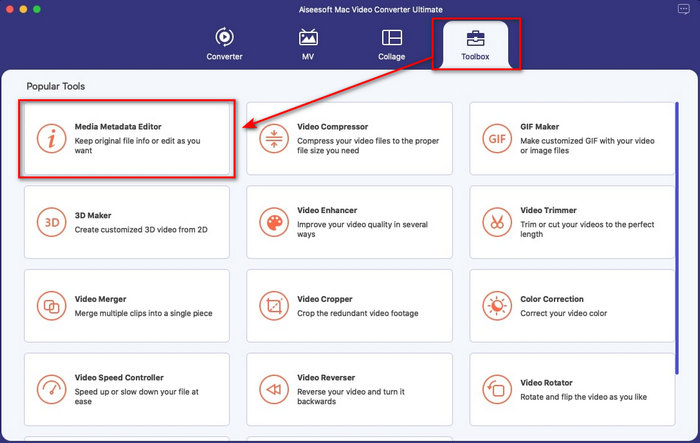
Paso 2. La interfaz de la herramienta aparecerá en tu pantalla; ve a la sección Toolbox y abre Media Metadata Editor.
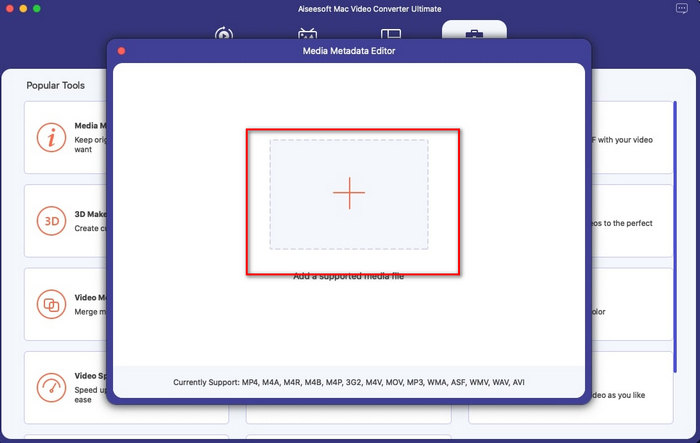
Paso 3. Una vez que hayas abierto el editor, aparecerá una miniventana; pulsa el botón + para abrir una carpeta donde puedas localizar el archivo y, para insertarlo, haz clic en Open.
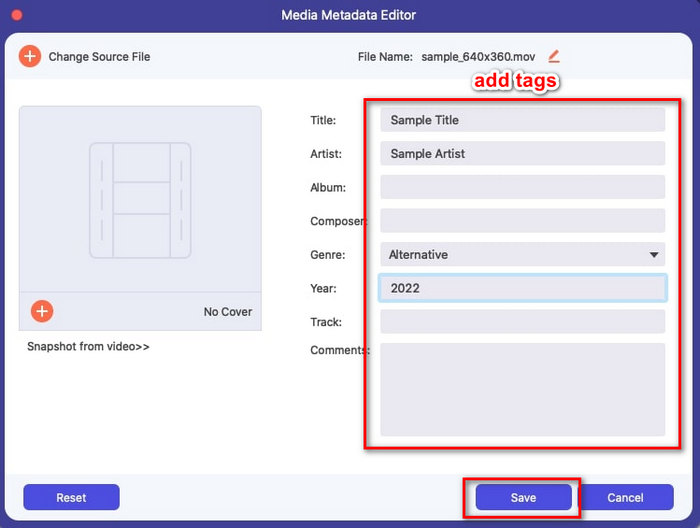
Paso 4. Ahora ya puedes añadir, editar o eliminar las etiquetas de tu archivo MOV aquí en el text box. Cuando hayas terminado todo, haz clic en el botón Save. Ya habrás editado los metadatos de tus archivos MOV así de rápido.
Relacionado:
Parte 2. 3 de los mejores editores de etiquetas MOV para cambiar metadatos MOV
Reproductor de multimedia VLC
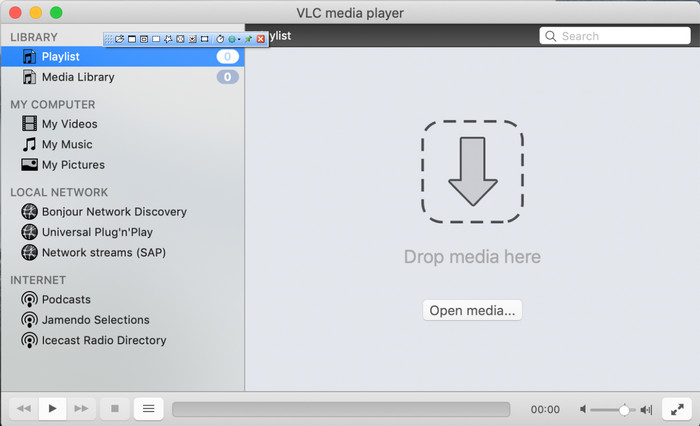
VLC Media Player es un famoso reproductor multimedia disponible en Mac y Windows. Aunque puede reproducir diferentes formatos de vídeo, también puede cambiar los metadatos de tu archivo multimedia, como en los MOV. Además, si quieres ver los metadatos de tu archivo, puedes usarlo fácilmente para consultarlos. Sin embargo, no es tan eficaz como otros editores de metadatos dedicados que puedes usar en Mac o Windows. Aun así, sigue siendo posible usar este reproductor multimedia para editar los metadatos de archivos MOV.
Paso 1. Descarga el reproductor multimedia desde la web oficial de VLC y ábrelo.
Paso 2. Pulsa Command + I en tu teclado y aparecerá la información del medio, donde podrás añadir o eliminar los metadatos de tu archivo MOV.
Paso 3. Haz clic en Save Metadata cuando hayas terminado de aplicar las etiquetas a tu MOV.
iTunes
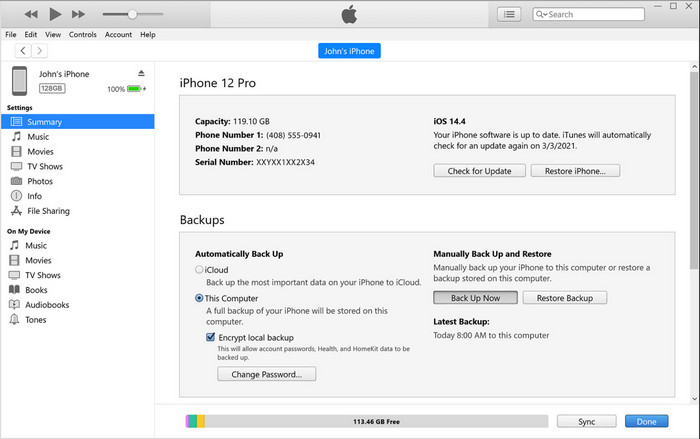
iTunes es la mejor app de streaming integrada a la que puedes acceder en cualquier dispositivo Apple. Esta herramienta viene repleta de diferentes funciones, como reproductor de música y tienda de música, películas, pódcast y mucho más, todo protegido con DRM para evitar problemas de derechos de autor. A pesar de ser una gran app integrada, la competencia entre editores de metadatos es demasiado fuerte para que iTunes destaque. Pero seguimos teniendo en cuenta esta app porque puede cambiar los metadatos de archivos MOV en Mac.
Paso 1. Abre e importa el archivo MOV en la biblioteca de iTunes.
Paso 2. Luego haz clic con el botón derecho en el archivo .mov que has añadido y selecciona Get Info. Después de hacer clic, verás diferentes opciones para cambiar los metadatos, como detalles, carátula, letras, opciones, clasificación y archivo; ajústalas según tus necesidades.
Paso 3. Pulsa OK para guardar los cambios.
MetaZ
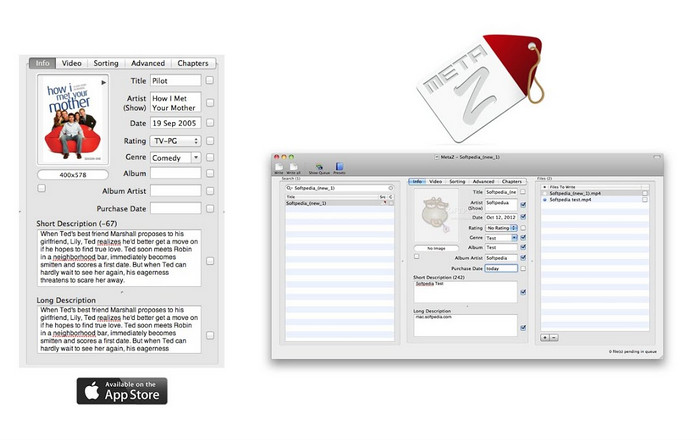
Para macOS X, puede descargar Metaz libremente para cambiar fácilmente los metadatos de sus archivos. Este editor de metadatos puede ayudarlo a cambiar sus etiquetas de video en la mayoría de los formatos, como MOV. Con esta aplicación, puede hacer el truco fácilmente y organizar el MOV en su biblioteca. Sin embargo, últimamente se han producido muchos informes con la aplicación; los usuarios encuentran muchos problemas molestos al usar la aplicación. Aunque pueden surgir problemas, sigue siendo uno de los editores de metadatos MOV más elegidos que puede descargar en su Mac.
Paso 1. Descarga la app en tu Mac, ejecútala y verás tres secciones en la interfaz de la herramienta en tu pantalla, donde podrás añadir el archivo, editar las etiquetas y buscarlas.
Paso 2. Arrastra y suelta el archivo MOV en el lado izquierdo; en el lado derecho verás que buscará automáticamente etiquetas para tu archivo MOV en función de su título, pero puedes modificarlas en la sección central si quieres.
Paso 3. Pulsa Write, y las etiquetas se añadirán al archivo MOV.
Parte 3. Preguntas frecuentes sobre el editor de metadatos MOV
¿Puedo usar el editor de metadatos de QuickTime para cambiar las etiquetas?
Desafortunadamente, no puede porque esta herramienta solo puede reproducir formatos multimedia, editar videos y grabar. Pero puede ver libremente los metadatos de su archivo en Quicktime siguiendo estos sencillos pasos. Primero, abra el archivo MOV en Quicktime y reprodúzcalo. Verás diferentes opciones en la parte superior; haga clic en Ventana, y debajo, presione Ver Inspector, luego aparecerá una nueva ventana en su pantalla para ver la poca información sobre su archivo MOV.
¿Cambiar las etiquetas MOV afecta la calidad?
Afortunadamente no lo hará porque ha ajustado las etiquetas, no la resolución o la calidad del archivo MOV. Entonces, si le preocupa que la resolución del video se reduzca después de cambiar las etiquetas, lo repetiremos; no lo hará
¿Agregar metadatos en MOV aumentará el tamaño del archivo?
En cualquier archivo, una vez que haya agregado metadatos en ese archivo, verá la diferencia entre el archivo que no tiene etiqueta y el que sí la tiene. Sin embargo, estas etiquetas no son tan grandes como el contenido del archivo. Entonces, si agrega metadatos en su MOV, espere que aumente un poco de tamaño porque ha agregado información sobre el archivo de video.
Conclusión
Ahora que hemos terminado de explicarte cómo cambiar los metadatos de archivos MOV, ha llegado el momento de que elijas qué tutorial vas a seguir. Si quieres descargar una herramienta gratuita en tu Mac, puedes descargar VLC y Metaz para corregir o editar los metadatos de tu MOV. Pero si no quieres hacerlo, puedes usar iTunes para editar fácilmente los metadatos. Aunque estas herramientas son muy útiles, todavía no hay ninguna con funciones de edición de metadatos tan potentes que puedas descargar en Mac como las que ofrece FVC Video Converter Ultimate. Así que, si aún dudas sobre qué usar, te recomendamos encarecidamente que utilices esta herramienta definitiva para esta tarea, porque es fácil de usar pero ofrece el paquete completo que necesitas en cualquier momento.
-
 Qué son los metadatos: aprenda la información básica sobre los metadatos
 ¿Qué son los metadatos? ¿Es esto importante? ¿Cuáles son las partes de los metadatos? Tienes la misma pregunta? En este artículo, aprenderá la información básica sobre los metadatos.
-
 4 de los mejores visores de metadatos en línea y sin conexión [Actualizado en 2022]
 ¿Puedo consultar los metadatos de mi archivo? Sí, puede, con la ayuda de esta publicación, le presentaremos los diferentes visores de metadatos que puede usar.
-
 Los 4 editores de etiquetas WMV más elegidos en el escritorio [Actualización 2022]
 ¿Necesita un editor de etiquetas WMV confiable para editar las etiquetas WMV? Bueno, este artículo proporciona suficiente conocimiento sobre la herramienta que admite WMV.
