


 Video Converter Ultimate
 Grabador de pantalla
 Reparación de vídeo
 Descarga segura
Cómo convertir MP4 a OGG gratis y en línea
MP4 es un contenedor multimedia digital que almacena video, audio y subtítulos. OGG es un formato de contenedor abierto y gratuito para una transmisión y compresión de archivos eficientes. A veces es necesario convertir MP4 a formato OGG para reproducir en algunos reproductores de audio. Esta publicación compartirá 3 convertidores MP4 a OGG gratuitos para convertir MP4 a OGG sin problemas.

Parte 1. Manera profesional de convertir MP4 a OGG gratis
Si quieres encontrar el mejor conversor de MP4 a OGG, puedes probar FVC Free FLV to MP4 Converter. Es un software de conversión de vídeo gratuito y fácil de usar para Windows y Mac. Puedes convertir cómodamente varios vídeos como MP4, FLV, MOV, MKV, MTS, M2TS, etc. a OGG. Además, ofrece funciones de edición para añadir temas, ajustar autor, hora y proveedor al principio/final del vídeo.

- Convierta videos en MP4, MKV, AVI, MOV, MP3, AAC, AIFF, etc.a OGG.
- Exporte videos OGG y archivos de audio sin pérdida desde un archivo MP4 con 1 clic.
- Permitir a los usuarios editar proveedor, título, autor, hora y agregar tema.
- Convierta por lotes MP4 a OGG para reproducir en algunos reproductores de audio portátiles.
Descarga gratuitaPara Windows 7 o posteriorDescarga segura
Descarga gratuitaPara MacOS 10.7 o posteriorDescarga segura
Paso 1. Después de descargarlo, instala y ejecuta FVC Free FLV to MP4 Converter en tu Windows o Mac. Haz clic en el botón Add Files para cargar los archivos MP4 desde tu ordenador. Si quieres convertir varios archivos MP4 a la vez, simplemente súbelos todos.

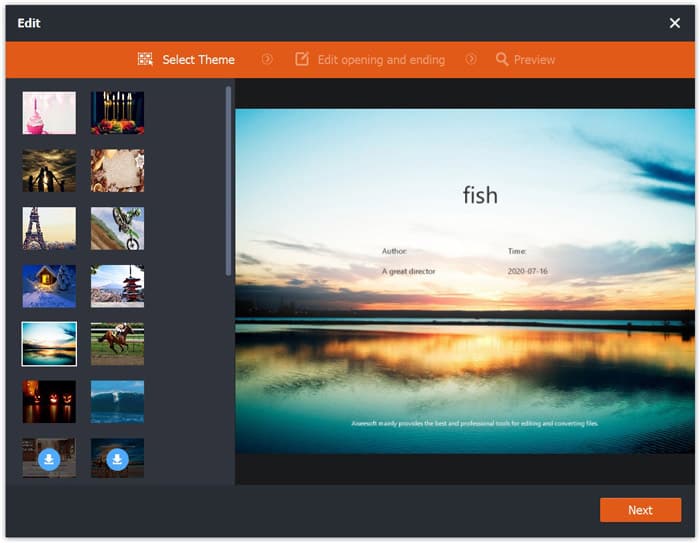
Paso 2. Haz clic en tu archivo MP4 y luego en el botón Edit. Puedes añadir un tema a tu archivo MP4 y editar el contenido de apertura y de cierre. Después haz clic en Next para previsualizar y guardar los cambios.
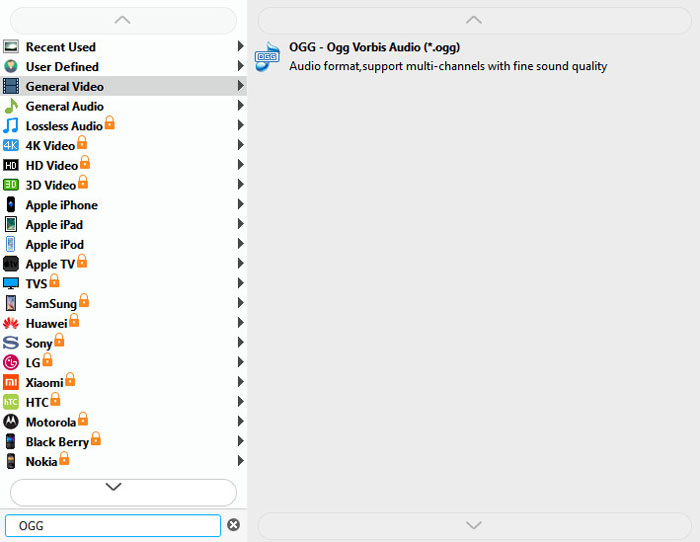
Paso 3. Haz clic en el botón desplegable Output format en la parte inferior y busca el formato OGG en la lista. Puedes seleccionar OGG - Ogg Vorbis Audio (*.ogg) como formato de salida.
Paso 4. Elige la carpeta de salida en tu ordenador y haz clic en el botón Convert para empezar a convertir MP4 a OGG.
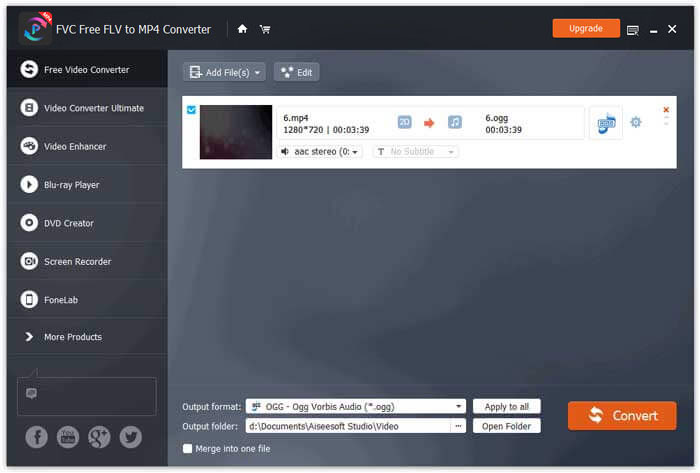
Con FVC Free FLV to MP4 Converter, también puedes combinar varios archivos MP4 en uno solo.
Parte 2. Cómo cambiar MP4 a OGG en línea
En comparación con un convertidor de escritorio, usar un convertidor en línea es un método que ahorra tiempo para convertir MP4 a OGG. Hay muchos convertidores MP4 a OGG en línea que puede elegir. En esta parte, compartiremos 2 convertidores MP4 a OGG para transformar sus archivos MP4 a OGG en línea gratis.
1. Zamzar
Zamzar es una plataforma en línea multifuncional para conversor de video, conversor de audio, conversor de imágenes y conversor de libros electrónicos. Con Zamzar, puede convertir fácilmente MP4 a una variedad de otros formatos como OGG. Aquí hay pasos simples para convertir MP4 a OGG con Zamzar en línea.
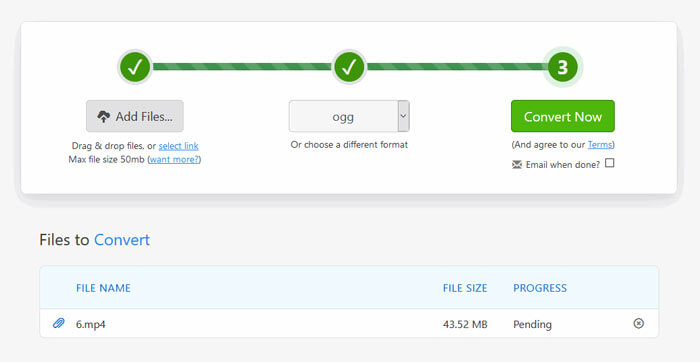
Paso 1. Ve a www.zamzar.com/convert/mp4-to-ogg/ y haz clic en el botón Add Files para subir tus archivos MP4.
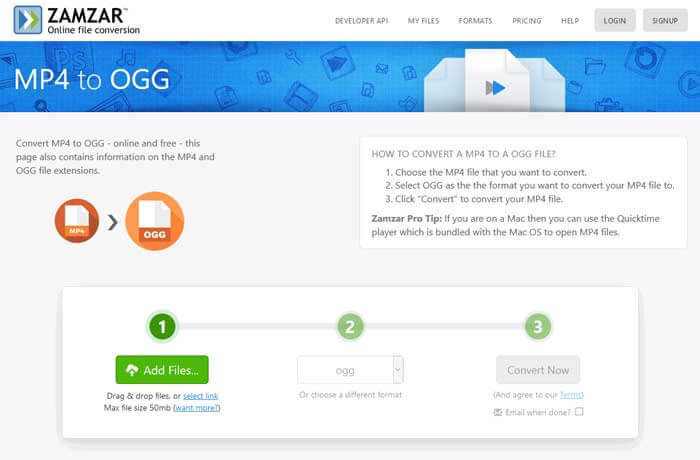
Paso 2. El formato de salida predeterminado ya se ha establecido en ogg. Haz clic en el botón Convert Now para empezar a convertir MP4 a OGG.
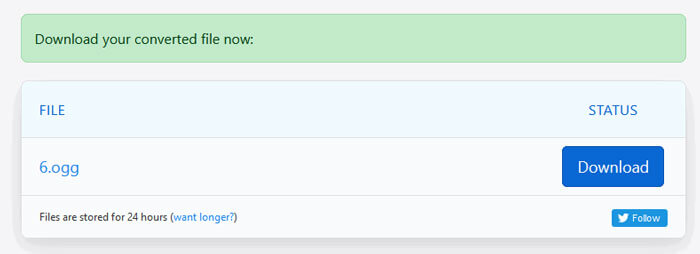
Paso 3. Después se abrirá otra página. Puedes hacer clic en el botón Download para guardar el archivo OGG convertido en tu ordenador.
Cuando conviertes un archivo MP4 de gran tamaño, la conversión puede quedarse bloqueada al usar Zamzar. Necesitas actualizar la página e intentar convertir de nuevo. Si quieres una conversión fluida, FVC Free FLV to MP4 Converter puede ayudarte mucho. (Consulta más reproductores MP4 aquí)
2. Convertio
Convertio es una herramienta fácil para convertir documentos, imágenes, hojas de cálculo, libros electrónicos, archivos de audio y video. Con Convertio, los archivos MP4 se pueden convertir a MP3 con excelente precisión. Siga los pasos a continuación para exportar OGG desde MP4 con Convertio.
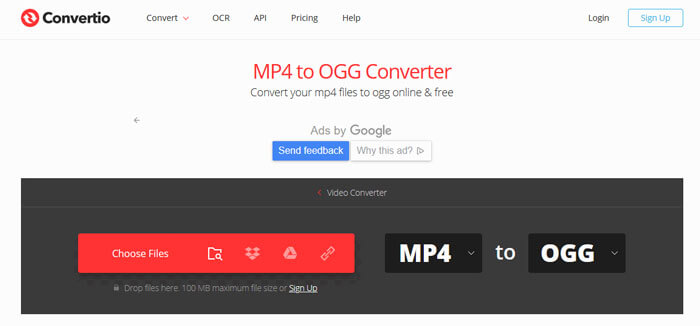
Paso 1. Ve al conversor Convertio MP4 to OGG (convertio.co/mp4-ogg/). Haz clic en el botón Choose Files para subir tus archivos MP4. También puedes añadir archivos MP4 desde Dropbox, Google Drive o copiar la URL.
Paso 2. Elige OGG en el icono desplegable y, a continuación, haz clic en el icono de engranaje para configurar el códec, la calidad, los canales de audio, la frecuencia y el volumen. Puedes recortar el archivo MP4 a la parte que desees.
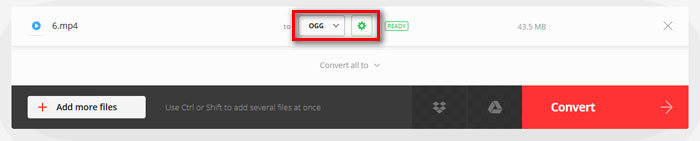
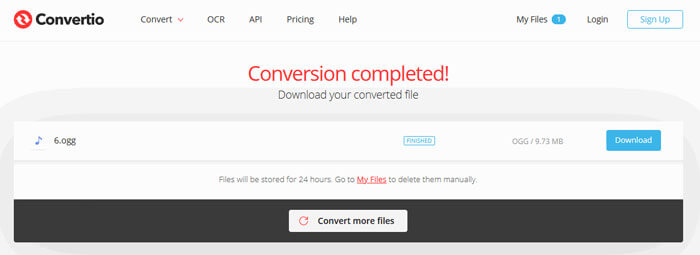
Paso 3. Cuando todo esté configurado, haz clic en el botón Convert para convertir MP4 a OGG. Tras la conversión, haz clic en el botón Download para guardar el archivo OGG convertido en tu ordenador.
Parte 3. Preguntas frecuentes sobre la conversión de MP4 a OGG
1. ¿Qué es el formato de video OGG?
OGG es un formato contenedor abierto y gratuito que puede contener música, videos, texto como subtítulos y metadatos.
2. ¿Qué reproductor puede reproducir archivos OGG?
Hay muchos reproductores portátiles que pueden reproducir archivos OGG como VLC, Windows Media Player, Adobe Audition, Audials, MPlayer y más.
3. ¿Cómo convierto MP4 a MP3?
Con la ayuda de FVC Free Online Video Converter, puedes convertir fácilmente MP4 a MP3 en línea. Ve a este sitio web y haz clic en el botón Add Files to Convert para instalar el lanzador. Luego selecciona los archivos MP4 desde el ordenador y marca MP3 como formato de salida. Haz clic en el botón Convert para convertir MP4 a MP3.
Conclusión
Principalmente presentamos 3 conversiones de MP4 a OGG para convertir archivos MP4 a OGG en línea y fuera de línea. Con el convertidor de escritorio FVC Free FLV to MP4, puede exportar fácilmente el archivo OGG de código abierto desde MP4. Si tiene mejores soluciones, no dude en dejar un comentario.
-
 WebM a MP4 | Conversión gratuita de WebM a MP4
 ¿Cómo ver archivos WebM sin navegador web? Necesita convertir WebM a MP4. Aquí están los 10 mejores convertidores de WebM a MP4 gratuitos para cambiar WebM a MP4 en línea y en computadoras Mac y Windows.
-
 MP4 a FLV | Los 3 mejores convertidores gratuitos
 Esta publicación es la guía detallada para la conversión de MP4 a FLV. Puede tomar los 3 principales convertidores gratuitos para cambiar MP4 a FLV en línea, en una computadora con Windows o Mac con facilidad.
-
 Las 6 formas principales de combinar archivos MP4 en Windows / Mac / Online
 ¿Quiere combinar sus archivos MP4 sin procesar para su proyecto? Esta publicación reúne las 6 mejores formas de ayudarlo a combinar videos MP4 en Windows, Mac y en línea con facilidad.
