


 Video Converter Ultimate
 Grabador de pantalla
 Reparación de vídeo
 Descarga segura
6 herramientas para comprimir archivos MOV: gratuitas y fáciles de usar
MOV es un formato de vídeo muy popular desarrollado por Apple que almacena tanto datos de vídeo como de audio y que también puede denominarse formato de vídeo QuickTime. Los usuarios se lo encuentran con mayor frecuencia en dispositivos Mac, aunque los sistemas operativos Windows también son actualmente compatibles con él. El formato MOV nos ofrece una alta calidad de vídeo, pero almacenar demasiados vídeos MOV puede ejercer mucha presión sobre nuestro espacio de almacenamiento. Cuando queremos transferir vídeos, nos damos cuenta de que muchas aplicaciones de mensajería y redes sociales tienen limitaciones en el tamaño de los archivos adjuntos, lo que puede provocar fallos en el envío. Por eso, antes de empezar, necesitamos comprimir MOV hasta el tamaño deseado. La elección de la herramienta es fundamental en este proceso. Un buen compresor puede reducir eficazmente el tamaño del archivo sin perder calidad. En la siguiente sección seleccionaremos seis herramientas de compresión de vídeo adecuadas, entre las que se incluyen tres programas de escritorio y tres sitios web en línea. Sigue leyendo y descubre cuál es la mejor para ti. Cada herramienta va acompañada de una guía paso a paso sobre cómo utilizarla.

Parte 1. Cómo comprimir MOV en Windows/Mac
FVC Video Converter Ultimate
Empecemos con la forma más sencilla y eficaz de comprimir un archivo .mov, FVC Free Video Compressor, una plataforma que permite subir más de 1.000 formatos, incluido, por supuesto, MOV, y en la que podemos encontrar fácilmente Video Compressor en la caja de herramientas. Una de las cosas que más nos gusta de esta plataforma es que te permite personalizar el tamaño de los archivos comprimidos, de modo que podemos asegurarnos fácilmente de que los archivos resultantes se ajustan a las limitaciones de tamaño de una plataforma concreta. También te permite ajustar el bitrate, la resolución y la duración de los vídeos. Si no estás satisfecho con la duración o el color de un vídeo existente, también puedes ir a la interfaz principal de este software y editarlo como quieras.
Descarga gratuitaPara Windows 7 o posteriorDescarga segura
Descarga gratuitaPara macOS 10.7 o posteriorDescarga segura
Aquí se explica cómo comprimir un archivo MOV con FVC Video Converter Ultimate.
Paso 1: Descarga e instala FVC Video Converter Ultimate en tu ordenador. Tras iniciar el software y acceder a la interfaz principal, elige la pestaña Toolbox. Busca Video Compressor entre todas las opciones. También puedes localizarlo con la barra de búsqueda.
Paso 2: Abre Video Compressor y haz clic en el icono de añadir en el centro de la pantalla. Después, podrás subir tu archivo MOV preparado.

Paso 3: Establece el tamaño de archivo objetivo en la opción Size. Aquí también dispones de más opciones para ajustar la calidad del vídeo. Por último, haz clic en Compress.

FVC Video Converter Ultimate es muy fácil de usar y reduce el tamaño de los archivos MOV en tres pasos. Es muy útil poder configurar con precisión el tamaño del archivo de salida, y el sistema también calcula el porcentaje de compresión. Sin embargo, esta plataforma solo ofrece cinco periodos de prueba gratuitos. Una vez finalizado el periodo de prueba, deberá suscribirse para continuar procesando archivos.
Freno de mano
Si buscas una herramienta de compresión de MOV de escritorio completamente gratuita, prueba Handbrake. Es una herramienta de código abierto para editar, comprimir y convertir vídeos, compatible con sistemas Windows, Mac y Linux.
Aquí se explica cómo comprimir archivos MOV gratis con Handbrake.
Paso 1: Descarga e instala Handbrake desde su página web oficial. Tras iniciarlo, haz clic en File > Open > Open Source y selecciona el vídeo MOV que quieres comprimir.
Paso 2: Handbrake establecerá el formato de salida en MP4 de forma predeterminada. A continuación, ve a Dimension y cambia el Storage Size.

Paso 3: Ve a la pestaña Video y configura el Video Encoder en H.264. Finalmente, haz clic en Start para iniciar la compresión.
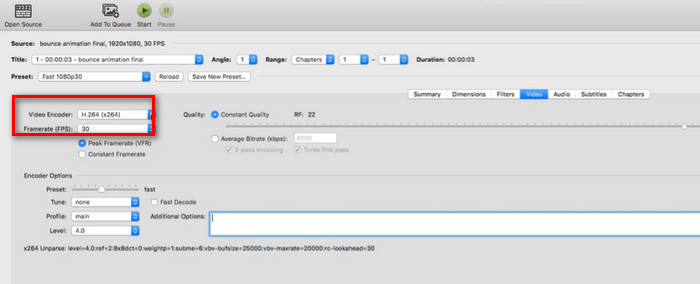
Handbrake es completamente gratuito para reducir el tamaño de los archivos .mov, lo cual es una grata sorpresa. También ofrece numerosas opciones de personalización de la compresión. Sin embargo, su interfaz es engorrosa y algunos botones de función no son muy evidentes. Si no tenemos experiencia usándolo, tendremos que recurrir a tutoriales. Además, esta plataforma solo permite subir vídeos localmente, no importando vídeos online.
Reproductor de multimedia VLC
Además de Handbrake, también existe una herramienta gratuita y de código abierto para comprimir archivos MOV, VLC Media Player, que solemos usar para reproducir vídeos y audio en diversos formatos o convertir formatos de archivo. Sin embargo, también incluye un compresor de vídeo MOV en su interfaz. En la siguiente sección, mostraremos cómo reducir el tamaño de un archivo de vídeo modificando los elementos de codificación.
Aquí se explica cómo comprimir archivos MOV con VLC Media Player.
Paso 1: Prepara tu ordenador para VLC Media Player. Ábrelo y haz clic en Media > Convert/Save.
Paso 2: Aparecerá el menú File. Haz clic en +Add para subir tu vídeo MOV. Luego haz clic de nuevo en Convert/Save.
Paso 3: En el panel Convert, haz clic en el icono de la llave inglesa y ve a la opción Profile. En la sección Profile Edition, elige Video codec.
Paso 4: Reduce el bitrate de vídeo, la frecuencia de fotogramas y la calidad. Tras completar los ajustes anteriores, el tamaño de tu vídeo se reducirá de forma significativa.
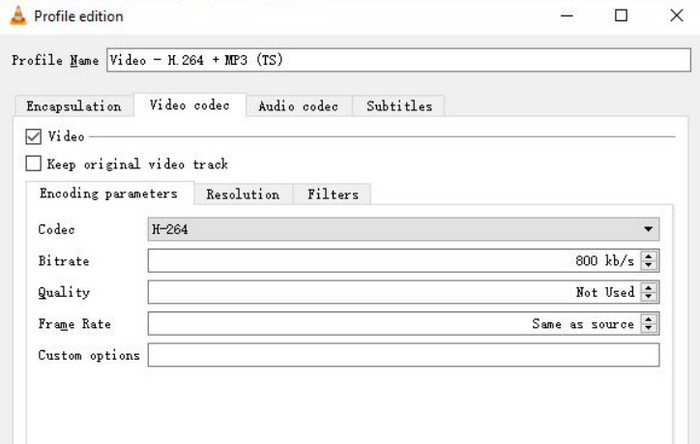
Paso 5: Elige una ruta de almacenamiento y haz clic en Start.
VLC Media Player tiene el mismo problema que Handbrake. Los botones para el vídeo comprimido son difíciles de encontrar y requieren muchos pasos para operarlos. No permite realizar la tarea con un solo clic; solo podemos comprimir un archivo .mov indirectamente ajustando manualmente los parámetros del vídeo.
Parte 2. Cómo comprimir un archivo MOV en línea
Tras leer los pasos anteriores, notará que debemos realizar la instalación y la descarga antes de usar el compresor de escritorio. Este paso no solo consumirá demasiado tiempo, sino que el paquete de instalación también ocupará mucha memoria. Para solucionar estos inconvenientes, recomendamos probar un par de compresores MOV en línea.
Compresor de video sin FVC
El primer compresor en línea que recomendamos es FVC Free Video Compressor. Puede comprimir fácilmente un vídeo de 1 GB a 10 MB de forma gratuita y funciona con una eficiencia 30 veces superior. La plataforma también puede comprimir por lotes varios vídeos MOV y garantiza que no se añadirán marcas de agua a los fotogramas de vídeo. No hay anuncios, virus ni software malicioso en la página web de FVC Free Video Compressor, así que podemos estar totalmente tranquilos.
Aquí se explica cómo comprimir archivos MOV en Mac o Windows con FVC Free Video Compressor.
Paso 1: Abre FVC Free Video Compressor online y haz clic en Add Files to Compress para subir tu archivo MOV. Es posible que se te pida instalar un lanzador.
Paso 2: Define un tamaño de archivo objetivo en Size. También puedes cambiar la resolución y el bitrate.
En esta plataforma incluso puedes convertir MOV a MP4. Solo tienes que elegir Format > MP4.
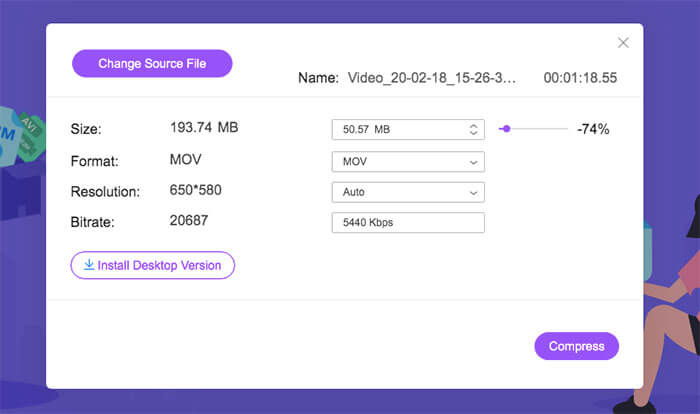
Paso 3: Por último, haz clic en Compress.
Este compresor es perfecto, pero los usuarios que lo utilizan por primera vez pueden necesitar descargar la versión de escritorio del complemento para usarlo correctamente.
VEED.IO
El segundo compresor MOV en línea que puedes probar es VEED.IO. Sus páginas tienen un estilo más moderno y la distribución de botones en la interfaz de trabajo se asemeja más a la de un editor de video estándar.
Aquí se explica cómo comprimir MOV con VEED.IO.
Paso 1: Inicia VEED.IO Online MOV Compressor. Haz clic en Upload a File para añadir tu vídeo.

Paso 2: Define la calidad y la resolución de salida. Después haz clic en Compress Video.
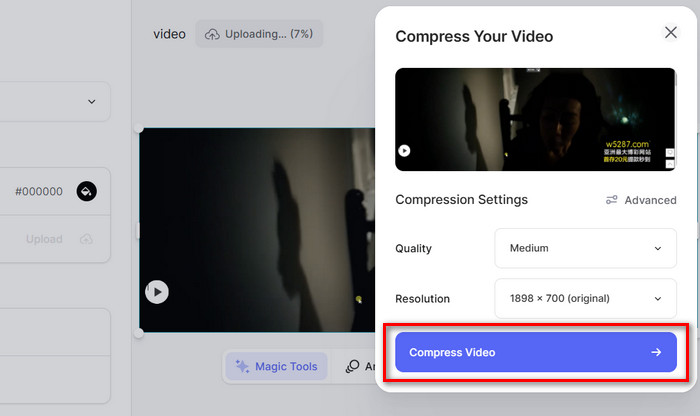
Los pasos para comprimir videos con VEED.IO son muy sencillos. Sin embargo, el entorno de red puede afectar fácilmente la carga de las páginas de esta plataforma y, a veces, la carga de videos presenta lentitud.
XConvertir
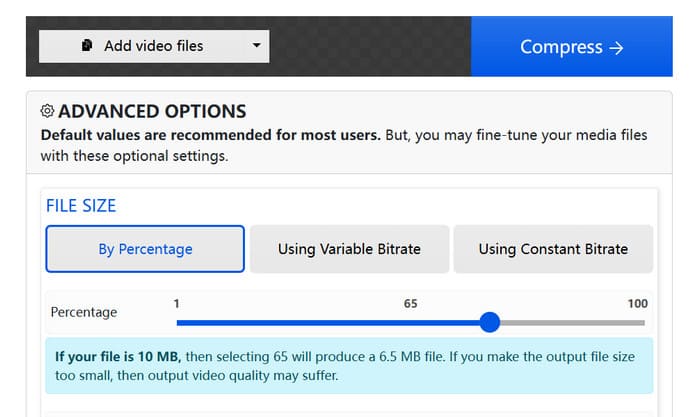
La última herramienta que recomendamos es el compresor MOV en línea XConvert. También permite reducir el tamaño del video modificando la tasa de bits y la resolución.
La plataforma permite a los usuarios seleccionar archivos del área local y agregar videos para comprimirlos desde la nube.
Aquí se explica cómo utilizar el compresor MOV en línea XConvert.
Paso 1: Abre en tu navegador la página web del compresor de MOV en línea XConvert.
Paso 2: Haz clic en Add video files y elige tu vídeo original. Selecciona el modo de compresión entre By Percentage, Using Variable Bitrate y Using Constant Bitrate.
Paso 3: Cuando termines de configurar la compresión, haz clic en Compress.
Parte 3. Preguntas frecuentes sobre la compresión de MOV
¿Cómo comprimo un archivo .MOV a MP4?
Handbrake te ayuda a comprimir automáticamente archivos MOV a MP4. Los compresores en línea, como FVC Free Video Compressor, también te permiten seleccionar MP4 como formato de destino directamente al configurar los parámetros de salida de video.
¿Cómo reducir el tamaño de un archivo de vídeo?
Hay muchas opciones, como reducir la resolución, la frecuencia de fotogramas, el bitrate, etc. del vídeo. Eliminar las partes innecesarias del vídeo o convertirlo a un formato con una compresión más eficiente también puede comprimir un vídeo de forma eficaz.
¿Cómo comprimir un vídeo en una Mac?
iMovie, QuickTime Player y Handbrake son mejores asistentes. Varias de las herramientas en línea de este artículo también se pueden usar en Mac.
Parte 4. Conclusión
Este artículo detalla cómo comprimir MOV. Se recomiendan tres compresores de escritorio y tres sitios web en línea. Usa la guía paso a paso para decidir cuál utilizar según tus preferencias. Comparando todos los rendimientos, consideramos que FVC Video Converter Ultimate es siempre la opción con mejor relación calidad‑precio.
-
 Cómo comprimir un video MP4 a un tamaño más pequeño
 ¿El video MP4 es demasiado grande para cargarlo? ¿Quiere reducir el tamaño del video? Aquí hay 3 formas eficientes de comprimir un archivo MP4 a un tamaño más pequeño sin límite.
-
 Tutorial para comprimir un video para correo electrónico en iPhone / Android / en línea
 ¿No puede enviar un video por correo electrónico que sea demasiado grande? Si tiene este problema, puede encontrar formas viables de comprimir un video para enviarlo por correo electrónico aquí. Este artículo le mostrará cómo reducir archivos de video grandes de forma gratuita en detalles.
-
 Los 10 mejores compresores GIF para usuarios de escritorio y en línea
 En esta publicación, conocerá los mejores compresores GIF que le ayudarán a solucionar su problema con archivos GIF grandes. Échales un vistazo y obtén la mejor información.
