


 Video Converter Ultimate
 Grabador de pantalla
 Reparación de vídeo
 Descarga segura
Sepa qué es FPS y toda la información que necesita saber
Cuando oyes el acrónimo FPS, suena demasiado técnico. Y escucharás esta palabra sobre todo en jugadores que hablan de sus ordenadores. Y si eres de las personas que no sabe qué significa FPS, desglosaremos su significado y toda la información que necesitas saber al respecto. Así que, sin más preámbulos, profundicemos en toda la información relativa a qué es FPS.

Parte 1. ¿Qué significa FPS?
FPS significa fotogramas por segundo, un término técnico utilizado en gráficos por computadora si pregunta qué significa FPS. Sin embargo, se aplica no solo a los gráficos por computadora, sino también a cualquier sistema de captura de movimiento. Si te preguntas por qué las películas tienen gráficos hermosos y fluidos, es por los fotogramas por segundo. FPS a veces se conoce como "tasa de ráfaga" y "tasa de actualización". Además de eso, FPS es el número de cuadros en una serie consecutiva de imágenes. ¿Y lo sabías? El video que estamos viendo no se mueve. Es solo una serie de imágenes reproducidas en una fase rápida.
Si su video o clip de película tiene FPS más altos, entonces su video es más fluido. Por el contrario, los gráficos de su video son toscos si su video tiene fps bajos. Y si eres un jugador profesional, probablemente quieras tener gráficos fluidos mientras juegas a tu juego en línea favorito, y los FPS o fotogramas por segundo juegan un papel fundamental.
Esperamos que su pregunta sobre qué significa FPS ahora haya sido respondida. Siga leyendo para saber más información sobre FPS.
Parte 2. FPS en diferentes situaciones
La velocidad de fotogramas estándar por segundo es 24. Pero en diferentes campos de video, existen diferentes estándares de FPS. Esta parte conocerá los diferentes FPS que tiene cada situación.
FPS en vídeos de Youtube
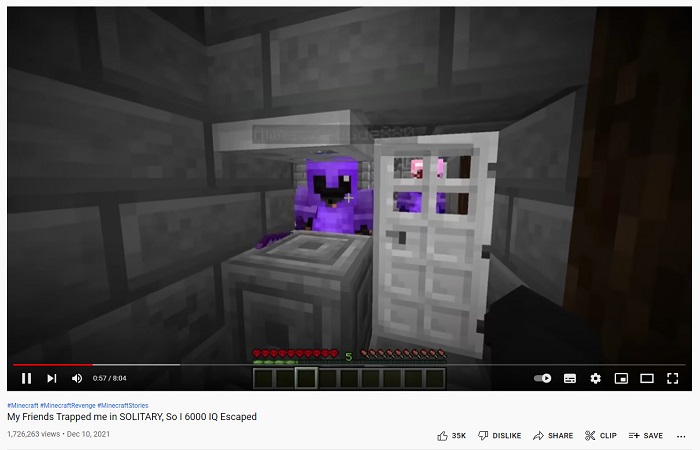
Youtube puede soportar 24-60 fps. Sin embargo, el FPS recomendado para los videos de YouTube es de 24 FPS. Pero en esta parte, conocerás las diferentes preferencias que tienen los contenidos más compartidos en Youtube.
◆ Vídeo podcast - Los vídeo podcasts o programas de tertulia en televisión suelen tener 30 fps. Cuando ves este tipo de contenido en YouTube, normalmente observarás que los movimientos son sobre todo gestos con las manos y no implican movimientos exagerados.
◆ Tutoriales de maquillaje - Los tutoriales de maquillaje suelen tener 60 fps porque este tipo de contenido debe contar con unos gráficos de vídeo claros y fluidos para poder apreciar cada detalle del tutorial.
◆ Materiales de vídeo para aprendizaje - Este tipo de contenido suele tener entre 24 y 30 fps porque incluye un nivel aceptable de animación y no presenta movimientos excesivos.
◆ Highlights de juegos - Cuando se trata de juegos o highlights de juegos, la tasa de fps recomendada es de 60 fps. Este tipo de contenido necesita 60 fps para que el vídeo no se vea entrecortado o brusco.
FPS en juegos
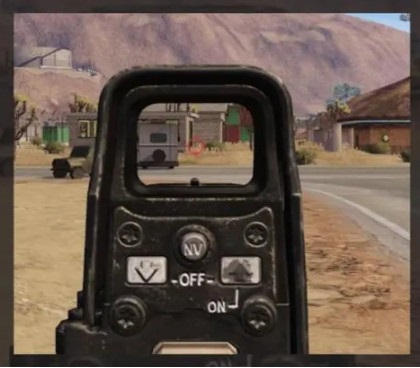
En los juegos, necesitas tener un fps alto. Pero depende de la capacidad de la tarjeta gráfica y del sistema general de su dispositivo. Si estás jugando un juego de disparos en primera persona, es una ventaja que tengas un fps más alto porque puedes apuntar sin problemas. Los juegos generalmente tienen 60-240 fps. Sin embargo, un monitor de 144 Hz solo puede mostrar 144 fps o menos. Aún así, puede reproducir 240 fps en un monitor de 144 Hz, pero los 96 fps se desperdiciarán porque solo mostrará 144 fps. Por lo tanto, depende del dispositivo de su sistema y de la capacidad de la tarjeta gráfica de su juego.
FPS en cines

Los cines o películas proyectadas en salas de cine suelen tener una velocidad de 24 fps. Si viste una película sobre disparos y la bala tiene un efecto de cámara lenta en cierta parte donde las balas estaban a punto de golpear al antagonista, ese es el trabajo de fps. Cuando eso sucede, los fps generalmente bajan, luego en las otras partes de la película, tiene la velocidad normal que tiene la película.
Parte 3. ¿Quieres editar la velocidad de tu video?
FPS juega un papel muy importante en la fluidez de su juego o video. Pero cierto elemento también juega un papel importante en tener un video de transición suave, que es la velocidad de su video. Y si desea ajustar la velocidad de su video, puede usar esta herramienta que recomendamos como la mejor herramienta para cambiar la velocidad del video.
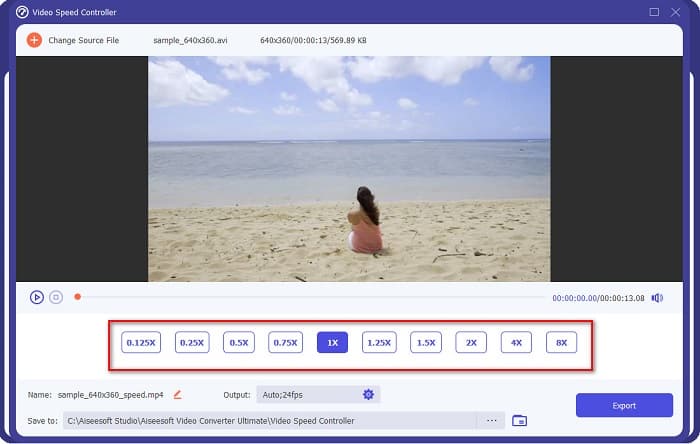
FVC Video Converter Ultimate es una popular aplicación de software para cambiar la velocidad de un vídeo. Tiene una interfaz de usuario de procesamiento sencilla, lo que la convierte en una herramienta fácil de usar para principiantes. Puedes cambiar la velocidad de tu vídeo con los preajustes de velocidad de 0,125x, 0,25x, 0,5x, 0,75x, 1,25x, 1,5x, 2x, 4x y 8x. Además de eso, puedes cambiar los fps de tu salida con esta herramienta definitiva. Esta aplicación de software te permite cambiar los fps de tu archivo de vídeo de 12 fps a 60 fps.
Además, FVC Video Converter Ultimate ofrece increíbles funciones de edición, como corrección de color, inversor de video, rotador de video, etc. También admite numerosos formatos de archivo, incluidos MP4, WMV, FLV, MPEG, WebM, MKV, M4V y más de 1000 formatos. . Por lo tanto, si desea utilizar esta herramienta para cambiar la velocidad de su video y cambiar los fps de su video, siga los pasos a continuación.
Paso 1. Descarga FVC Video Converter Ultimate haciendo clic en el botón Descargar de abajo para Windows o Mac. Sigue el proceso de instalación y luego abre la aplicación.
Descarga gratuitaPara Windows 7 o posteriorDescarga segura
Descarga gratuitaPara macOS 10.7 o posteriorDescarga segura
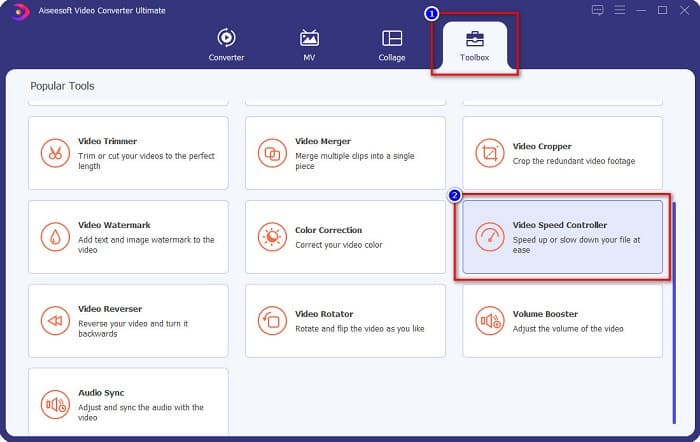
Paso 2. Después, en la interfaz principal del software, selecciona la opción Caja de herramientas y haz clic en Controlador de velocidad de vídeo.
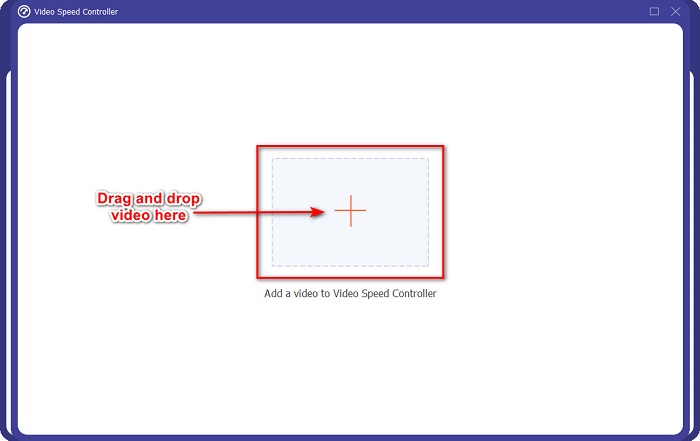
Paso 3. A continuación, haz clic en el botón con el signo +, o bien arrastra y suelta tu vídeo sobre el signo +.
Paso 4. Luego, selecciona el preajuste de velocidad de vídeo que quieres que tenga tu vídeo. También puedes ver la vista previa de tu vídeo encima de los preajustes.
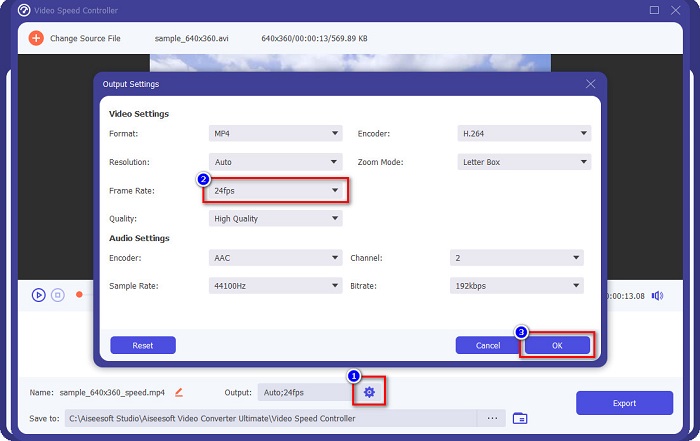
Para cambiar los fps de la salida de tu vídeo, haz clic en el botón de engranaje junto a Salida, pulsa el botón desplegable junto a frecuencia de imagen y selecciona los fps que deseas para tu salida. Luego haz clic en Aceptar para guardar los cambios.
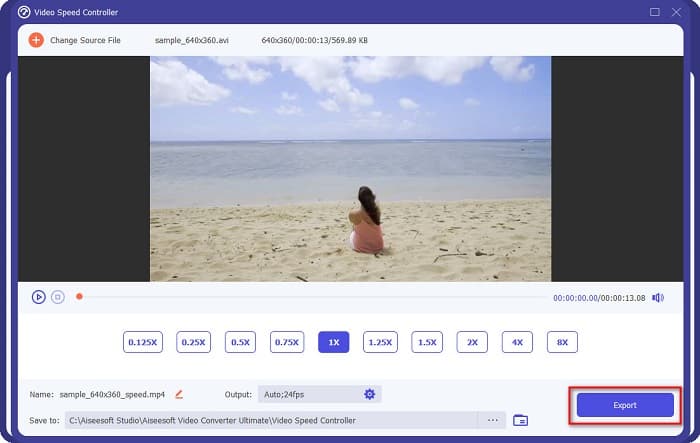
Paso 5. Por último, haz clic en el botón Exportar para aplicar los cambios a tu vídeo. Espera solo unos segundos y tu vídeo se guardará automáticamente en los archivos de tu ordenador.
¿Fácil verdad? Siguiendo los sencillos pasos anteriores, puede cambiar fácilmente la velocidad y los fps de su video.
Relacionado:
Parte 4. Preguntas frecuentes sobre qué es FPS
¿Qué fps puede ver el ojo humano?
Los profesionales dicen que el ojo humano puede ver entre 30 fps y 60 fps. Y otros también dicen que el ojo humano no puede percibir más de 60 fps.
¿Puede 60 FPS disparar una grabación de juego fluida?
Sí. Porque los fps estándar para grabar un juego son de 30 fps a 60 fps. Entonces, si quieres tener una grabación de juego fluida, es recomendable tener una de 60 fps.
¿Cambiar los fps de tu video afecta la calidad?
Cambiar los fps de un vídeo no afectará necesariamente a la calidad de tu vídeo. Sin embargo, muchas herramientas para cambiar fps arruinan la calidad después de modificar la frecuencia de imagen. Así que, si estás buscando una herramienta que no afecte a la calidad de tu vídeo, utiliza FVC Video Converter Ultimate.
Conclusión
Tu pregunta sobre qué es FPS ya está respondida. Toda la información anterior es verídica y ha sido investigada. Y si quieres cambiar la velocidad o los fps de tu vídeo, utiliza FVC Video Converter Ultimate, que muchas personas emplean para cambiar los fps de sus vídeos.
-
 Manera fácil de hacer un video en cámara lenta en Windows Movie Maker
 ¿Quieres lanzar un efecto dramático en tu video para enfatizar o al menos hacer que un clip se destaque del resto a cámara lenta, y no sabes cómo? Continúa leyendo este artículo para saber más.
-
 Cómo hacer cámara lenta usando Final Cut Pro [Resuelto]
 ¿Vas a usar Final Cut Pro para hacer tu video en cámara lenta, pero no sabes cómo empezar? Lea este artículo para saber más sobre Final Cut Pro.
-
 Principales datos que debe conocer sobre QuickTime Slow Motion
 ¿Ha intentado utilizar QuickTime Media Player para reproducir videos en cámara lenta? Lea este artículo para conocer más sobre el excelente servicio que tiene este reproductor multimedia.
