


 Video Converter Ultimate
 Grabador de pantalla
 Reparación de vídeo
 Descarga segura
Maneras inigualables y perfectas de convertir AMV a MP4
¿Quieres disfrutar viendo tu vídeo AMV en todos los programas? Entonces necesitas convertir tu archivo AMV al formato MP4. Pero no te preocupes. Te daremos la mejor solución para convertir tus archivos de vídeo. En este artículo ya se han probado los conversores que vas a descubrir. De este modo, no tendrás que preocuparte por la seguridad de las aplicaciones. Además, te presentaremos las funciones de las que podrás disfrutar mientras uses el software. Si hemos despertado tu interés y eres de los usuarios que quieren convertir AMV a MP4, lee este artículo y adquiere todos los conocimientos sobre cómo convertir vídeos.

Parte 1: Introducción a AMV y MP4
AMV
Extensión de archivo: .amv
Desarrollado por: MTV
Categoría de archivo: Formato de archivo de vídeo
Descripción: Los vídeos guardados en el formato de archivo Actions Media Video, que es compatible con algunos reproductores multimedia portátiles chinos, se conocen como archivos AMV. Incluyen una película comprimida con una resolución baja (de 96x96 a 320x240 píxeles). Tanto el software de escritorio para PC que viene con los reproductores multimedia AMV como el reproductor multimedia VideoLAN VLC pueden reproducir archivos AMV.
Programas asociados: K-Lite Codec Pack, VideoLAN y VLC Media Player
AMV
Extensión de archivo: .mp4
Desarrollado por: Moving Picture Experts Group (MPEG)
Categoría de archivo: Formato de archivo de vídeo
Descripción: Los estándares de video AAC y MPEG-4 definen conjuntamente la extensión MP4. Cualquier tipo de medio, incluidos audio, video, subtítulos y gráficos 2D y 3D, puede estar contenido dentro del contenedor. Casi cualquier reproductor puede reproducir archivos MP4 en Windows, pero en Mac, debe instalar un complemento o convertir el archivo MP4 a otro formato. Un grupo llamado The Moving Picture Experts.
Programas asociados: Apple, QuickTime Player, VLC Media Player, Microsoft, Windows Media Player y VideoLAN.
Parte 2: Excelentes procedimientos para convertir AMV a MP4 sin conexión
Tenemos la mejor solución para ti si quieres convertir AMV a MP4 usando una herramienta descargable. Puedes utilizar Video Converter Ultimate. Es compatible con más de 100 formatos de vídeo, incluidos AVI, MKV, WMV, MOV, FLV, M4V, SWF, MTS, M2TS y muchos más. Esta herramienta tiene una interfaz intuitiva con métodos sencillos, lo que la hace adecuada para todo tipo de usuarios. Con esta herramienta, puedes convertir varios archivos a la vez, ya que permite realizar un proceso de conversión por lotes. Además, una de las funciones más destacadas que ofrece en la conversión es su proceso de conversión a ultra velocidad, 30 veces más rápido que otros conversores. También puedes editar tus vídeos AMV con esta herramienta. Para descubrir más funciones de esta aplicación, lee la información adicional que encontrarás a continuación.
Caracteristicas
◆ Convierta varios formatos de video, como MP4, AMV, WMV, AVI, MKV, FLV, SWF, MOV y más de 100 más.
◆ Ofrece un proceso de conversión por lotes para convertir varios archivos simultáneamente.
◆ Proporciona herramientas de edición de video, como un mejorador de video, recortador, recortador, rotador, corrección de color y más.
Siga las sencillas instrucciones a continuación para convertir AMV a MP4 usando FVC Video Converter Ultimate.
Paso 1: Primero tienes que descargar Video Converter Ultimate en tu Windows o Mac. Haz clic en el botón Descargar de abajo. Luego, instala y abre el software.
Descarga gratuitaPara Windows 7 o posteriorDescarga segura
Descarga gratuitaPara macOS 10.7 o posteriorDescarga segura
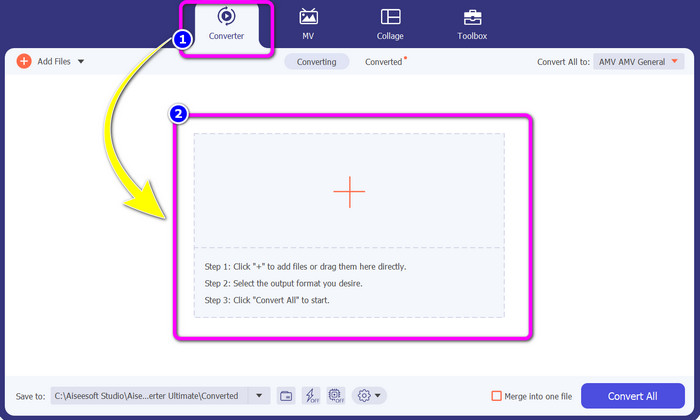
Paso 2: Selecciona el panel Convertidor y haz clic en el botón con el signo Más. Se abrirá la carpeta de archivos en tu pantalla y podrás elegir el vídeo AMV que quieras convertir.
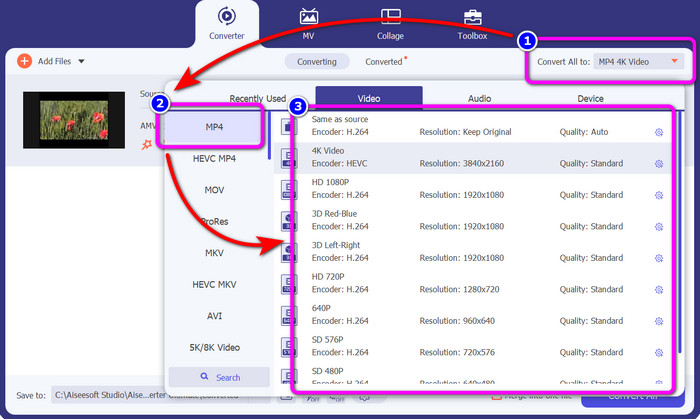
Paso 3: Pulsa el botón Convertir todo a. Cuando aparezcan las opciones de formato, selecciona el formato de salida que desees, el archivo MP4. A continuación, podrás elegir la resolución para tu vídeo, hasta resolución de vídeo 4K. Elige la resolución que prefieras o puedes seleccionar la misma resolución que tu vídeo original.
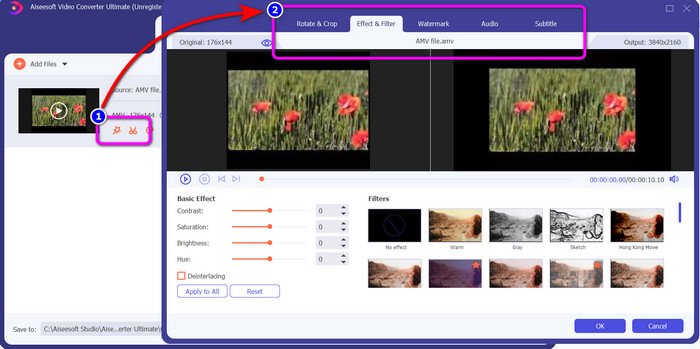
Paso 4: Si quieres editar tu vídeo, haz clic en el icono Editar. Entonces ya podrás editar tu vídeo cambiando, añadiendo o eliminando marcas de agua, aplicando efectos o filtros, y rotando y recortando tus vídeos. Luego haz clic en OK. De este modo, podrás mejorar tu vídeo.
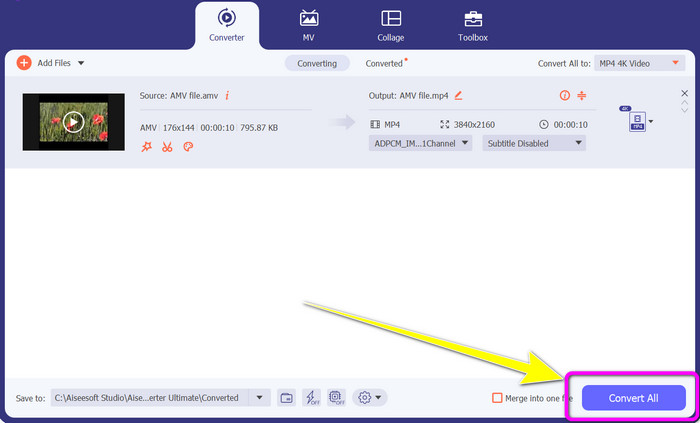
Paso 5: Después de editar tu vídeo, haz clic en el botón Convertir todo para iniciar el proceso de conversión. Tras ello, guarda el resultado final en tu ordenador. Abre el vídeo convertido en tu ordenador para ver el resultado definitivo. Haz clic aquí para saber cómo convertir DV a MP4.
Parte 3: la forma más fácil de convertir AMV a MP4 en línea de forma gratuita
Otra forma de convertir AMV a MP4 en línea es usar FVC Free Video Converter Online. Esta herramienta tiene un procedimiento sencillo y una interfaz simple, lo que la hace accesible tanto para usuarios con experiencia como para usuarios sin conocimientos técnicos. Puedes convertir vídeos con solo unos clics. Además, este conversor es compatible con numerosos formatos de vídeo, como AVI, MP4, M4V, FLV, MOV, WMV, MKV y muchos más. También puedes realizar un proceso de conversión por lotes para convertir varios archivos al mismo tiempo. Además, puedes cambiar la resolución de tu vídeo mientras conviertes tus archivos. También es posible ajustar la tasa de bits y la frecuencia de fotogramas de tu vídeo. Puedes usar esta aplicación en línea de forma gratuita y descargar tus vídeos sin elementos no deseados, como marcas de agua, logotipos, pegatinas, texto, etc. También es accesible desde todos los navegadores, incluidos Google Chrome, Safari, Internet Explorer, Microsoft Edge, etc.
Funciones
◆ Convierta varios formatos de video, incluidos MP4, AMV, FLV, AVI, MOV, VOB, MKV y más.
◆ Ofrece proceso de conversión por lotes para un procedimiento más rápido.
◆ Edite la tasa de bits, la tasa de cuadros y la resolución del video.
◆ Convierta formatos de audio como MP3, FLAC, WAV, AAC, AC3, etc.
◆ Ajuste la tasa de bits y la frecuencia de muestreo del audio.
Use los procedimientos simples a continuación para convertir AMV a MP4 usando FVC Free Video Converter Ultimate.
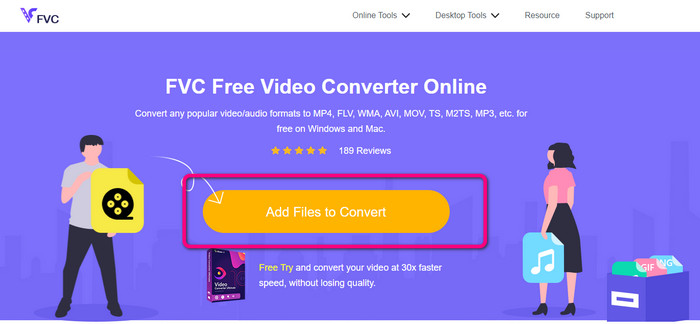
Paso 1: Ve a tu navegador y accede al sitio web de FVC Free Video Converter Online. Pulsa el botón Añadir archivos para convertir para subir el vídeo AMV que quieras convertir.
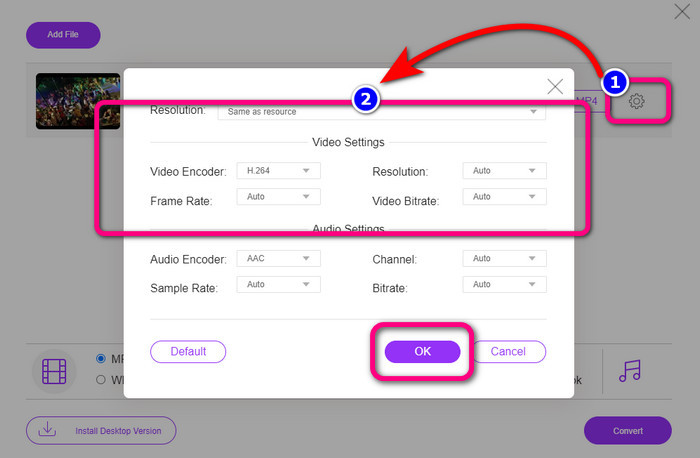
Paso 2: Después de añadir el vídeo AMV, haz clic en el icono Ajustes para configurar la frecuencia de fotogramas, la tasa de bits y la resolución del vídeo. Después, pulsa OK.
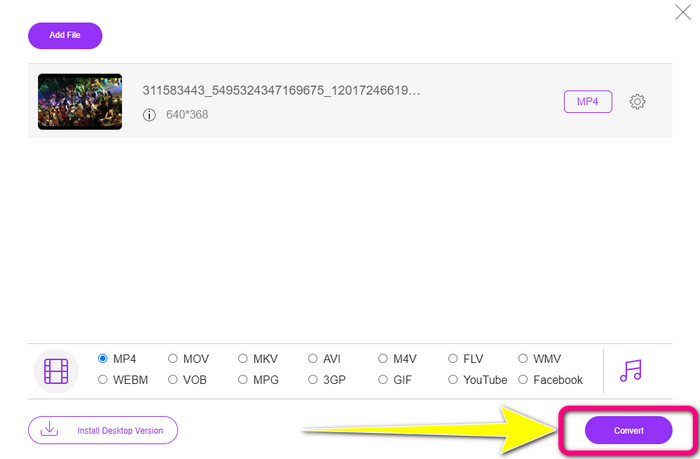
Paso 3: Ve a la parte inferior de la interfaz y elige el formato de archivo MP4. Luego, haz clic en el botón Convertir. También puedes utilizar esta herramienta para convertir AMV a MKV.
Parte 4: Preguntas frecuentes sobre la conversión de AMV a MP4
1. ¿AMV es lo mismo que WMV?
Ellos no son los mismos. AMV es un formato de archivo de video compatible con reproductor MP4 y S1 MP3. En comparación con otros formatos de video como WMV, tiene menos tamaño. No requiere mucha potencia de procesamiento para jugar.
2. ¿Qué es mejor, AVI o AMV?
Puede usar el archivo AVI si desea reproducir su video en cualquier lugar. Sin embargo, el formato de archivo AMV es una buena opción si prefiere un tamaño de archivo más pequeño.
3. ¿Cómo convierto archivos de video a MP4?
Puede utilizar Video Converter Ultimate. Admite casi todos los formatos de video y puede convertir archivos de video más rápido.
Conclusión
Convertir AMV a MP4 es sencillo si utilizas los dos conversores mencionados arriba. Además, los usuarios avanzados y los no profesionales pueden usar estas herramientas, ya que ambas ofrecen una interfaz intuitiva y métodos simples. Así que utiliza Video Converter Ultimate y FVC Free Video Converter Online ahora mismo.
-
 Métodos exitosos para convertir DIVX a MP4 de inmediato
 ¿Cómo convierto DIVX a MP4? Si buscas la mejor solución, estás en el artículo adecuado. Le mostraremos cómo convertir DIVX a MP4 fácilmente
-
 Cómo convertir F4V a MP4 con los métodos más efectivos
 ¿Tus videos F4V no son de buena calidad? Luego conviértelo en un archivo MP4. Esta publicación ofrecerá la mejor manera de convertir F4V a MP4 en línea y fuera de línea
-
 Cinco enfoques populares para convertir Xvid a formato MP4
 Eche un vistazo a estos sorprendentes métodos sobre cómo convertir Xvid a formato de archivo MP4 en este artículo. Además, aprenderá las mejores aplicaciones que puede usar para convertir
