


 Video Converter Ultimate
 Grabador de pantalla
 Reparación de vídeo
 Descarga segura
DVR a MP4: haga que su vida multimedia sea más fácil con una conversión sin esfuerzo
Adéntrate en un mundo de comodidad y libertad utilizando las mejores soluciones de conversión de DVR a MP4. Di adiós a las complicaciones y da la bienvenida a la transformación fluida de tus grabaciones DVR al versátil formato MP4. Disfruta de un acceso sin complicaciones y abre un mundo de posibilidades para el contenido de tu DVR. Empieza hoy mismo a convertir a MP4 y desbloquea el verdadero potencial de tu colección multimedia con una sonrisa. Ya sea que quieras compartir momentos entrañables o disfrutar de tus programas favoritos cuando estés fuera de casa, nuestro enfoque fácil de usar lo hace todo muy sencillo.

Parte 1. La mejor manera de convertir DVR a MP4
FVC Video Converter Ultimate es un software de conversión de vídeo versátil y fácil de usar que te permite transformar tus vídeos sin esfuerzo. Ofrece altas velocidades de conversión, capacidad de conversión por lotes, ajustes personalizables de salida e incluso la posibilidad de extraer el audio de los vídeos. Conoce más sobre esta herramienta echando un vistazo a sus funciones clave.
Funciones clave
◆ Herramientas de edición: el software ofrece herramientas de edición básicas, lo que le permite recortar, recortar, agregar marcas de agua o aplicar efectos de video para mejorar sus videos antes de la conversión.
◆ Salida de alta calidad: conserve la calidad impecable de sus videos u opte por una variedad de opciones de codificación para garantizar una calidad de salida óptima para su contenido convertido.
◆ Compatibilidad con varios idiomas: el software admite varios idiomas, lo que lo hace accesible a usuarios de todo el mundo.
Paso 1. Obtén el instalador adecuado
En primer lugar, debe obtener el instalador adecuado. A continuación se encuentran los instaladores para computadoras Windows y Mac. Una vez que adquiera la herramienta, instálela en su computadora. Luego, inícielo en su computadora.
Descarga gratuitaPara Windows 7 o posteriorDescarga segura
Descarga gratuitaPara macOS 10.7 o posteriorDescarga segura
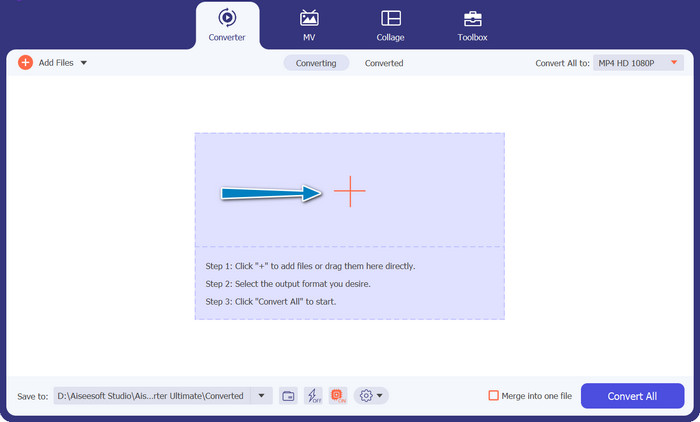
Paso 2. Sube un archivo DVR
Ahora, marca el botón con el signo Más que se encuentra en la interfaz principal y selecciona el archivo DVR que deseas desde la carpeta de tu ordenador. Luego deberías ver su miniatura.
Paso 3. Selecciona un formato de salida
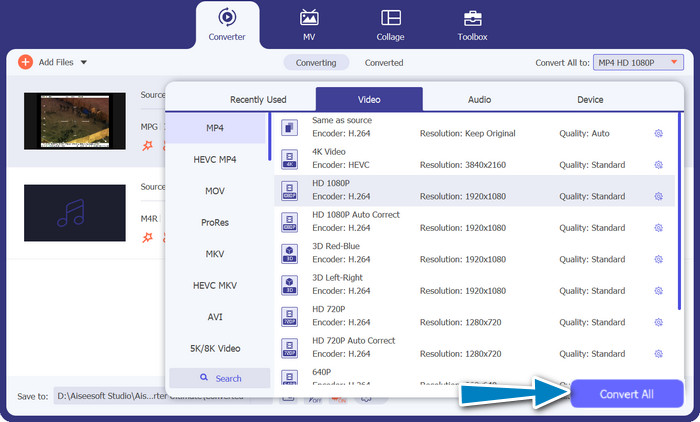
A continuación, despliega el menú de la lista desplegable para ver todos los formatos disponibles. Ve a la pestaña Vídeo y busca el formato MP4. Después, podrás seleccionar la calidad que prefieras para la conversión de tu vídeo.
Paso 4. Inicia el proceso de conversión
Tras subir un archivo y seleccionar un formato de salida, marca el botón Convertir todo en la parte inferior de la interfaz del programa para iniciar el proceso de conversión.
Parte 2. La mejor manera de convertir DVR a MP4 en línea gratis
¿Has oído hablar de Free MP4 Video Converter Online? Es una gran herramienta que puede ayudarte a convertir tus vídeos al popular formato MP4. De este modo, podrás asegurarte de que tus vídeos funcionen en cualquier dispositivo o plataforma. ¿Y lo mejor? ¡Es muy fácil de usar! Sigue los pasos sobre cómo utilizar este conversor online de DVR a MP4 y descubre más de sus funciones.
Funciones clave
◆ Gratis: FVC Free MP4 Converter Online está disponible sin costo, lo que lo convierte en una opción económica para convertir sus videos al formato MP4.
◆ Uso ilimitado: no hay restricciones en la cantidad de videos que puede convertir usando FVC Free MP4 Converter Online, lo que le permite convertir tantos videos como necesite sin ninguna limitación.
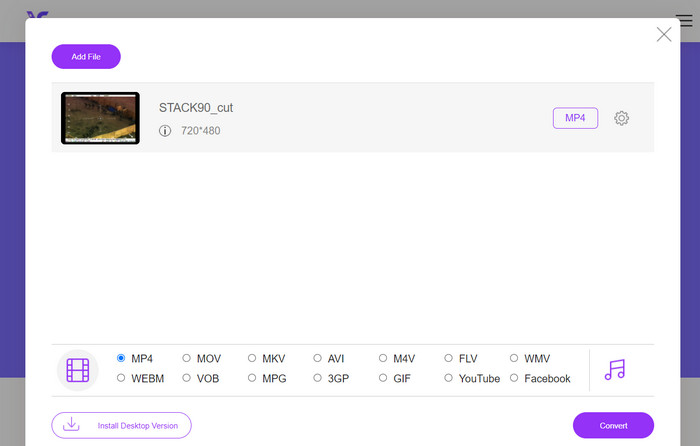
Paso 1. Antes que nada, tienes que visitar la página web del programa haciendo clic en el enlace incluido en la descripción de la herramienta anterior. Después, haz clic en el botón Añadir archivos para convertir de la página principal para subir archivos DVR.
Paso 2. Después, elige el archivo que quieres convertir desde tu ordenador. Tras el proceso de carga, la herramienta establecerá automáticamente el formato de salida como MP4.
Paso 3. Por último, pulsa el botón Convertir para iniciar el proceso de conversión. Luego, espera a que el proceso termine.
Parte 3. Convierta DVR a MP4 usando otra forma
FFmpeg es una poderosa herramienta de línea de comandos que puede convertir DVR a MP4 y realizar otras tareas multimedia. Necesita algunos conocimientos técnicos para usarlo, pero se puede personalizar de muchas maneras y, a menudo, se usa para procesar multimedia.
Funciones clave
◆ Interfaz de línea de comandos: FFmpeg opera a través de comandos de línea de comandos, brindando a los usuarios avanzados la flexibilidad para ejecutar operaciones de conversión complejas.
◆ Procesamiento avanzado: ofrece funciones avanzadas como filtrado de video, escalado, recorte y manipulación de audio, lo que permite a los usuarios ajustar sus conversiones.
Paso 1. Descarga e instala FFmpeg desde la página oficial (https://ffmpeg.org/) de acuerdo con tu sistema operativo.
Paso 2. Después, abre una ventana de símbolo del sistema o de terminal en tu ordenador.
Paso 3. A continuación, navega hasta el directorio donde está instalado FFmpeg o indica la ruta completa al ejecutable de FFmpeg en el comando.
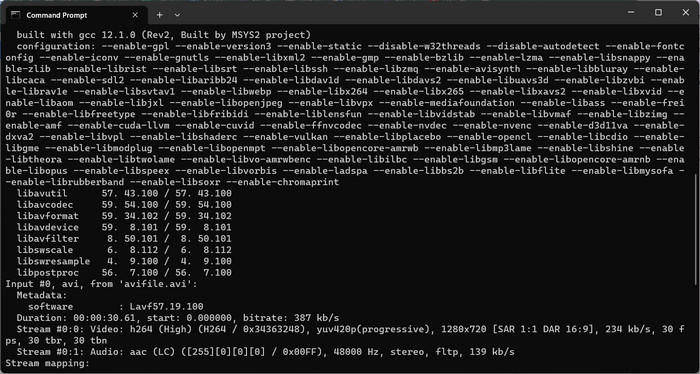
Paso 4. Utiliza la sintaxis de la línea de comandos de FFmpeg para especificar el archivo DVR de entrada y el formato de archivo de salida deseado (MP4). Por ejemplo: ffmpeg -i input.dvr output.mp4.
Paso 5. Por último, pulsa Enter para ejecutar el comando. FFmpeg iniciará el proceso de conversión y mostrará el progreso en la ventana del símbolo del sistema.
Lecturas recomendadas:
Formas definitivas y gratuitas de convertir DV a WMV [Online y Offline]
Técnicas sencillas para convertir MTV a MP4
Parte 4. Comparación de las 3 Vías
Para ayudarlo a decidir entre FVC Video Converter Ultimate, Free MP4 Video Converter Online y FFmpeg como su convertidor de DVR a MP4, hemos compilado la siguiente tabla.
| Video Converter Ultimate | Convertidor de video MP4 gratuito en línea | FFmpeg | |
| Soporte de formato | Amplia gama de formatos | Formatos limitados | Amplia gama de formatos |
| personalización | Configuración de salida avanzada | Configuración básica de salida | Amplia personalización |
| Interfaz de usuario | software de escritorio | Interfaz basada en web | Herramienta de línea de comandos |
| Actuación | Eficiente y rápido | Depende de la velocidad de Internet | Depende de las especificaciones del sistema |
| Intimidad | Conversión de archivos locales | Conversión de archivos en línea | Conversión de archivos locales |
Parte 5. Preguntas frecuentes sobre la conversión de DVR a MP4
¿Cómo abro un archivo DVR?
Windows Media Center puede capturar y reproducir archivos DVR guardados en formato DVR-MS en su computadora personal.
¿VLC puede reproducir archivos DVR?
VLC puede reproducir archivos DVR, pero solo si tiene incorporados los decodificadores de audio y video apropiados. Los archivos DVR pueden reproducir audio y video en formatos MPEG-2 y AAC, respectivamente. VLC requiere el decodificador de video MPEG-2 y el decodificador de audio AAC para reproducir archivos DVR de manera efectiva.
¿Puedo convertir archivos DVR a otros formatos de video además de MP4?
Sí, dependiendo del software que use, a menudo puede convertir archivos DVR a otros formatos de video, incluidos AVI, MKV, MOV o WMV. Esta flexibilidad le permite elegir el formato que mejor se adapte a sus necesidades de reproducción o uso compartido.
¿Existe el riesgo de pérdida de datos o degradación de la calidad durante el proceso de conversión?
Cuando se utiliza software confiable y de buena reputación, el riesgo de pérdida de datos o degradación de la calidad es mínimo. Sin embargo, siempre se recomienda hacer una copia de seguridad de sus archivos DVR originales antes de realizar cualquier conversión, solo para estar seguro.
¿Puede FFmpeg convertir archivos DVR a formatos que no sean MP4?
Sí, FFmpeg es una poderosa herramienta de línea de comandos que admite varios formatos de video y audio. Con los comandos apropiados, puede convertir archivos DVR a formatos como AVI, MKV o MOV, entre otros.
Conclusión
Al elegir la herramienta adecuada para tus necesidades, puedes convertir archivos DVR a MP4 de forma eficiente manteniendo la calidad del vídeo. Tanto si prefieres un software de escritorio como un conversor online, estas opciones te ofrecen la flexibilidad de convertir archivos DVR y mejorar tu experiencia multimedia.
-
 Cómo comprimir archivos DV sin perder calidad en Windows / Mac
 Cuando desee compartir los videos DV grabados con su cámara Sony, puede obtener más información sobre la forma de comprimir DV a correo electrónico o SNS sin perder calidad de forma gratuita.
-
 Las 2 mejores formas de convertir archivos DV a MOV de forma gratuita en escritorio y en línea
 ¿Tiene problemas para convertir sus archivos DV a MOV en su Mac? Si ese es su problema, podemos resolverlo juntos si leemos este artículo.
-
 Cómo convertir formato de archivo DV a MP4 [Problema resuelto]
 ¿Está interesado en convertir DV a MP4 usando convertidores en línea y fuera de línea? Entonces estás en el camino correcto. Le daremos las mejores soluciones que desee.
