


 Video Converter Ultimate
 Grabador de pantalla
 Reparación de vídeo
 Descarga segura
Esto es lo que necesita saber sobre MPG Converter to MP4
Elegir el mejor formato para tus vídeos es algo crucial. El formato incorrecto puede cortar el ritmo de la reproducción o detener tu flujo de trabajo, sobre todo si tu reproductor integrado no lo reconoce. Aunque MP4 y MPG son formatos bastante similares, hay circunstancias concretas en las que debes elegir uno u otro. Los archivos MPG suelen considerarse cuando se graban vídeos en un DVD o CD, pero utilizan una tecnología de compresión menos moderna. Sin embargo, si necesitas superar problemas de incompatibilidad y obtener mejor calidad, MP4 es tu solución definitiva. Esta publicación te guiará por los mejores programas convertidores de MPG a MP4 para usar en el escritorio, en línea y en aplicaciones móviles.

Para su lectura, puede consultar la tabla a continuación que compara los programas en esta publicación.
| Tamaño de instalación | mejores usuarios | Precio | |
| Video Converter Ultimate | 23,8 MB | Promedio a Profesionales | $55.20 / de por vida |
| Cualquier conversor de vídeo | 55,7 MB | Principiantes a Promedio | $49.95 / de por vida |
| Convertidor de video gratuito en línea | Ninguna | Principiantes | Gratis |
| CloudConvert | Ninguna | Promedio | Gratis |
| Fábrica de formatos de video | 15 MB | Promedio a Principiantes | Aplicación en la compra |
| Convertidor de video | 28,43 MB | Promedio | Aplicación en la compra |
Parte 2. Convertidor de MPG a MP4 para Windows y Mac
1. Video Converter Ultimate
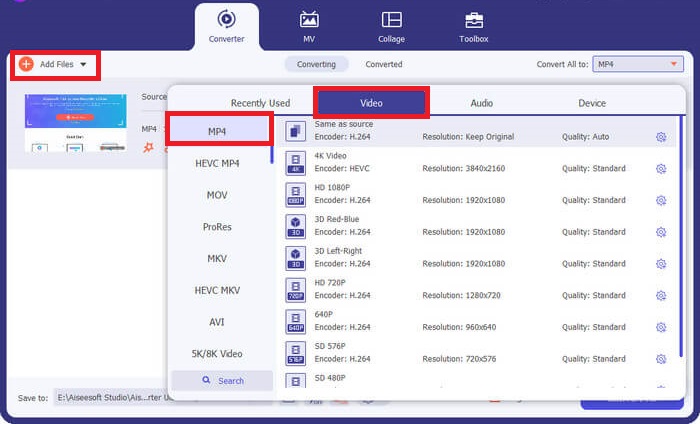
Si deseas sacar el máximo partido a tus necesidades de conversión, Video Converter Ultimate puede ser la opción ideal. Este programa realiza conversiones hasta 50 veces más rápido gracias al uso de la aceleración por hardware de la GPU. Además, permite a los usuarios modificar los parámetros de calidad de salida para ajustarlos a la calidad de vídeo deseada. Por si fuera poco, Video Converter Ultimate te permite elegir entre una amplia selección de formatos de salida como FLV, MOV, incluidos MPG y MP4. Para tu comodidad, aquí tienes un breve recorrido sobre cómo usar este conversor de MPG a MP4.
Paso 1. Empieza haciendo clic en el botón de descarga adecuado de abajo. Ve al botón de la derecha si utilizas un dispositivo Mac y al botón de la izquierda si usas Windows. Después, ejecuta el software y sigue el procedimiento de instalación para iniciarlo en tu dispositivo.
Descarga gratuitaPara Windows 7 o posteriorDescarga segura
Descarga gratuitaPara macOS 10.7 o posteriorDescarga segura
Paso 2. Para importar el archivo MP4, haz clic en el signo Más en el centro. Selecciona el archivo MP4 o una carpeta y espera a que la miniatura se cargue en la pantalla para completar el proceso de subida.
Paso 3. A continuación, despliega el Perfil para acceder a la lista de formatos de salida. Desde ahí, ve al panel de vídeo y selecciona MP4. También puedes ajustar la calidad en Ajustes según sea necesario.
Paso 4. Una vez que tus requisitos de salida estén configurados, puedes proceder a la conversión. Para iniciar el proceso, haz clic en el botón Convertir todo.
Funciones clave
◆ Este mejor convertidor de MPG a MP4 permite a los usuarios disfrutar de la función de conversión masiva.
◆ Ofrece más de 1000+ formatos de salida de audio y video preseleccionados.
◆ Video Converter Ultimate ofrece una caja de herramientas para la edición de archivos digitales como Video Enhancer, Compressor, creadores de GIF y más.
◆ El programa tiene un convertidor de MPG a MP4 gratuito Windows 10 con su versión de prueba de 14 días.
Pros
- El programa es mejor para principiantes, usuarios promedio y profesionales.
- La interfaz es estéticamente agradable para navegar.
Contras
- La función de edición de video de la herramienta solo ofrece funciones básicas.
- La conversión de video a través de URL no está disponible.
2. Cualquier convertidor de video
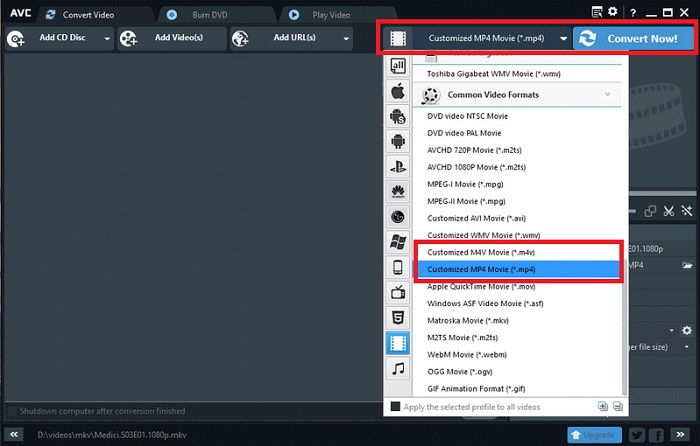
Otra herramienta digna de reconocimiento es Any Video Converter. Este programa funciona de maravilla a la hora de convertir cualquier vídeo de tu agrado. Sin embargo, los usuarios que actualizaron a su versión pro pueden acceder a la función de grabadora de pantalla ilimitada y la grabadora de cámara web además de convertir archivos. Aquí hay un desglose de cómo convertir MPG a MP4 usando el programa.
Paso 1. Primero, ve al panel Convertir vídeo para convertir archivos MPG al formato MP4. Luego, haz clic en el botón Añadir vídeo y selecciona el archivo deseado.
Paso 2. Tras importar el archivo, despliega el Perfil de salida y elige MP4.
Paso 3. En el siguiente paso, elige la carpeta donde guardar la salida. Por último, haz clic en Convertir ahora para iniciar el proceso de conversión.
Funciones clave
◆ La versión gratuita del programa no contiene anuncios no deseados y molestos.
◆ Any Video Converter se compromete a no dejar rastro de marca de agua de marca en su salida convertida.
Pros
- Este programa ofrece herramientas de edición de video para sus archivos MPG.
Contras
- Cualquier Video Converter puede ser difícil de navegar para los principiantes.
Parte 3. Convertidor de MPG a MP4 en línea
1. Convertidor de video gratuito en línea
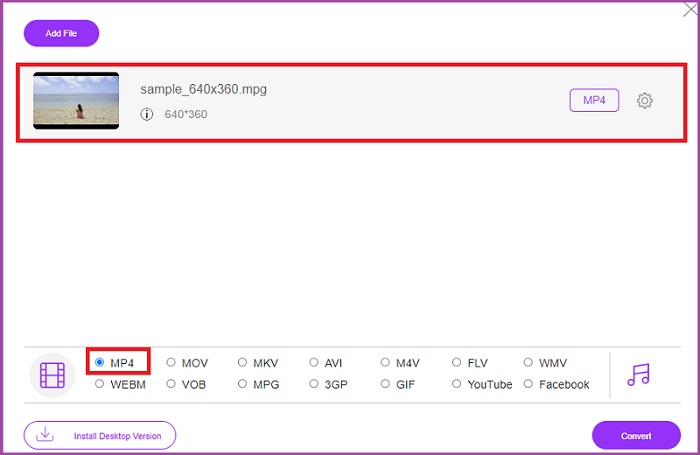
Si tienes un espacio de almacenamiento limitado para instalar software, algunas herramientas en línea también pueden ayudarte. Hasta ahora, Free Video Converter Online es un programa muy completo para realizar la conversión de vídeo de MPG a MP4. Este programa ofrece más de 50 formatos populares con los que estamos familiarizados. Además, también permite a los usuarios controlar sus requisitos de calidad de salida ajustando los parámetros. Si deseas contar con este mejor convertidor gratuito de MPG a MP4, sigue los sencillos pasos que se indican a continuación.
Paso 1. Abre el programa en línea en tu navegador. Cuando aparezca, haz clic en el botón Añadir archivos para convertir y lanza el programa.
Paso 2. A continuación, pulsa de nuevo el mismo botón para añadir tu vídeo original al programa. Cuando tu archivo se haya subido, elige MP4 en la selección de formatos de salida.
Paso 3. Finalmente, pulsa el botón Convertir y espera a que se descargue el archivo de salida.
Pros
- Este convertidor de MPG a MP4 en línea permite funciones de conversión masiva.
- Puede atender archivos de gran tamaño de hasta 300 MB.
Contras
- Free Online Video Converter no ofrece herramientas de edición de video.
2. CloudConvert
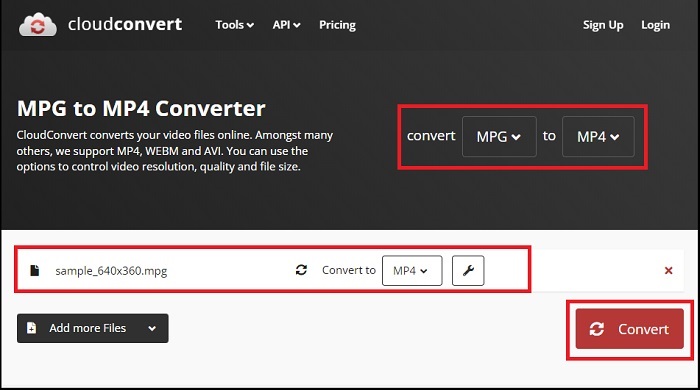
Con más de 200 formatos de salida compatibles, CloudConvert es algo que consideramos versátil. Esta herramienta no solo lo ayuda a convertir videos, sino que también puede convertir libros electrónicos, archivos, imágenes y archivos de audio a otra extensión de archivo. Además, este programa también permite la alteración de la calidad para maximizar los mejores resultados. Consulte la guía que creamos a continuación para convertir formatos de video con uno de los mejores convertidores de MPG a MP3 que se descargan a continuación.
Paso 1. Accede a la página web de Convert Files usando tu navegador. En el centro, haz clic en el botón Examinar para acceder a tu carpeta local.
Paso 2. Después de subir el archivo, despliega la casilla Formato de salida y selecciona MP4 en la lista.
Paso 3. Para el último paso, pulsa Convertir y espera a que tu archivo se descargue.
Pros
- Ofrece protección de seguridad de datos para proteger la información del usuario.
- Este programa ofrece más de 1000+ formatos de salida de medios.
Contras
- La conversión se interrumpe al desconectarse Internet.
Parte 4. Aplicación MPG to MP4 Converter para Android e iOS
1. Fábrica de audio y vídeo
Las innovaciones en tecnología han hecho que la conversión de MPG a MP4 sea factible en dispositivos móviles de mano. Con Audio Video Factory, puede convertir formatos de audio y video en una sola aplicación. Además, le permite editar parámetros de video como el códec y la tasa de bits antes de convertir sus archivos.
Paso 1. En la pantalla de la aplicación, haz clic en el botón Más y selecciona Vídeo para acceder a la carpeta de tus archivos.
Paso 2. Tras seleccionar tu archivo MPG, toca el botón Convertir y despliega la pestaña Salida para ver la lista de formatos.
Paso 3. Después de seleccionar MP4 en la lista, puedes modificar otra información de tu archivo. Después, pulsa el botón Convertir para iniciar la conversión.
Pros
- Una aplicación integral para Android e iOS que permite a los usuarios editar información de metadatos, como el título de la canción, la portada del álbum y el artista.
- Tiene un reproductor multimedia nativo para reproducir sus archivos convertidos directamente.
Contras
- La interfaz necesita una actualización en lo que respecta al diseño.
2. Convertidor de video de Technorazer
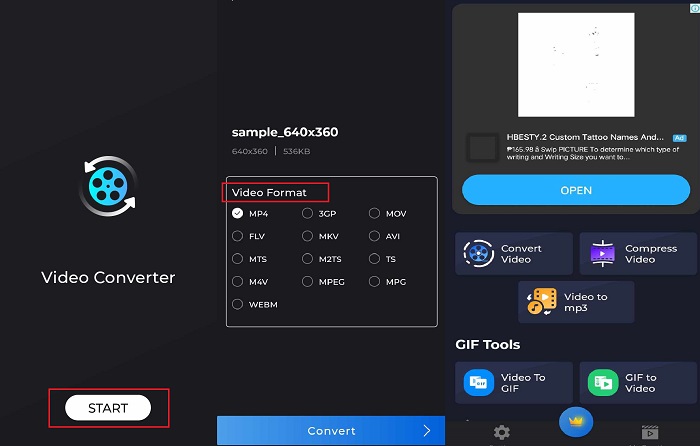
Convierta, comprima y convierta un video en audio: estas son funciones poderosas que proporciona Video Converter. Una aplicación producida por la empresa Technorazer tiene más de 4,8/5 reseñas en Playstore. Esta aplicación amplifica una velocidad de conversión rápida de hasta 70x. Además, permite a los usuarios convertir MPG a cualquier formato como VOB, MPP4, 3GP, FLV y más sin comprometer la calidad. Además de eso, Video Converter de Tehcnorazer puede extraer archivos GIF y crear tonos de llamada a partir de su audio usando el recortador incorporado.
Paso 1. Toca el botón Convertir vídeo para activar la función correspondiente. Después, toca el botón Seleccionar vídeo e importa tu MPG.
Paso 2. Una vez que el archivo se cargue en la pantalla, los formatos de salida se mostrarán automáticamente y podrás elegir MP4.
Paso 3. Por último, pulsa el botón Convertir. Cuando termine el proceso, podrás cambiar el nombre de tu archivo y guardarlo en una carpeta local de tu dispositivo.
Pros
- La interfaz de piel negra agrega una apariencia elegante al programa.
- Se atiende el tamaño ilimitado del archivo de video.
- La versión paga contiene una función de video inverso.
Contras
- La versión gratuita contiene demasiados anuncios.
Lecturas recomendadas:
Conversión sencilla de MPG a MP3 para preservar la calidad del audio
El mejor software para convertir MKV a MP4 de forma fácil en cuestión de minutos
Parte 5. Preguntas frecuentes sobre el convertidor de MPG a MP4
¿Puedo convertir MPG a MP4 sin cargo?
Definitivamente, ¡sí! Si desea transformar sus archivos de video a otro formato, muchas plataformas en línea pueden ayudarlo, como Free Video Converter Online.
¿Es MPG mejor que MP4?
En cuanto a la calidad, MP4 es superior a MPG a pesar de poseer la misma tasa de bits. Sin embargo, si busca un formato más eficiente para distribuir sus archivos a través de Internet, MP4 tiene la ventaja.
¿Cuáles son las ventajas de MP4?
Para que conste, MP4 es nuestro formato estándar. El formato es un tipo de compresión con pérdida que tiene como objetivo reducir el tamaño de su archivo. En cuanto a la calidad, MP4 se considera promedio y altamente compatible con cualquier plataforma.
¿Es seguro convertir MPG a MP4?
¡Absolutamente sí! La mayoría de las plataformas, ya sea de software en línea o fuera de línea, no requieren la información personal de los usuarios antes de su uso. Por otro lado, la transformación de MPG a MP4 no generará problemas de incompatibilidad con los reproductores multimedia.
¿Por qué no puedo reproducir archivos MPG?
Los archivos MPG son compatibles la mayor parte del tiempo en cualquier reproductor de video. Si tiene algún problema, puede verificar si su reproductor multimedia admite archivos MPG o si sus archivos están dañados.
Conclusión
En determinadas circunstancias, tanto MPG como MP4 cubrirán tus necesidades. Con todas las herramientas mencionadas, los programas de escritorio pueden realizar la conversión de formato de vídeo junto con edición y compresión. Los programas en línea gratuitos de conversión de MPG a MP4 ofrecen conversión por lotes y modificación de parámetros de audio. En cuanto a la aplicación móvil, tiene la ventaja de transformar por sí sola cualquier archivo de gran tamaño, sin necesidad de editarlo posteriormente.
-
 Los 4 mejores reproductores MPG/MPEG para Windows/Mac/Android/iPhone [2025]
 Si desea reproducir su archivo MPG o MPEG favorito sin problemas, puede obtener más información sobre los 4 mejores reproductores MPG / MPEG para computadoras y teléfonos móviles en este artículo.
-
 4 formas de convertir MPG a MKV usando convertidores en línea/fuera de línea
 ¿Está buscando un convertidor fácil de usar que pueda convertir archivos MPG a MKV? Este artículo enumera las mejores y más fáciles formas de convertir rápidamente archivos MPG a MKV.
-
 De hecho: mejores prácticas para ralentizar los videos MP4
 Además de aumentar la velocidad de su video, reducir la velocidad es una de las muchas prácticas necesarias para lograr la mejor salida de su video. Aspire a ser el mejor editor posible leyendo el resto del artículo.
