


 Video Converter Ultimate
 Grabador de pantalla
 Reparación de vídeo
 Descarga segura
Las mejores formas de comprimir imágenes en PowerPoint
Una presentación PPT puede no ser muy grande al principio, pero después de insertar imágenes nítidas, vídeos de alta calidad y párrafos extensos de texto, puede convertirse en un archivo enorme. En ese momento, al intentar enviar la presentación PPT terminada por correo electrónico o redes sociales, te encontrarás con limitaciones de tamaño. Si las imágenes de la presentación PPT que presentamos públicamente son demasiado grandes, también puede causar un retraso en la carga del contenido completo de la página. Esto afecta la impresión que el público tiene de nosotros.
Entonces, ¿por dónde deberíamos empezar para resolver este tipo de problema? Prueba a comprimir fotos en PowerPoint. Las herramientas de PowerPoint tanto en Windows como en Mac ofrecen compresión de imágenes. En esta guía, te enseñaremos en detalle cómo aplicarla. Teniendo en cuenta que puedes tener otras necesidades con imágenes más complejas, también te recomendaremos los compresores de terceros más especializados. Todo para que puedas hacer la presentación más fluida posible.

Parte 1. Cómo comprimir imágenes en PowerPoint en Windows
Empecemos con las PC.
A continuación se explica cómo comprimir una foto en PowerPoint en una computadora con Windows.
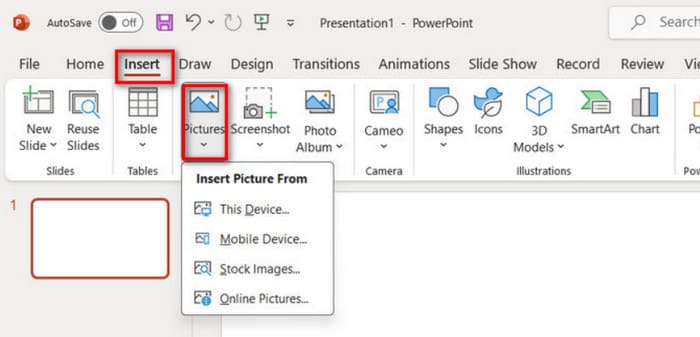
Paso 1. Abre tu PowerPoint, ve a Insertar > Imágenes y añade las imágenes que quieras comprimir.
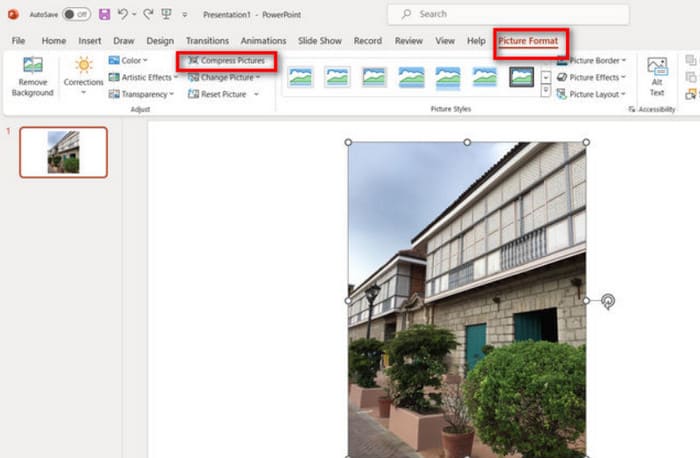
Paso 2. Selecciona la imagen y haz clic en Comprimir imágenes en la pestaña Formato de imagen.
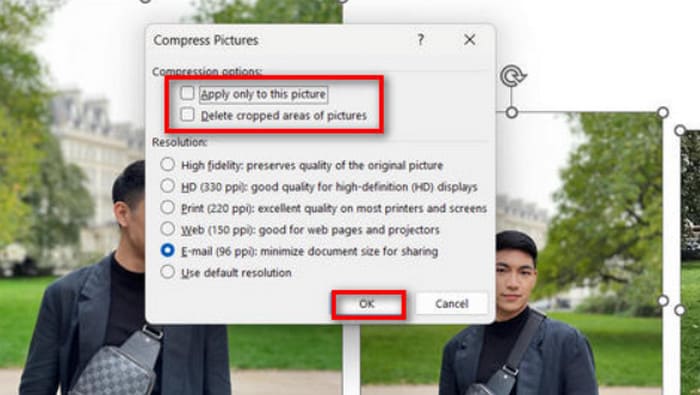
Paso 3. Elige tus opciones de compresión y la resolución de destino. Las opciones que ofrece PowerPoint son flexibles. Te permite personalizar la resolución de tus imágenes después de la compresión.
Paso 4. Para cambiar solo la imagen seleccionada, marca Aplicar solo a esta imagen y confirma.
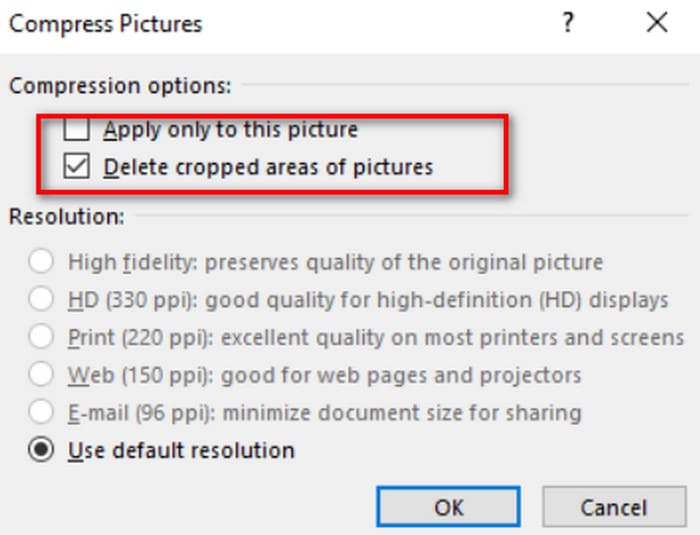
Los pasos anteriores se aplican si desea comprimir la foto actual. Si ya ha recortado la foto, no olvide activar la opción "Eliminar áreas recortadas de las imágenes". Esto también reducirá el tamaño de la foto actual en cierta medida.
Si desea comprimir varias imágenes a la vez en Windows, siga leyendo.
Aquí se explica cómo comprimir imágenes en PPT.
Paso 1. Ve a la pestaña Insertar y selecciona Imágenes para importar tus imágenes.
Paso 2. Haz clic con el botón derecho para seleccionar todas las fotos, luego ve a la pestaña Formato de imagen y haz clic en Comprimir imágenes.
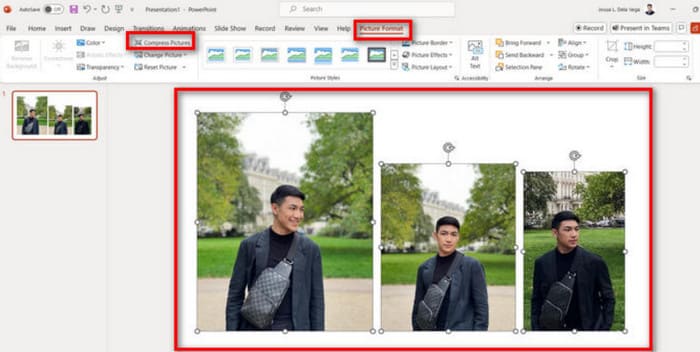
Paso 3. Elige tu configuración de compresión. Para comprimir todas las imágenes de la presentación, desmarca Aplicar solo a esta imagen. Cuando estés listo, haz clic en Aceptar.
Parte 2. Comprimir fotos en PowerPoint en Mac
PowerPoint en computadoras Mac también permite comprimir el tamaño de las imágenes. Si usas Mac, consulta esta subsección.
Aquí se explica cómo comprimir imágenes en PowerPoint en MacBook.
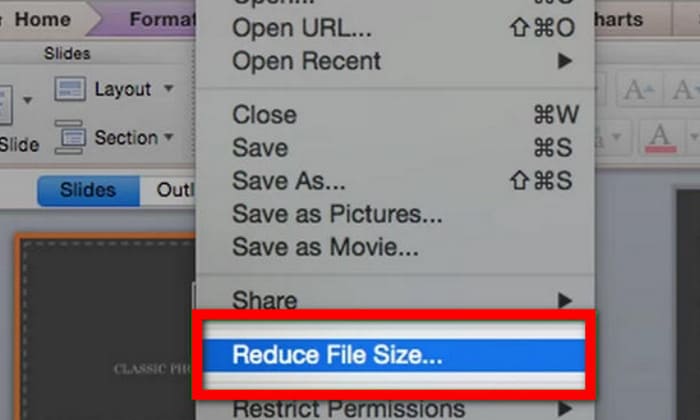
Paso 1. Abre tu archivo de PowerPoint, ve al menú Archivo y selecciona Reducir tamaño de archivo.
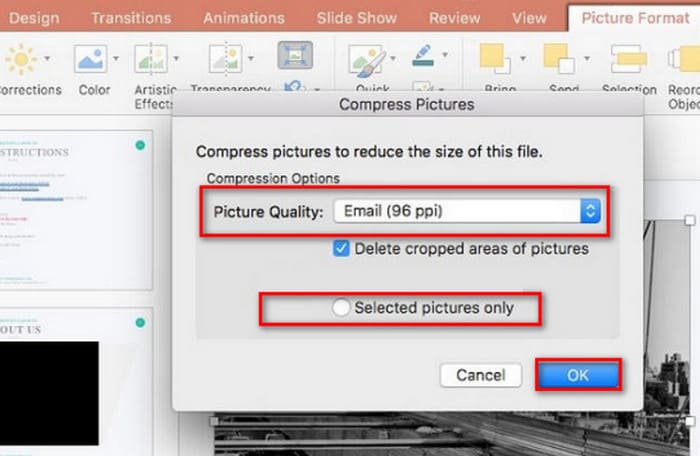
Paso 2. En el cuadro de diálogo emergente, elige Correo electrónico (96 ppp) en el desplegable Calidad de imagen y marca Eliminar las áreas recortadas de las imágenes.
Paso 3. Selecciona Solo las imágenes seleccionadas y haz clic en Aceptar.
Si desea comprimir el tamaño de varias imágenes en una Mac simultáneamente, siga estos pasos.
Paso 1. En el menú Archivo, selecciona Reducir tamaño de archivo.
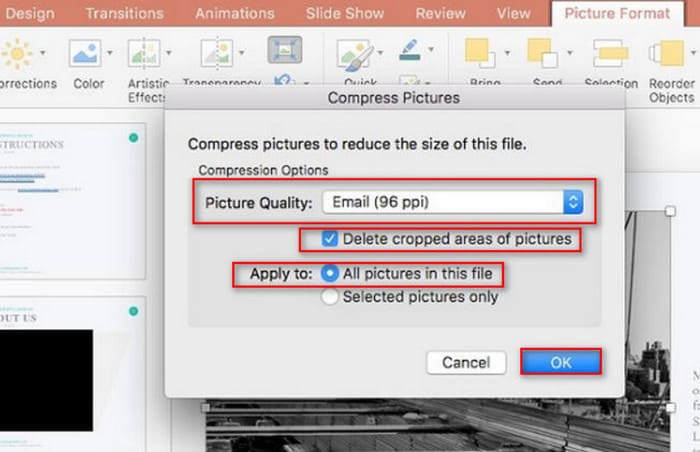
Paso 2. Elige Correo electrónico (96 ppp) en Calidad de imagen. Marca Eliminar las áreas recortadas de las imágenes.
Paso 3. Selecciona Todas las imágenes de este archivo, luego haz clic en Aceptar.
Parte 3. Cómo comprimir imágenes para PowerPoint con herramientas de terceros
La función de compresión de fotos de PowerPoint es fácil de usar y eficaz, pero puede afectar de forma considerable a la calidad de tus imágenes. Esto hará que tu PPT parezca poco profesional y que no se vea lo suficientemente bien. Por eso recomendamos utilizar una herramienta profesional como FVC Free Image Compressor. Empieza subiendo a esta plataforma online las imágenes que quieras insertar en tu PPT. Puedes comprimirlas al tamaño deseado con un solo clic. La plataforma incorpora funciones básicas de edición de imágenes que te permiten girar, voltear o cambiar el tamaño de la imagen. Cuando todo esté listo, guarda la imagen editada en tu ordenador. Después, insértala en tu PPT. Ten en cuenta que no necesitas descargar ni instalar ningún software durante todo el proceso. Solo tienes que abrir el navegador. Lo más sorprendente es que FVC Free Image Compressor es totalmente gratuito.
Aquí se explica cómo comprimir fotos en PowerPoint con FVC Free Image Compressor.
Paso 1. Abre FVC Free Image Compressor en tu navegador.
Paso 2. Haz clic en Subir imágenes para añadir el archivo que quieres comprimir.
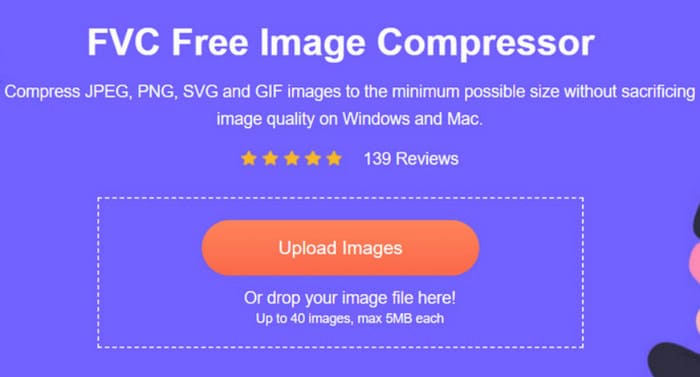
Paso 3. La compresión comenzará automáticamente. Luego, comprueba el resultado y haz clic en Descargar para guardar la imagen reducida.
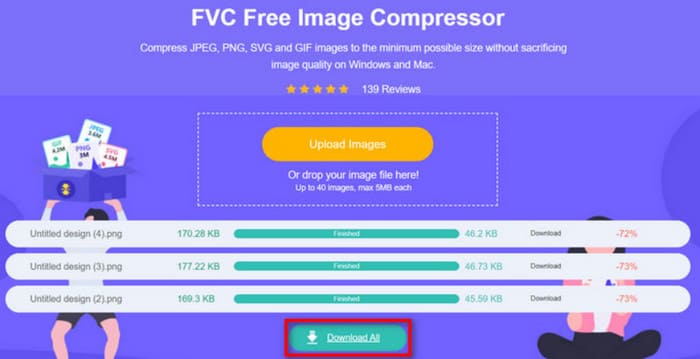
Una vez completada la compresión, el compresor de imágenes gratuito FVC mostrará el porcentaje de la imagen comprimida y el tamaño antes y después de la compresión en la pantalla.
Aunque la tasa de compresión es amplia, nos sorprenderá descubrir que la calidad de la imagen no se ha visto afectada significativamente. El compresor de imágenes gratuito FVC utiliza algoritmos avanzados de optimización y compresión.
Parte 4. Preguntas frecuentes sobre la compresión de fotos en PowerPoint
¿Por qué el tamaño de mi archivo de PowerPoint es tan grande?
Mucha gente está acostumbrada a insertar imágenes de alta resolución al crear archivos de PowerPoint. Además, incorpora animaciones de video y efectos de transición en las posiciones adecuadas. Todos estos elementos de diseño aumentarán el tamaño del archivo. Si desea que PowerPoint sea más fácil de almacenar y transmitir, le recomendamos comprimir las imágenes o videos insertados. Tenga esto en cuenta y no comprometa demasiado la calidad visual de las fotos.
¿Cómo comprimir una imagen en PowerPoint?
PowerPoint incluye de forma nativa la compresión de imágenes. Para empezar a aplicarla, debes seleccionar las imágenes de destino y buscar Formato de imagen > Comprimir imágenes en la barra de acciones.
¿Cómo comprimo una imagen?
Existen muchos compresores de imágenes profesionales. Puedes elegir entre Adobe Photoshop, FVC Free Image Compressor, Google Fotos, TinyPNG y muchos más. Si buscas compresores de GIF, prueba EZgif, VEED.io, FreeConvert y otros.
Conclusión
Tanto si utilizas Windows como Mac, en esta guía puedes encontrar formas de comprimir fotos en PowerPoint. Aunque PowerPoint incluye compresión de imágenes, puede que no te ayude a encontrar el mejor equilibrio entre calidad y tamaño de imagen.
Para comprimir imágenes de PowerPoint de forma más eficiente, considere usar una herramienta profesional como FVC Free Image Compressor. Es fácil de usar y carga rápidamente. Los pasos para procesar imágenes también se mencionaron anteriormente.
-
 Cómo cambiar el tamaño de una imagen en PowerPoint [La forma más rápida de cambiar el tamaño]
 Aprender a cambiar el tamaño de las imágenes en PowerPoint es esencial, especialmente si desea usarlo en su presentación. Lee este artículo para saber cómo hacerlo.
-
 Cómo arreglar el video que no se reproduce en PowerPoint | Guía rápida
 ¿Tu vídeo de PowerPoint no se reproduce? Supere la frustración de los videos incrustados que no se reproducen ahora con nuestras cinco mejores soluciones para resolverlos sin esfuerzo.
-
 2 formas de comprimir videos para YouTube
 ¿Los videos de YouTube son grandes y lentos de cargar? Simplemente comprima el tamaño del archivo de video en un tamaño más pequeño para YouTube de 2 maneras en línea y en la computadora.
