


 Video Converter Ultimate
 Grabador de pantalla
 Reparación de vídeo
 Descarga segura
4 formas alternativas de extraer el contenido de un DVD desde Windows Media Player
Windows Media Player es un reproductor multimedia diseñado por Microsoft. Fue desarrollado para reproducir audio y vídeo, y abrir otros archivos multimedia. Pero, ¿te has preguntado alguna vez si también puede extraer el contenido de DVDs? Si bien ofrece diversas funciones de reproducción multimedia, su capacidad para extraer el contenido de DVDs podría no ser tan sencilla como parece.
Si estás buscando una forma de ripear DVDs en Windows, hay varios métodos disponibles. En esta guía, exploraremos si Windows Media Player puede ripear DVDs o, en su defecto, te presentaremos soluciones alternativas que pueden ayudarte a ripear DVDs desde Windows Media Player. ¿Tienes curiosidad? ¡Sigue leyendo para saber más!

Parte 1. ¿Puede Windows Media Player copiar DVD?
Aunque Windows Media Player parece un reproductor multimedia prometedor, al igual que VLC, carece de la función para extraer el contenido de los DVD. En efecto, no es posible extraer el contenido de los DVD con Windows Media Player. Por lo tanto, la mejor alternativa para extraer el contenido de los DVD es utilizar un programa especializado. De esta forma, podrá convertir fácilmente sus DVD a los formatos que prefiera y garantizar la compatibilidad con diversos dispositivos y reproductores multimedia. Al utilizar un programa fiable para extraer el contenido de los DVD, podrá realizar copias de seguridad de sus DVD de forma eficiente sin depender de Windows Media Player.
Parte 2. Copiar DVD usando una alternativa a Windows Media Player
Ahora que ya sabes que no puedes extraer el contenido de los DVD usando Windows Media Player, a continuación te mostramos las herramientas alternativas que puedes usar para extraer el contenido de tus DVD.
FVC eligió AnyMP4 DVD Ripper
En primer lugar, tenemos AnyMP4 DVD Ripper, la herramienta elegida por FVC. Esta completa herramienta lo tiene todo, ya que admite prácticamente todos los formatos de entrada y salida, incluidos los DVD. Con ella, los usuarios solo tienen que cargar el DVD, cambiar su formato de salida y convertirlo.
Funciones principales:
• Convierte DVD a vídeo digital para su reproducción en PC, Mac y dispositivos iOS/Android.
• Admite más de 1000 formatos y dispositivos, como MP4, MKV, MOV, FLV, AVI, MP3, AAC, GIF, iPhone, Samsung y Apple TV.
• Utiliza tecnología de codificación avanzada para mejorar la calidad del vídeo extraído.
• Admite conversión por lotes para convertir varios DVD a la vez.
• Tiene funciones de edición de video integradas como recorte, corte, marcas de agua y efectos.
• Configuraciones de salida personalizables como el codificador, la frecuencia de muestreo, el canal y la tasa de bits.
• La interfaz de usuario es muy sencilla.
Aquí tienes cómo ripear un DVD desde Windows Media Player usando AnyMP4 DVD Ripper seleccionado por FVC:
Paso 1. Descarga AnyMP4 DVD Ripper e instálalo en tu ordenador. Después, ejecútalo.
Descarga gratuitaPara Windows 7 o posteriorDescarga segura
Descarga gratuitaPara macOS 10.7 o posteriorDescarga segura
Paso 2. Desde la interfaz principal, haz clic en el área Getting Started para cargar tu disco.
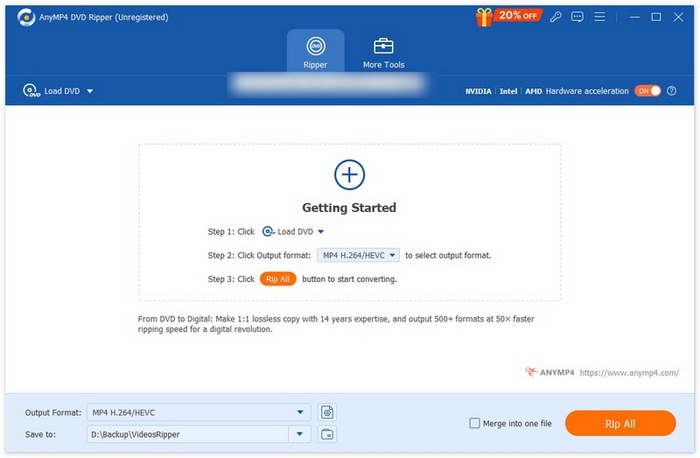
Paso 3. A continuación, dirígete a Output Format en la parte inferior y elige el formato que prefieras en la pestaña Video. Cuando todo esté configurado, simplemente haz clic en el botón Rip All para empezar a ripear tu DVD.
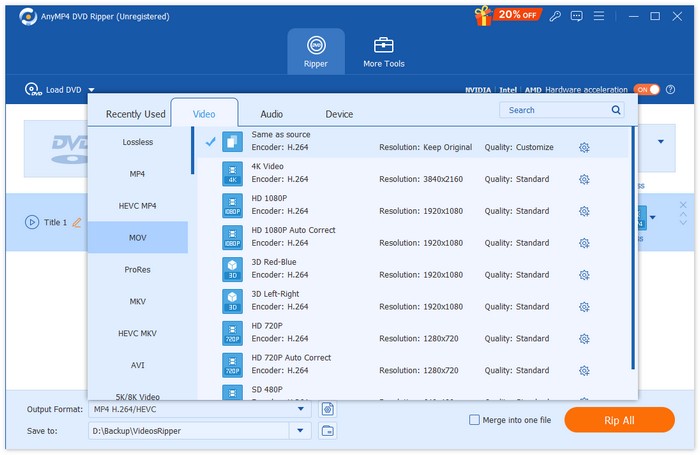
Lo mejor de AnyMP4 DVD Ripper, elegido por FVC, es su interfaz de usuario sencilla, que facilita su uso, sobre todo para principiantes. Además, cuenta con excelentes funciones, como la conversión por lotes, y su tecnología de codificación es de primera categoría, lo que garantiza que el contenido del DVD ripeado se mantenga o incluso se mejore.
Extractor de DVD WinX
Otra herramienta que puedes usar como alternativa para ripear DVDs desde Windows Media Player es WinX DVD Ripper. Esta herramienta de ripeo de DVD te permite ripear DVDs a varios formatos de vídeo. Además de DVDs, también puede manejar imágenes ISO y carpetas de DVD.
Aquí tienes cómo ripear un DVD desde Windows Media Player usando WinX DVD Ripper:
Paso 1. En tu ordenador, descarga e instala primero WinX DVD Ripper.
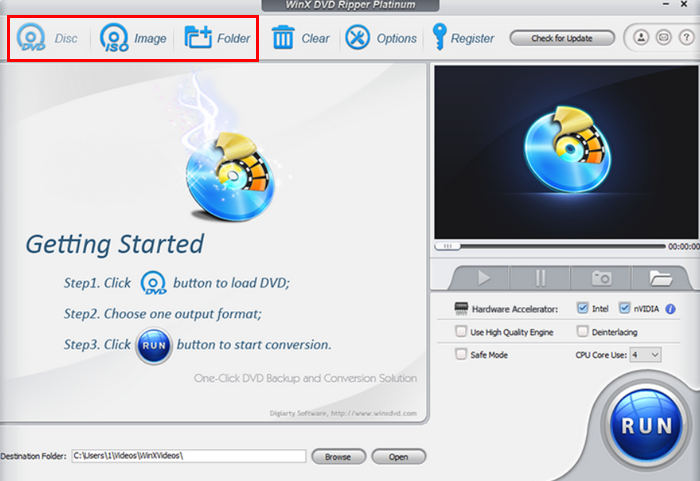
Paso 2. A continuación, carga el DVD que quieres ripear. Tendrás tres opciones para cargarlo. Haz clic en el botón DVD Disc si has insertado un DVD físico en la unidad de disco de tu ordenador, selecciona ISO Image si tienes un archivo ISO de DVD almacenado en tu dispositivo, o elige DVD Folder si tus archivos de DVD están guardados en una carpeta específica. Después de eso, haz clic en OK para continuar.
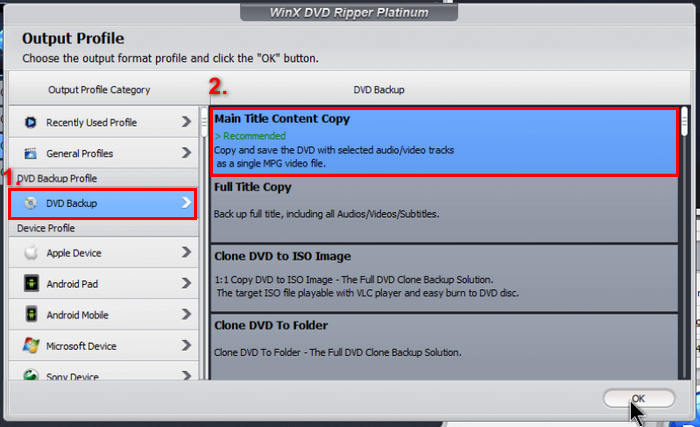
Paso 3. Después de eso, en el menú de la izquierda en el Perfil de salida, haz clic en DVD Backup y luego selecciona Main Title Content Copy.
Paso 4. Por último, haz clic en Destination Folder que aparece abajo para seleccionar la carpeta donde quieres que se guarde tu DVD ripeado. Después, haz clic en el botón Run para empezar a ripear tu DVD.
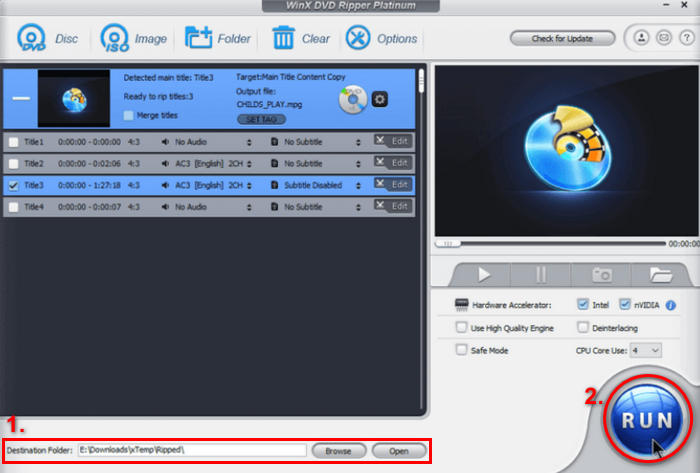
De hecho, WinX DVD Ripper es una excelente alternativa para extraer el contenido de DVDs desde Windows Media Player, ya que ofrece velocidades de conversión rápidas y admite múltiples formatos. Además, puede eludir las protecciones comunes de los DVDs.
Reproductor de multimedia VLC
Otra herramienta a considerar como alternativa a la extracción de DVD con Windows Media Player es VLC. Si bien ambas comparten la misma función, la diferencia radica en la capacidad de VLC para leer DVD y extraer su contenido cuando sea necesario.
Aquí tienes cómo ripear un DVD desde Windows Media Player usando VLC Media Player:
Paso 1. Primero, necesitas descargar e instalar VLC en tu dispositivo. Después de eso, carga el DVD.
Paso 2. Luego, en la pestaña Media, selecciona la opción Convert/ Save del menú.
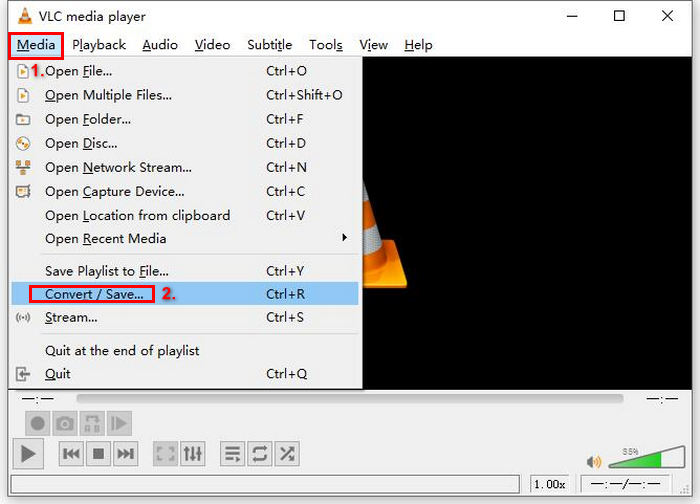
Paso 3. Después de eso, haz clic en Disc en la pestaña superior, habilita la opción DVD y selecciona el DVD que quieres ripear en Disc device.
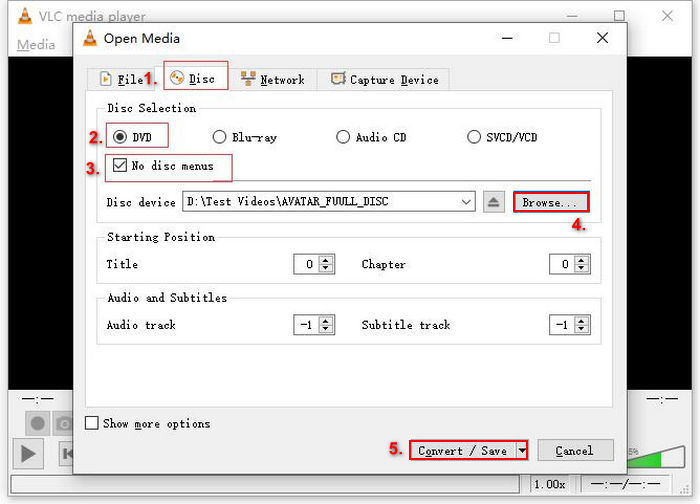
Paso 4. Ahora, haz clic en el botón Convert/ Save y establece el formato de salida haciendo clic en el menú desplegable de perfil que aparece debajo.
Paso 5. De forma predeterminada, VLC elegirá ripear DVDs a Video - H.264 + MP3 (MP4). En caso de que quieras otros formatos, solo tienes que desplazarte hacia abajo.
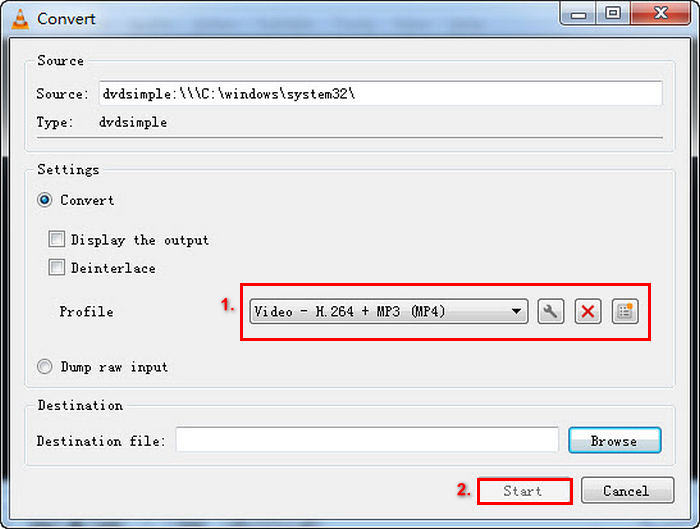
Paso 6. Después, en la sección Destination de abajo, haz clic en Browse, selecciona una carpeta y ponle un nombre al archivo de salida.
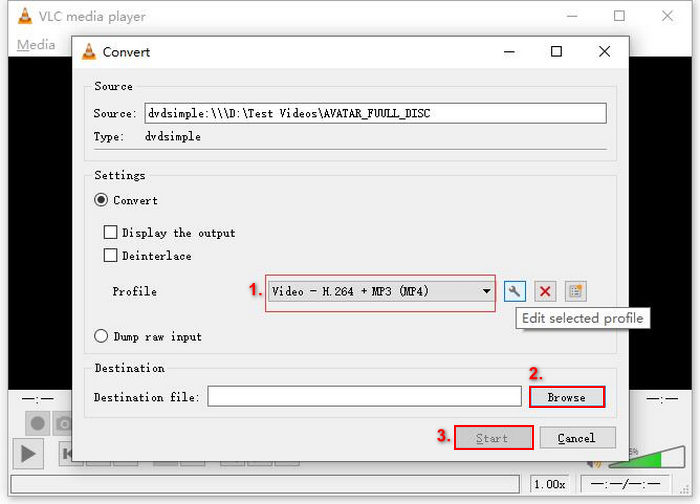
Paso 7. Cuando todo esté configurado, haz clic en el botón Start para ripear el DVD con VLC.
Si bien VLC puede extraer eficazmente el contenido de los DVD desde Windows Media Player en comparación con otras herramientas especializadas para extraer DVD, este método es un poco más complicado y requiere más pasos.
Freno de mano
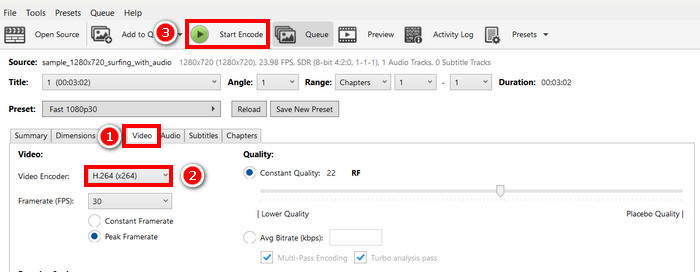
La última alternativa que puedes probar para extraer el contenido de DVDs desde Windows Media Player es HandBrake. Esta herramienta es gratuita y de código abierto, y es conocida por su capacidad para extraer el contenido de DVDs a diversos formatos de salida.
Aquí tienes cómo ripear un DVD desde Windows Media Player usando HandBrake:
Paso 1. Primero, necesitas descargar e instalar HandBrake en tu ordenador.
Paso 2. Luego, inicia la herramienta, inserta tu DVD en la unidad de DVD-ROM y selecciona tu DVD en Source Selection. La herramienta empezará a escanear los títulos de la película en el DVD.
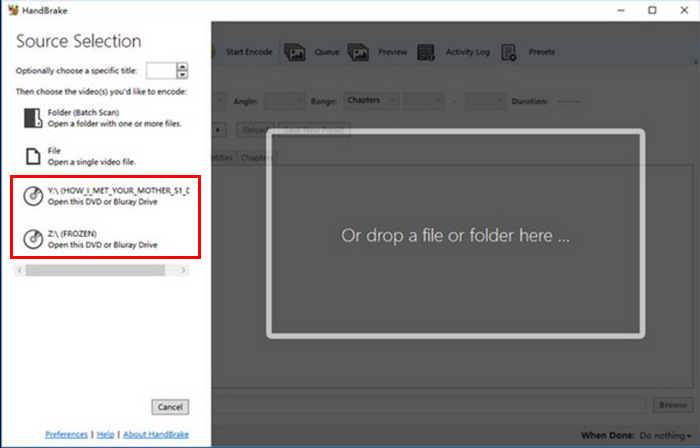
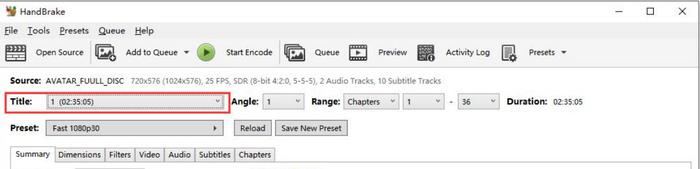
Paso 3. Después, selecciona el título que quieres ripear yendo al menú desplegable de Title’s.
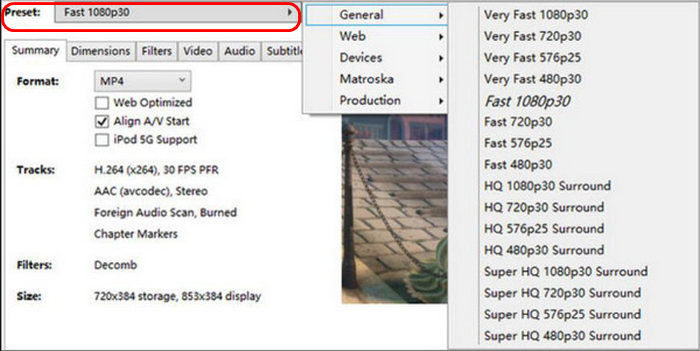
Paso 4. A continuación, tendrás que decidir la calidad de tu archivo de salida. Simplemente tienes que hacer clic en el botón Preset y personalizar la configuración. Debajo verás Format; haz clic ahí y elige el formato que prefieras.
Paso 5. Después de eso, haz clic en el botón Start Encode en la parte superior de la ventana para convertir tu DVD a MKV.
Si vas a copiar un DVD protegido contra copia, necesitas instalar un complemento que te permita saltarte el cifrado.
Parte 3. Preguntas frecuentes sobre cómo copiar DVD desde Windows Media Player
¿Puede VLC extraer el contenido de DVDs que Windows Media Player no puede?
Sí. VLC Media Player puede ripear DVDs usando su función Convert/Save. Sin embargo, para DVDs con protección anticopia, pueden ser necesarios complementos adicionales como libdvdcss.
¿Qué formato debo usar para ripear un DVD?
Los formatos más comunes para ripear DVDs son MP4, MKV y AVI. El MP4 es compatible con una amplia gama de dispositivos, mientras que el MKV conserva mayor calidad y funciones como subtítulos y múltiples pistas de audio.
¿Windows 10/11 tiene un programa integrado para ripear DVD?
No. Windows 10 y 11 no incluyen una función para ripear DVDs. Debes utilizar un software de terceros como Video Converter Ultimate seleccionado por FVC.
Conclusión
Hay varias alternativas que puedes usar para ripear DVDs desde Windows Media Player. Lo único que necesitas hacer es elegir la herramienta que se adapte a tus necesidades y recursos. Con la herramienta adecuada, puedes ripear tus DVDs fácilmente. ¿A qué esperas? ¡Vamos a empezar!
-
 ¿Qué son los códigos de región de DVD y por qué se utilizan? [Explicación]
 ¿Te preguntas sobre los códigos de región de DVD? En este artículo, descubre por qué existen y cómo desbloquear DVD para disfrutar de contenido global sin restricciones.
-
 Los 5 mejores programas gratuitos para copiar DVD en Windows, macOS y Linux [Reseña]
 ¿Buscas un programa gratuito para copiar DVD? En este artículo, descubre 5 herramientas que te ayudarán a ahorrar dinero al convertir tus DVD.
-
 Las 4 mejores unidades externas de CD/DVD: análisis completo
 Si busca la mejor unidad externa de CD/DVD, está en el lugar correcto. Este artículo ha seleccionado 3 de las mejores y las ha analizado a fondo.
