


 Video Converter Ultimate
 Grabador de pantalla
 Reparación de vídeo
 Descarga segura
Cómo grabar la pantalla con micrófono en Windows y macOS [2025]
Grabar la pantalla es una de las funciones más útiles que un usuario puede realizar en su ordenador. Permite capturar o grabar cualquier cosa que aparezca en ella, incluyendo reuniones en directo, tutoriales, partidas de videojuegos o incluso vídeos de reacciones. Sin embargo, la grabación de pantalla se vuelve aún más potente al combinarla con el audio del micrófono.
Grabar con un micrófono significa permitir que tu audio se incluya en la grabación de pantalla. Afortunadamente, este proceso se puede completar fácilmente tanto en sistemas operativos Windows como Mac. Así que, si te interesa aprender cómo grabar la pantalla con un micrófono, sigue leyendo este artículo. Además, conocerás distintos métodos y herramientas que puedes usar o probar para grabar con un micrófono sin complicaciones. ¿A qué esperas? ¡Vamos a empezar!

Parte 1. La mejor manera de grabar la pantalla con micrófono en Windows/macOS
Si quieres grabar la pantalla con un micrófono, una de las cosas más importantes es contar con una herramienta de grabación de pantalla fiable. Un buen programa de grabación de pantalla debería permitirte capturar vídeo de alta calidad e incluir audio nítido desde tu micrófono.
El FVC Screen Recorder es una herramienta imprescindible. Este grabador de pantalla está equipado con un excelente sistema de grabación que te permite grabar con un micrófono de forma profesional. Dicho de otro modo, mientras grabas la pantalla, puedes registrar tu voz o cualquier sonido de fondo usando el micrófono integrado de tu ordenador. Además, si quieres grabar tu audio y guardarlo como archivo de sonido, esta herramienta es compatible con múltiples formatos, como MP3, WMA, AAC, M4A, FLAC y muchos más. Por último, esta herramienta cuenta con una interfaz intuitiva y fácil de usar, lo que la hace ideal incluso para principiantes.
Funciones principales:
• Graba el audio de la pantalla y del micrófono simultáneamente.
• También admite el sonido del sistema o una combinación de audio del micrófono y del sistema.
• Compatible con Windows y Mac.
• Ofrece opciones de grabación con webcam y superposición de imágenes.
• Incluye herramientas de dibujo en tiempo real para anotaciones.
• Exporta a formatos populares como MP4, MOV, AVI y otros.
• Dispone de opciones de edición y recorte posteriores a la grabación.
• Ofrece una función para grabar juegos y capturar la pantalla del teléfono.
• Interfaz sencilla y fácil de usar para principiantes.
A continuación te explicamos cómo grabar con micrófono en Windows y macOS usando FVC Screen Recorder:
Paso 1. Primero, tienes que descargar e instalar la herramienta en tu ordenador. Ten en cuenta que está disponible tanto para Windows como para macOS.
Descarga gratuitaPara Windows 7 o posteriorDescarga segura
Descarga gratuitaPara macOS 10.7 o posteriorDescarga segura
Paso 2. Después de eso, elige Video Recorder. Desde ahí podrás grabar tanto vídeo como audio, pero tendrás que activar el Micrófono, así como el sonido del sistema.
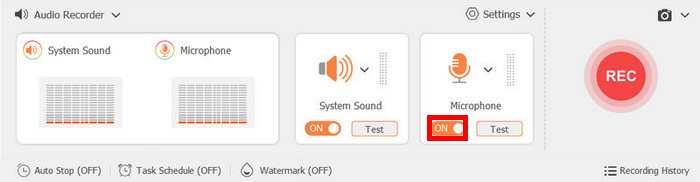
Paso 3. Cuando todo esté listo, haz clic en el botón Record.
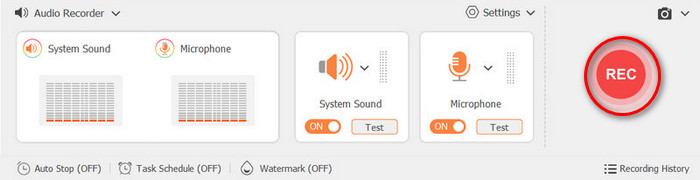
Elige el modo de grabación de pantalla que mejor se adapte a tus necesidades. Puedes elegir entre el modo de pantalla completa, seleccionar una ventana o región, y otros tamaños de pantalla personalizados, como 3840×2160, 2560×1440, 1920×1080, 1280×720, 1024×768, 854×480 y 640×480. De esta forma, tienes la flexibilidad de elegir cómo quieres que se capture tu pantalla mientras grabas con un micrófono.
Parte 2. ¿Cómo grabar con el micrófono en línea?
Si prefieres evitar la molestia de instalar una aplicación y simplemente grabar la pantalla directamente con un micrófono en línea, también es posible. Sin embargo, es importante usar un grabador de pantalla en línea fiable y eficaz.
Un grabador de pantalla online perfecto con micrófono que puedes probar es el FVC Free Online Screen Recorder. Este grabador de pantalla facilita a los usuarios la grabación de lo que ocurre en pantalla, además de integrar grabaciones de audio mediante su función de micrófono. Asimismo, otra ventaja que los usuarios pueden disfrutar es su calidad. Esta herramienta ha demostrado ofrecer una grabación de audio sin pérdidas y, a pesar de ser gratuita, tampoco añade marcas de agua. Por último, esta herramienta admite varios formatos de salida de vídeo y audio, lo que proporciona una gran flexibilidad a los usuarios que quieran guardar sus resultados en distintos formatos según sus necesidades.
A continuación te explicamos cómo grabar con micrófono online usando FVC Free Online Screen Recorder:
Paso 1. Primero, tienes que acceder a la herramienta buscándola en tu navegador. Una vez que la encuentres, haz clic en ella.
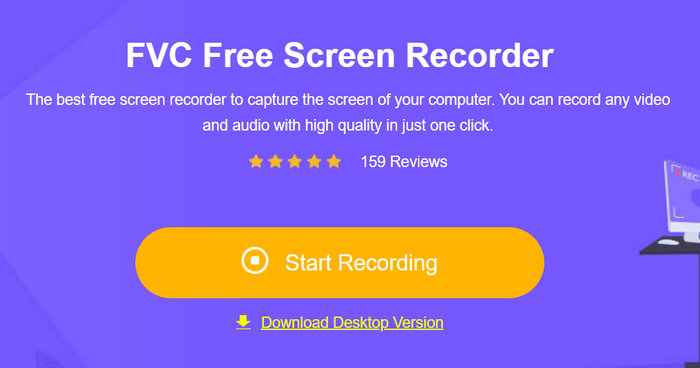
Paso 2. Si ya estás en la página web, haz clic en el botón Start Recording. Esto te permitirá grabar la pantalla en tu ordenador.
Paso 3. Después, simplemente haz clic en el botón Record para empezar a grabar tanto con tu micrófono como la pantalla.
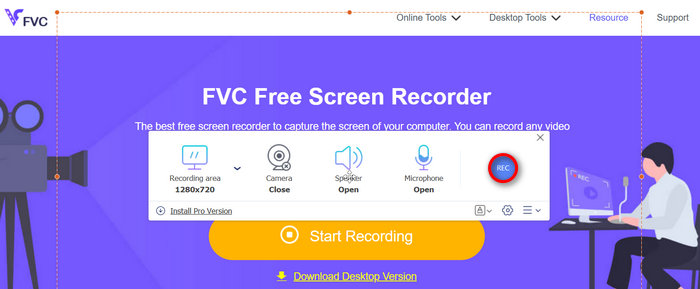
De hecho, usar FVC Free Online Screen Recorder es la forma más efectiva y eficiente de grabar con micrófono en línea. Gracias a su interfaz intuitiva, la herramienta es accesible para una amplia gama de usuarios, incluso principiantes. Además, es completamente gratuita, así que no hay que preocuparse por el costo.
Parte 3. Cómo grabar con un micrófono en FL Studio
FL Studio es una estación de trabajo de audio digital (DAW) que se utiliza para grabar, editar, mezclar y producir audio. Esta herramienta es ampliamente reconocida y utilizada principalmente por profesionales debido a su interfaz intuitiva, sus potentes funciones y su amplia gama de plugins integrados. Si quieres aprender a usar FL Studio para grabar con un micrófono, sigue los pasos a continuación:
Paso 1. Primero, si no tienes la herramienta instalada en tu ordenador, debes descargarla e instalarla. Después, configura tu dispositivo de audio.
Paso 2. Para grabar tu audio, conecta un micrófono a tu ordenador. Para ello, ve a Options y abre Audio Settings. Desde ahí, despliega el menú del dispositivo y selecciona la interfaz de audio que vayas a utilizar.
Paso 3. Ahora, en el File menu, haz clic en New para iniciar un proyecto nuevo.
Paso 4. A continuación, haz clic en el botón Red y selecciona Audio, into the playlist as an audio clip. Esto grabará el audio directamente.
Grabar con micrófono en FL Studio puede resultar un poco abrumador, sobre todo para principiantes. Pero si ya estás familiarizado con esta herramienta, se convertirá en un grabador de pantalla imprescindible para grabar con micrófono en tu ordenador.
Haz clic aquí para encontrar más programas de grabación de audio si lo necesitas.
Parte 4. Preguntas frecuentes sobre la grabación con micrófono
¿Puedo grabar mi voz y mi pantalla al mismo tiempo?
¡Por supuesto que sí! La mayoría de los grabadores de pantalla, como FVC Screen Recorder, permiten grabar tanto la pantalla como el audio del micrófono simultáneamente. Solo asegúrate de activar el micrófono antes de grabar.
¿Por qué mi micrófono no graba ningún sonido?
Asegúrate de que el micrófono esté correctamente conectado y seleccionado como dispositivo de entrada. Comprueba también que el acceso al micrófono esté permitido en la configuración de privacidad de tu ordenador y que esté habilitado en la aplicación de grabación de pantalla.
¿Puede un micrófono grabar el sonido del sistema?
No. El micrófono solo puede capturar sonidos externos. Para grabar los sonidos del sistema, debes activar la opción "Sonido del sistema" en la configuración de tu grabadora.
Conclusión
Ahora que ya sabes cómo grabar exactamente con un micrófono, podrás grabar con un micrófono en tu ordenador con muchísima facilidad. Pero, por supuesto, un grabador de pantalla fiable y eficaz desempeña un papel fundamental para que eso sea posible. Así que, si quieres grabar con un micrófono y no sabes por dónde empezar, prueba las herramientas y métodos de este artículo. ¿A qué esperas? ¡Vamos a empezar!
-
 Las 5 mejores aplicaciones de grabación de audio para Android e iOS [Actualizado en 2025]
 Esta es una reseña de OBS Screen Recorder. Analizaremos varios aspectos para determinar si es un software competente y por qué tiene tan buenas valoraciones en el mercado.
-
 Voice Memo en iOS: pros, contras, características y 4 mejores reemplazos
 ¿Qué es la nota de voz? ¿Es la mejor grabadora de audio en iOS? ¿Buscas una respuesta a esa pregunta? Por lo tanto, lea el alcance completo de este artículo para saber más.
-
 Reseña de la grabadora de audio Cinch: Todo lo que necesitas saber
 En esta reseña, aprenda todo sobre Cinch Audio Recorder, desde sus características hasta sus ventajas y desventajas, así como su mejor alternativa para la grabación de audio.
