


 Video Converter Ultimate
 Grabador de pantalla
 Reparación de vídeo
 Descarga segura
Lista de las mejores grabadoras MOV compatibles con computadoras Windows y Mac
MOV files are produced by QuickTime Movie. Generally speaking, all Apple devices produce this kind of file extension. Comparing this file to MP4, both are lossy, this means the format is compressed, trimmed resulting in smaller file size. Which is beneficial to most devices. Besides, several video players support this file extension. Some of them are iTunes, QuickTime, VLC, Elmedia Player, and Windows Media player. Because of the availability and high video quality output of this format, you might want to consider having one instead of other formats. Meanwhile, if you want to get these files too, here are some of the best .mov recorders.

Parte 1. Grabador de pantalla FVC: el mejor grabador de MOV para su computadora
Distinctive Feature: This tool is specifically made for perfection. Video and audio quality is lossless.
Bloquee su ventana mientras graba y haga las cosas que necesite. Esta asombrosa aplicación puede llevarte a grabar una determinada ventana sin que te molesten tus otras tareas. Aparte de eso, cuenta con la tecnología de codificación avanzada en tiempo real que produce imágenes y sonido de calidad HD. Además de eso, los videos capturados son WMV, MOV y TS, GIF y MP4. ¡Prueba FVC Screen Recorder para crear videos vívidos ahora! Mientras tanto, para usar esta herramienta aquí es cómo.
Step 1. Go to the official website of FVC Screen Recorder. Click the download button then launch the app.
Descarga gratuitaPara Windows 7 o posteriorDescarga segura
Descarga gratuitaPara macOS 10.7 o posteriorDescarga segura
Step 2. On the main interface, select the Video Recorder mode and the interface for video recording will then appear. Change the frame size and adjust to the area you are going to record.

Step 3. Hit on the REC button to begin recording.
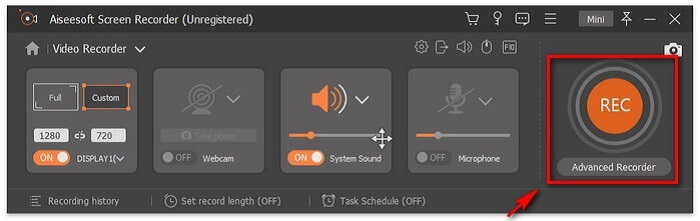
Step 4. After recording, tick the Square button to stop it.

Step 5. After clicking the stop button, you will see another window where you can choose between saving the file or re-record it.
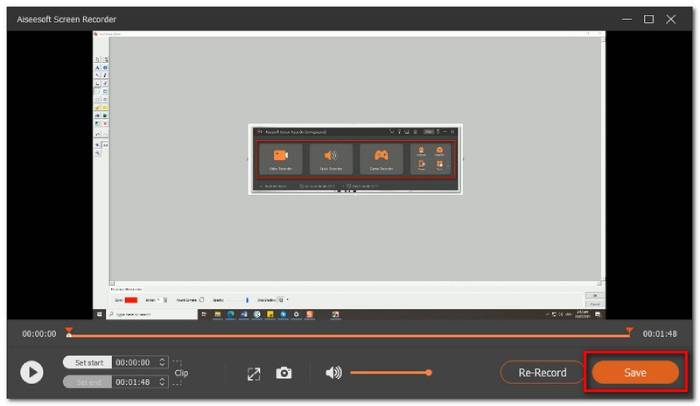
Para comprobar la vista previa, haga clic en Historial de grabaciones y, desde allí, podrá reproducir la grabación.
Parte 2. Otras 4 mejores grabadoras MOV gratuitas
1. Grabador de pantalla gratuito FVC
Distinctive Feature:
If you are looking for a more practical tool, you can consider this as one of your options. FVC Free Screen Recorder is one of the best alternatives you can consider using. In fact you do not need to register to use it. It is also a tool that produces MOV files upon saving. You can customize the screen size, settings, and even edit the recording after. The tool is very smooth and intuitive. Even a beginner won't have a hard time using it. Plus the steps on how to record a video in .mov on pc are very easy. Find out how below.
Step 1. Visit FVC Free Screen Recorder Official page.
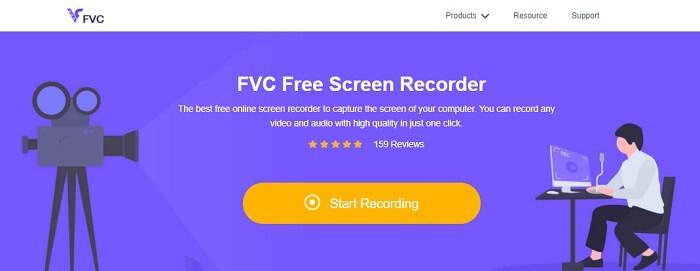
Step 2. Launch the app and allow necessary permissions.

Step 3. Adjust the area to be recorded. Start recording by clicking the REC button. The recording will then begin.

Step 4. When you are done, click the blue square button to end the recording.

Step 5.To view the recording, check out the list at the center of the floating bar interface.

Pros
- Salida de calidad de audio sin pérdidas.
- Tasa de bits ajustable.
- Velocidad de fotogramas ajustable.
Contras
- Sin función de ventana de bloqueo.
- Sin función de edición de video.
2. ScreenFlow
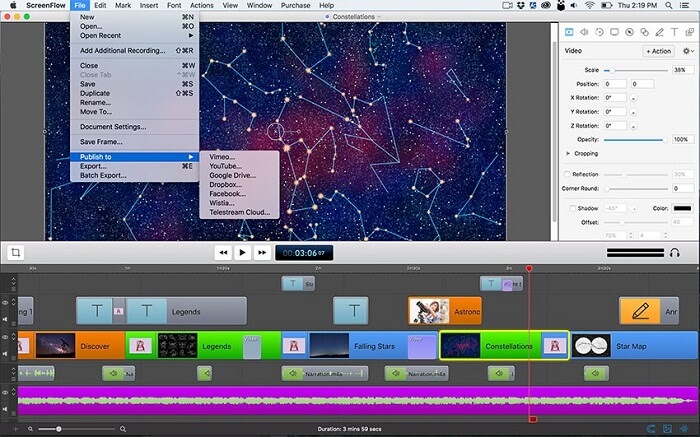
ScreenFlow es un software de edición de screencasting especialmente diseñado para sistemas operativos macOS. Esto le permite capturar la pantalla de su computadora junto con el audio. La última versión de la herramienta incluye soporte para iPhone, iPad touch o iPad. De hecho, el sitio web Mac Word A dedicado a clasificar el mejor software, etiquetó el flujo de pantalla como la elección del editor y recibió un premio por ello. Entonces, si se está preguntando si esta es una herramienta a considerar, ¡sí, es una de las mejores!
Pros
- Herramienta multitarea.
- Biblioteca de títulos y filtro de audio personalizables.
- Publica directamente en plataformas de redes sociales.
Contras
- Aplicación de pago.
3. OBS Studio
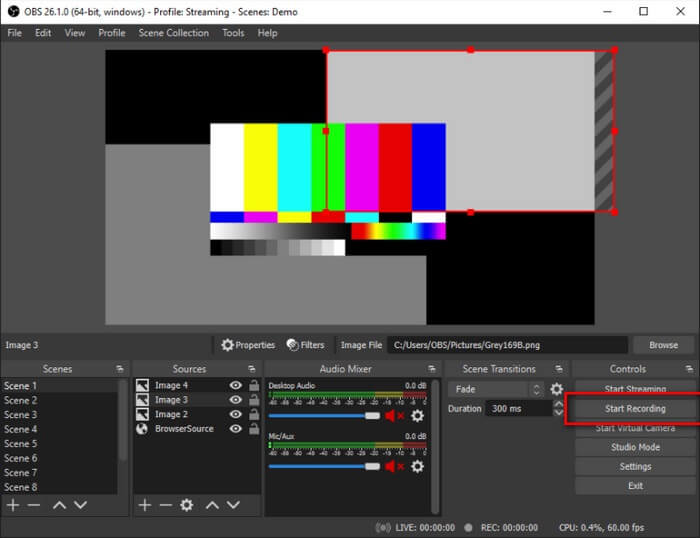
Nuestra próxima alternativa es el estudio OBS. Es seguro decir que este es uno de los más populares. Sobre todo para los jugadores. La razón de esto se debe a la capacidad de la herramienta para realizar múltiples tareas. Es muy útil para transmisores en vivo y creadores de tutoriales en video porque puede grabar la pantalla y el audio al mismo tiempo. Esto es sin preocuparse por la salida de video. Independientemente de si está realizando múltiples tareas, el resultado será satisfactorio. Vale la pena intentarlo.
Pros
- Herramienta de transmisión y grabación.
- Puede grabar mientras se refleja entre dispositivos.
- Salida de calidad de video sin pérdida.
Contras
- Aplicación de pago.
- Complicado de usar.
- No es para principiantes.
4. Ezvid
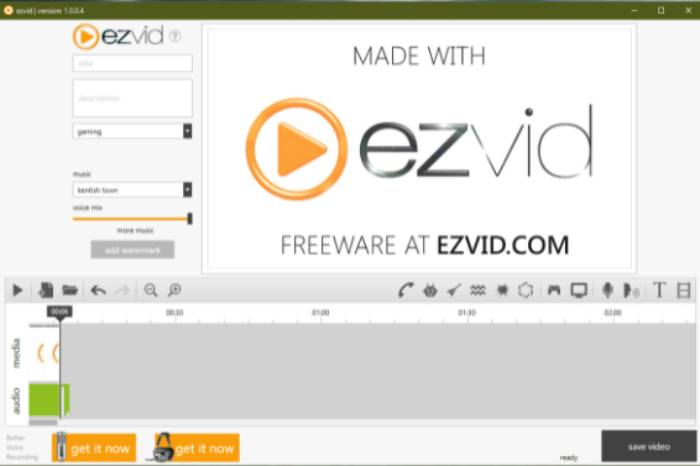
Finalmente tenemos a Ezvid. Una empresa con sede en Los Ángeles que ofrece algunos de los mejores programas de Internet. Ezvid es una increíble herramienta de edición de video, grabador de pantalla y creador de presentaciones de diapositivas instantáneas. Es fácil de navegar y se puede descargar en Windows XP3, 7, 8 y 10. Una cosa que puede notar con esta herramienta son las características elegantes y revolucionarias de la herramienta. Por eso merece un puesto en nuestra lista.
Pros
- Compatible con Windows Xp3, 7, 8 y 10.
- Creador de presentaciones de diapositivas.
- Música gratis incluida.
Contras
- Falta el códec de captura intermitente.
Parte 3. Cuadro comparativo
Puede ser un poco abrumador ver toda la información escrita en el artículo. Por eso creamos una tabla donde puedes comparar y ver qué herramientas pueden dar el mayor beneficio antes de elegir o pagar. Espero que esto ayude.
| CARACTERÍSTICAS | GRABADOR DE PANTALLA FVC PREMIUM | GRABADOR DE PANTALLA FVC GRATIS | FLUJO DE PANTALLA | ESTUDIO OBS | EZVID |
| Guarde el screencast en su disco duro |  | | | | |
| Alojamiento de video |  | | | | |
| Compartir instantáneamente | | | | | |
| Grabe audio y video de la computadora al mismo tiempo | | | | | |
| Graba tu voz | | | | | |
| Relación de pantalla ajustable | | | | | |
| Herramientas de edición de video | | | | | |
Parte 4. Preguntas frecuentes sobre la grabadora MOV
¿El archivo MOV es más grande que el MP4?
Generally speaking, Yes. MOV is bigger than MP4. As mentioned, .mov is compressed like .mp4 but they differ in the file size. Want to convert MP4 to MOV, click here to read on.
¿El Reproductor de Windows Media admite archivos MOV?
The answer to your question is yes. That is if you are running the 12.0 WMP version. If not, you can't. Unless you download a third-party MOV media player like VLC.
¿Cuál es la mejor herramienta para convertir el formato de archivo MOV?
Tons of converters can be found on the internet. You can try FVC Free Online Video Converter, Convertio, Zamzar, Online converter, Clipconverter, and CloudConvert.
Conclusión
En resumen, una grabadora de pantalla es una de las herramientas más importantes para tener en esta generación, ya que sirve para una variedad de propósitos, como la educación, el trabajo y otras áreas respectivas. Nos permite capturar eventos importantes y registrar materiales para aprender de la manera más completa y eficiente. Afortunadamente, tenemos varios software como FVC Screen Recorder Premium, FVC Screen Recorder Free, ScreenFlow, OBS Studio y EZVID, cada uno es el mejor grabador para formato de archivo MOV. Seguramente pueden satisfacer y mejorar su experiencia al capturar momentos en vivo en línea.
-
 Grabación de pantalla QuickTime - Grabe video con audio en Mac y PC
 La pantalla de grabación con audio en Mac es útil. El reproductor integrado QuickTime Player puede hacerlo. Lea su publicación y sepa cómo capturar la pantalla con sonido en Mac y PC.
-
 Revisión de DU Recorder 2021: seguridad, precio, funciones, uso y calificaciones
 DU Recorder es un grabador de pantalla y audio para iPhone y Android. ¿Vale la pena descargarlo? ¿Es seguro? Lea la revisión completa para ver si la aplicación es adecuada para usted.
-
 Revisión del grabador de pantalla de Movavi - Pros / Contras / Precio / Tutorial / Alternativa
 Esta es una revisión completa de Movavi Screen Recorder. Puede saber si Movavi Screen Recorder hace un buen trabajo en la grabación de pantalla. Además, puede obtener una alternativa gratuita a la captura de pantalla sin marca de agua.
