


 Video Converter Ultimate
 Grabador de pantalla
 Reparación de vídeo
 Descarga segura
Convertir WMV a MP4: ¿Cuál de los 4 métodos es mejor?
WMV es más adecuado para Windows, pero no es tan compatible como opciones como MP4, MOV, etc. Los usuarios de iPhone, iPad o Mac pueden encontrarse con que no pueden abrir este formato sin problemas. Los usuarios de iPhone, iPad o Mac pueden verse incapaces de abrir archivos WMV sin inconvenientes, y iMovie y QuickTime Player no son compatibles con este formato. Para evitar esta limitación y asegurarnos de que los archivos WMV se puedan manejar en cualquier dispositivo y software de edición, necesitamos convertirlos al formato MP4. Muchas herramientas pueden realizar esta operación, y la cuestión es cómo elegirlas y utilizarlas. Pero en esta guía te mostraremos todo lo que necesitas saber. Recomendaremos los mejores conversores de WMV a MP4 para escritorio y en línea, y FFmpeg, que funciona de forma particular, también aparecerá en la lista. Compararemos su rendimiento en todos los aspectos en una tabla y acompañaremos cada herramienta con una guía ilustrada detallada.

Parte 1. Convertir WMV a MP4 en Windows/Mac sin límite de tiempo
Entre las cuatro herramientas de conversión, la que recomendamos probar es FVC Video Converter Ultimate. Esto se debe a que es compatible con casi todos los formatos populares y es amigable tanto para usuarios de Windows como de Mac. La plataforma no solo convierte WMV a MP4, sino que también nos permite realizar todo tipo de edición y mejora en el vídeo que vamos a exportar. En su interfaz podemos encontrar un recortador, un potenciador, un compresor, un eliminador de ruido, etc., y también podemos añadir varios filtros a la imagen para garantizar que el resultado sea más llamativo. Volviendo a la tarea de convertir formatos, FVC Video Converter Ultimate está respaldado por una avanzada tecnología de aceleración por hardware, que le permite convertir hasta 30 veces más rápido y, por supuesto, procura que la calidad del vídeo no sufra pérdidas. Con FVC Video Converter Ultimate también podemos dejarle cualquier tarea de procesamiento de audio o de imagen. Este programa todo en uno, que admite más de 1000 formatos, es sin duda la mejor opción para los usuarios.
Descarga gratuitaPara Windows 7 o posteriorDescarga segura
Descarga gratuitaPara macOS 10.7 o posteriorDescarga segura
Aquí se explica cómo convertir un vídeo WMV a MP4 usando FVC Video Converter Ultimate.
Paso 1. Descarga e instala FVC Video Converter Ultimate en tu dispositivo. Ábrelo y haz clic en Add Files para subir el vídeo WMV que tengas preparado.

Paso 2. Ve a Convert All to y selecciona Video > MP4. Elige el nivel de calidad según tus necesidades específicas.

Si quieres editar el vídeo añadido antes de la conversión, haz clic en Edit o Cut.
Paso 3. Después de terminar de configurar la ruta de almacenamiento, haz clic en Convert All para iniciar la conversión entre MP4 y WMV.

Parte 2. Convertir WMV a MP4 gratis usando VLC Media
Jugador
Otro convertidor de WMV a MP4 de terceros que vale la pena probar es VLC Media Player, cuya principal ventaja es su código abierto y gratuito. Tanto si usas Windows, Mac o Linux, puedes descargarlo a tu dispositivo. El reproductor es compatible con casi todos los formatos multimedia estándar del mercado e incluye herramientas esenciales de edición de vídeo.
Aquí te explicamos cómo convertir WMV a MP4 gratis con VLC Media Player.
Paso 1. Descarga la versión más reciente de VLC Media Player en tu ordenador. Ábrelo y haz clic en Media en la esquina superior izquierda. En la lista desplegada, elige Convert/Save.
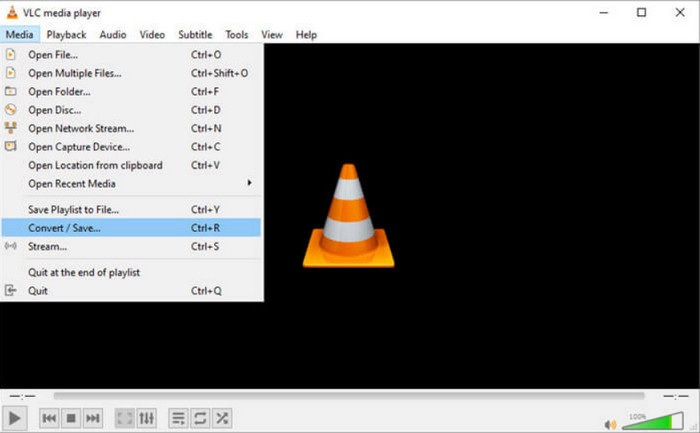
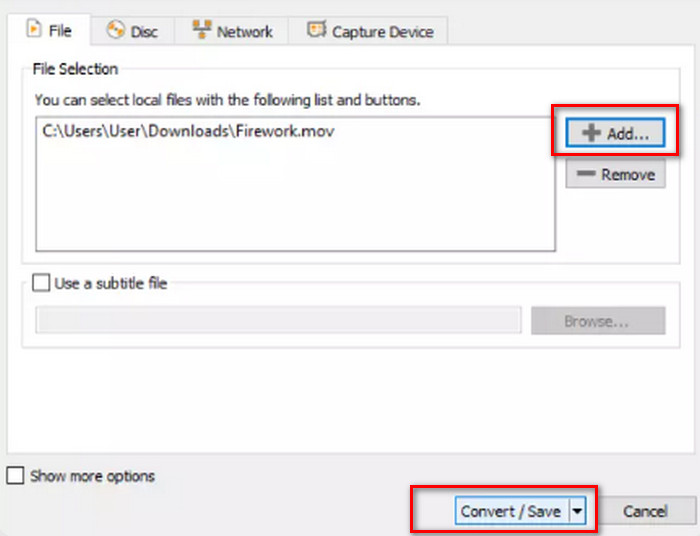
Paso 2. Aparecerá una nueva ventana emergente. Ve a la pestaña File y haz clic en +Add para subir el archivo WMV que desees convertir. Luego haz clic en Convert/Save.
Paso 3. Ahora se abrirá otra ventana. Busca Profile y selecciona Video - H.264 + MP3 (MP4) como formato de salida.
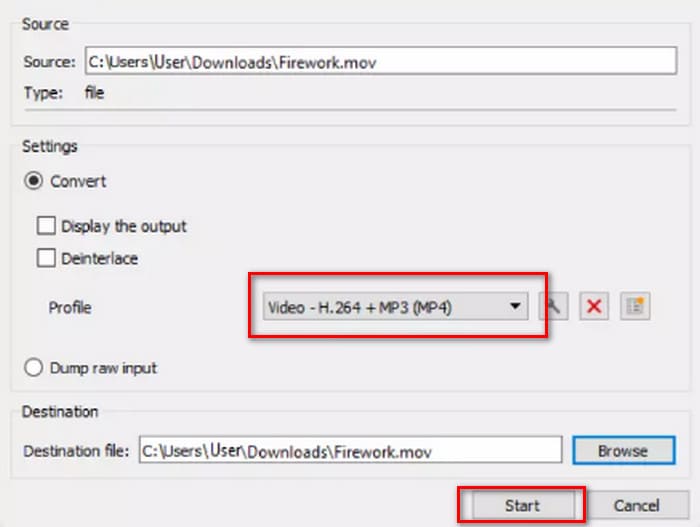
Paso 4. Elige una ruta de destino y haz clic en Start para convertir WMV a MP4.
Aunque el servicio de VLC Media Player es completamente gratuito, ofrece muy pocas opciones de procesamiento de video. Si necesita modificar los videos subidos, le recomendamos un software profesional de edición de archivos multimedia como FVC Video Converter Ultimate.
Parte 3. Transfiere WMV a MP4 sin pérdida de calidad mediante FFmpeg
Los métodos habituales para convertir el formato WMV a MP4 suelen requerir que primero carguemos el archivo fuente, elijamos el formato de salida y hagamos clic en el botón Iniciar o Convertir. Sin embargo, FFmpeg es diferente. Si bien también permite convertir formatos y editar videos, no cuenta con una interfaz ni botones estándar, sino que se basa en instrucciones de código. Necesitamos encontrar la plantilla para la operación correspondiente e ingresar la ruta de almacenamiento y el formato de salida del video para que FFmpeg funcione. Esta plataforma es de código abierto y gratuita.
Aquí se explica cómo convertir WMV a MP4 con FFmpeg.
Paso 1. Instala FFmpeg en tu ordenador. Después, usa la barra de búsqueda del ordenador para localizar la aplicación Terminal.
Paso 2. Consulta la siguiente plantilla de instrucciones de código.
ffmpeg -i input.wmv output.mp4
Reemplace la entrada con el nombre del archivo WMV que contiene la ruta de almacenamiento; reemplace la salida con la ruta de salida deseada en el mismo formato.
Ejemplo: /home/user/Desktop/XXX
Paso 3. Introduce el comando editado y pulsa Enter en tu teclado.
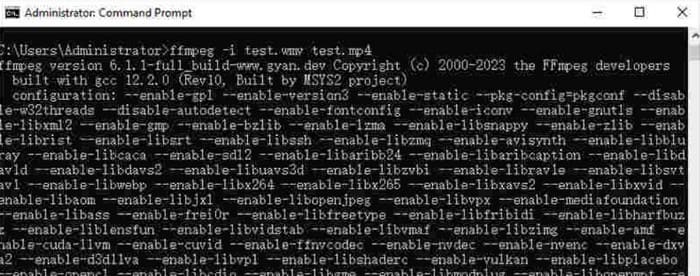
Para quienes estén familiarizados con los comandos de código o tengan experiencia con FFmpeg, esta es la forma más sencilla de convertir WMV a MP4 en Mac o Windows. Sin embargo, para los principiantes, editar el código resulta complicado. Apenas podemos apreciar el proceso de conversión sustancial.
Parte 4. Convierte WMV a MP4 en línea fácilmente
Si usar software de escritorio te resulta demasiado complicado y buscas un método más ágil y práctico, te recomendamos convertir WMV a MP4 en línea. Existen muchas plataformas de este tipo, y Convertio es una buena opción. La ventaja de esta plataforma es que permite subir vídeos desde la nube y ofrece configuraciones personalizadas sencillas. No necesitas instalar ningún software ni complemento; lo encontramos a través del navegador y podemos empezar a usarlo.
Aquí se explica cómo convertir WMV a MP4 con Convertio.
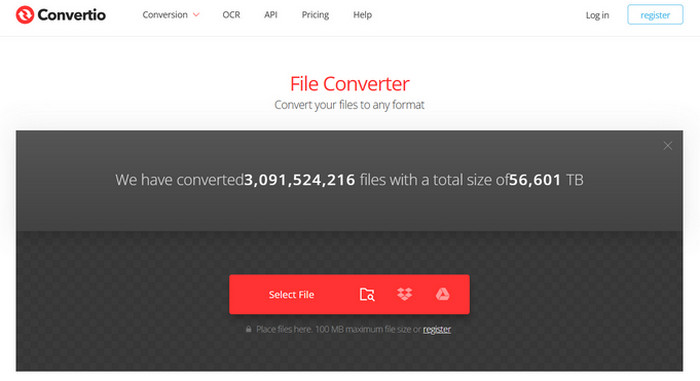
Paso 1. Abre Convertio en tu navegador. Haz clic en Select File para añadir tu vídeo WMV a esta plataforma.
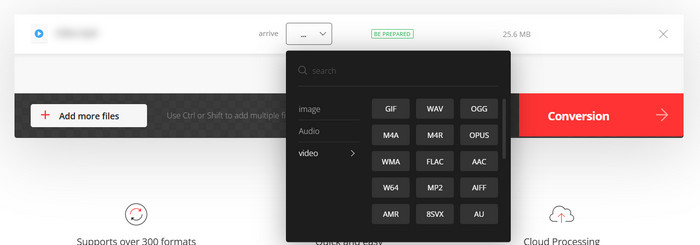
Paso 2. Elige Arrive > Video > MP4. Finalmente, selecciona Conversion.
Convertio es ideal para quienes tienen tareas de conversión urgentes o no quieren que software de terceros ocupe memoria. Sin embargo, la plataforma tiene pocas funciones de edición de video y solo admite archivos de hasta 100 MB. Si desea convertir WMV a MP4 sin límite de tiempo, le recomendamos probar otras opciones.
Parte 5. Comparar cada vía en una tabla
Si tiene dificultades para elegir entre los cuatro convertidores de formato, consulte la tabla a continuación. Compararemos su rendimiento en varios aspectos.
| Velocidad | Plataforma de soporte | Límite de tamaño | Funciones de edición | Fácil de usar | |
| FVC Video Converter Ultimate | 30 veces más rápido | Windows y Mac | No | Varios | Muy fácil |
| Reproductor de multimedia VLC | Bueno | Windows, Mac y Linux | No | Algunas configuraciones básicas | Bueno |
| FFmpeg | Bueno | Windows, Mac y Linux | No | Varios | Difícil |
| Convertio | Finalizar la conversión en 1-2 minutos | Todas las plataformas incluyen computadoras de escritorio y dispositivos móviles. | 100 MB | Muy pocos | Muy fácil |
Parte 6. Preguntas frecuentes sobre la conversión de WMV a MP4
¿Debería convertir WMV a MP4?
Aunque la calidad de vídeo del formato WMV es ligeramente superior a la de MP4, MP4 es mejor que WMV en términos de compatibilidad y tamaño de archivo. Si te preocupa mucho la calidad del vídeo, también puedes usar un editor de MP4 para mejorar la calidad del vídeo después de la conversión o ajustar parámetros como la tasa de bits.
¿WMV está desactualizado?
Aunque WMV apareció muy pronto, todavía se usa ampliamente y es ideal para transferir y compartir videos. Lo único que debes tener en cuenta es que WMV no es compatible con dispositivos iOS.
¿Cómo convertir vídeo a MP4 en Windows?
Herramientas gratuitas como VLC Media Player y Handbrake son buenas opciones. Sin embargo, recomendamos FVC Video Converter Ultimate, que no solo es compatible, sino que también ofrece las herramientas de procesamiento de vídeo más completas e incluso permite añadir y eliminar marcas de agua de los vídeos.
Conclusión
Este artículo te enseña cómo convertir WMV a MP4. Proporcionamos cuatro conversores adecuados: FVC Video Converter Ultimate, que es el más versátil; VLC Media Player, que es gratuito; FFmpeg, que tiene una forma de inicio particular; y Convertio, que es una herramienta en línea. Tras comparar su rendimiento, verás que FVC es la opción con mejor relación calidad‑precio. No solo no tiene limitación de tamaño de archivo, sino que también ofrece las funciones de edición de vídeo más completas de las cuatro, y no es tan difícil de usar como FFmpeg.
-
 Gratis | 3 mejores métodos para convertir MP4 a WMV sin perder calidad
 Esta publicación comparte cómo convertir videos MP4 a formato WMV en Mac o Windows. También le ofreceremos varias opciones, que incluyen tanto software de escritorio como convertidores en línea basados en la web. ¿Listo para conocer las mejores herramientas de conversión de MP4 a WMV?
-
 Análisis de los 10 mejores reproductores de vídeo WMV de 2025 (para ordenador y teléfono)
 ¿Cómo puedo reproducir WMV? ¿VLC reproduce WMV? ¿Qué aplicación reproduce archivos WMV? Esta publicación muestra los 10 mejores reproductores de video WMV para usted en Mac, PC con Windows, Android y iPhone.
-
 Los 3 mejores métodos para unir archivos WMV en línea gratis (actualización de 2025)
 ¿Cómo fusionar clips de vídeo WMV en línea de forma gratuita? FVC Free Online Video Merger y Clideo WMV Joiner son dos herramientas poderosas para unir archivos WMV en línea. Este artículo presentará cómo usarlos.

