


 Video Converter Ultimate
 Grabador de pantalla
 Reparación de vídeo
 Descarga segura
Cómo convertir videos AVCHD a MP4 gratis en Windows / Mac / Online
AVCHD es el formato de video predeterminado para las videocámaras Sony y Panasonic. Sin embargo, la mayoría de los reproductores y dispositivos digitales no pueden reproducir videos AVCHD, como iPhone, Android, iMovie, QuickTime y más. Para reproducir y editar videos AVCHD, es mejor que convierta AVCHD a MP4. Porque MP4 es uno de los formatos de video más populares en todo el mundo. Además, puede mantener el contenido de video AVCHD en bastante buena calidad convirtiéndolo al formato MP4. Aquí hay 5 formas viables de convertir AVCHD a MP4 en Windows y Mac. Solo lee y sigue.

Parte 1: Convierta AVCHD a MP4 en línea gratis
La mayoría de los conversores online de AVCHD a MP4 tienen un límite máximo de tamaño de archivo. Si quieres convertir archivos AVCHD grandes a MP4 online, usar FVC Free Online Video Converter es tu mejor opción. Estas son las principales funciones del conversor online de AVCHD a MP4.
- 1. Convierta AVCHD a MP4 y otros formatos con alta calidad.
- 2. Admite conversión por lotes de AVCHD a MP4.
- 3. No se agregará ninguna marca de agua.
- 4. Ajuste la configuración de video para personalizar videos Sony AVCHD.
Paso 1: Haz clic en Add Files to Convert en el sitio oficial. Descarga el lanzador de FVC en menos de medio minuto.
Paso 2: Busca y añade tu archivo AVCHD en el conversor de vídeo AVCHD online.
Paso 3: En la sección de salida, establece MP4 como formato de vídeo de salida. Puedes encontrarlo cerca de la parte inferior.
Paso 4: Haz clic en Convert para convertir AVCHD a MP4 online sin marca de agua.
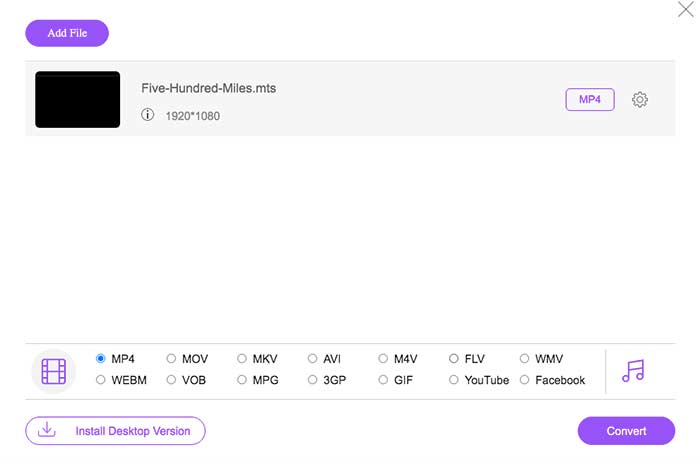
Este convertidor MP4 en línea gratuito también puede cambiar otros formatos como M2TS, MTS, MOV, MKV, WMV, TS, etc., a MP4.
Parte 2: Convierta AVCHD a MP4 con HandBrake
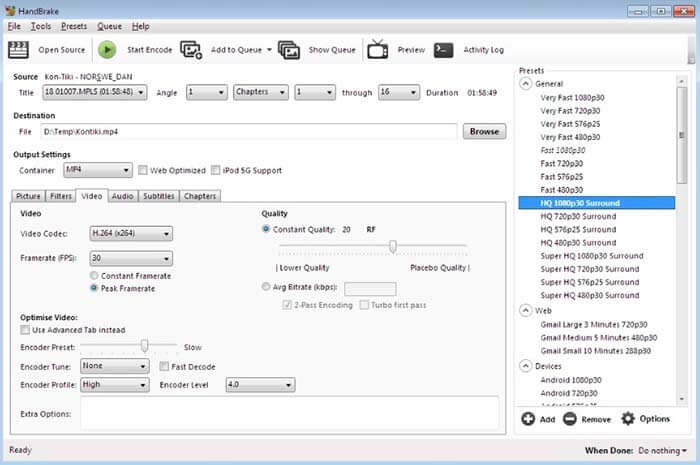
Puede convertir AVCHD a MP4 en Mac y Windows de forma gratuita con HandBrake. Es un conversor de video gratuito y de código abierto que puede convertir video AVCHD a formato MP4 en su computadora.
Paso 1: Instala y ejecuta HandBrake. Haz clic en Source para añadir un vídeo AVCHD a HandBrake.
Paso 2: En la sección Output Settings, despliega la lista Profile. Selecciona MP4 file como formato de salida.
Paso 3: Haz clic en Start en la barra de herramientas superior. Ahora puedes iniciar la conversión de AVCHD a MP4 con HandBrake.
Parte 3: Convierta AVCHD a MP4 con VLC Media Player
VLC Media Player permite a los usuarios convertir AVCHD a MP4 en iPhone, iPad, Android, Windows y Mac. La descarga es gratuita. Aunque las herramientas de conversión de video no son intuitivas de usar.
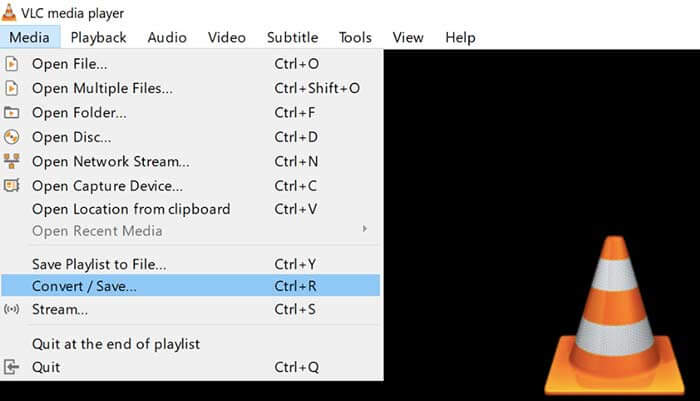
Paso 1: Abre VLC. Elige Convert/Save en la lista Media.
Paso 2: Haz clic en Add para importar tu vídeo AVCHD. Luego haz clic en Convert/Save cerca de la parte inferior.
Paso 3: En la lista Profile, establece MP4 como formato de salida para la conversión de AVCHD.
Paso 4: Haz clic en Start para empezar a convertir AVCHD a MP4 en Windows y otras plataformas.
Parte 4: Convierta AVCHD a MP4 con FFmpeg
Si está familiarizado con las líneas de comando, también puede usar FFmpeg para convertir AVCHD a MP4 de forma gratuita. Puede configurar el formato de video de salida, el tamaño del archivo y la tasa de bits del video en la línea de comando FFmpeg.
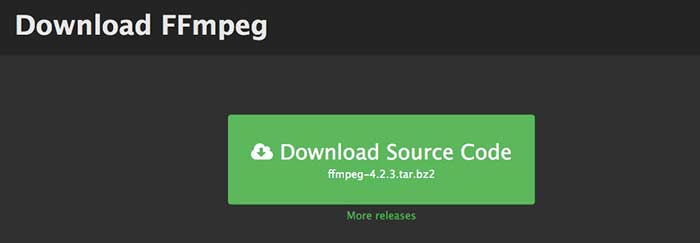
Paso 1: Descarga e instala FFmpeg en tu ordenador Windows, Mac o Linux.
Paso 2: Copia y pega IFS=$(echo -en “\n\b”); for i in *.MTS; do ffmpeg -i “$i” -vcodec mpeg4 -b:v 15M -acodec libmp3lame -b:a 192k “$i.mp4”; done.
Paso 3: Pulsa Enter en tu teclado para convertir AVCHD MTS a MP4 con FFmpeg.
Parte 5: Convierta AVCHD a MP4 con Freemake Video Converter
La verdad es que Freemake Video Converter no es completamente gratuito. Si usa Freemake Video Converter para convertir AVCHD a MP4 de forma gratuita, habrá una marca de agua adjunta en los archivos de salida. O en su lugar, debe pagar por Freemake Gold Pack.
Paso 1: Ejecuta Freemake Video Converter. Haz clic en +Video para importar tu vídeo AVCHD.
Paso 2: Haz clic en to MP4 cerca de la parte inferior. Establece el ajuste preestablecido de salida y la carpeta de destino en la ventana emergente.
Paso 3: Haz clic en Convert para convertir AVCHD a MP4 en cámara Sony con Freemake Video Converter.

Parte 6: Preguntas frecuentes de AVCHD a MP4
AVCHD VS MP4
AVCHD utiliza códec de video MPEG-4 / H.264 y códec de audio Dolby Digital AC-3. MP4 usa el mismo códec de video. Sin embargo, el códec de audio MP4 es el códec MPEG-4 AAC-LC. Como resultado, AVCHD tiene un tamaño de archivo más grande con mejor calidad que MP4. Pero MP4 sigue siendo popular para la reproducción y personalización de videos. En muchos casos, debe cambiar AVCHD a MP4 para seguir adelante.
¿Cómo importar AVCHD a iMovie?
iMovie admite AVCHD que está limitado a una resolución de 960 a 540. IMovie no puede abrir todos los archivos AVCHD. Por lo tanto, debe convertir AVCHD a formato iMovie para resolver el problema.
¿Puedes combinar videos AVCHD?
Si. También puede convertir varios archivos AVCHD en un video MP4. Muchos convertidores de video pueden unir clips de video en uno nuevo, como AnyMP4 Video Converter Ultimate y más.
Con todo, puede convertir AVCHD MTS / M2TS a MP4 en Windows, Mac y en línea con las herramientas anteriores. ¿Cuál puede ser la mejor manera de convertir AVCHD a MP4 en su teléfono o computadora? No dude en compartir su experiencia y sugerencia en los comentarios a continuación.
-
 Cómo convertir MOV a MP4 sin perder calidad
 ¿Quiere convertir archivos MOV (Apple QuickTime Movie) a MP4? Esta publicación comparte 4 métodos gratuitos para convertir sus archivos de video MOV a formato MP4 en Windows 10/8/7 / XP y Mac OS X.
-
 Los 10 mejores programas de conversión de video HD gratuitos y de pago (pros y contras)
 Lea y compare para obtener el mejor software de conversión de video HD de 10 recomendaciones. Aquí están las reseñas detalladas de cada convertidor de video HD para multiplataforma.
-
 Cómo convertir MXF a MP4 a través de Free Converter
 Esta publicación es la guía detallada para convertir MXF a MP4 en la computadora. Puede obtener 4 convertidores MXF a MP4 gratuitos para transcodificar la videocámara MXF a MP4 en sencillos pasos.
