


 Video Converter Ultimate
 Grabador de pantalla
 Reparación de vídeo
 Descarga segura
3 métodos para combinar fácilmente archivos WMA [en línea y fuera de línea]
Combinar varios archivos WMA puede ser esencial para crear pistas de audio sin interrupciones, especialmente si quieres obtener una pista continua. Sin embargo, el verdadero reto no es el proceso en sí, sino encontrar herramientas y métodos eficientes y fáciles de usar para unir estos archivos. Por ello, en este artículo hemos preparado 3 métodos simplificados para ayudarte a combinar archivos WMA tanto sin conexión como en línea. Ya sea que prefieras utilizar un programa en tu ordenador o aprovechar la comodidad de las plataformas online, estos métodos se adaptan a diferentes necesidades y niveles de habilidad técnica, garantizando que puedas unir tus archivos de audio sin esfuerzo y con el mínimo de complicaciones.
¿A qué esperas? Sigue leyendo.

Parte 1: Combine archivos WMA en la computadora con alta calidad [Rápido y fácil[
La forma más rápida y sencilla de combinar archivos WMA es mediante el Video Converter Ultimate seleccionado por FVC. Esta herramienta hace que la unión de archivos WMA sea tan sencilla que incluso los principiantes encontrarán el proceso claro y eficiente. Además, la calidad del archivo WMA resultante se exporta en alta calidad, ya que esta herramienta emplea avanzados algoritmos de procesamiento de audio que preservan la fidelidad original del sonido.
Paso 1. Primero, tienes que instalar Video Converter Ultimate en tu dispositivo.
Descarga gratuitaPara Windows 7 o posteriorDescarga segura
Descarga gratuitaPara macOS 10.7 o posteriorDescarga segura
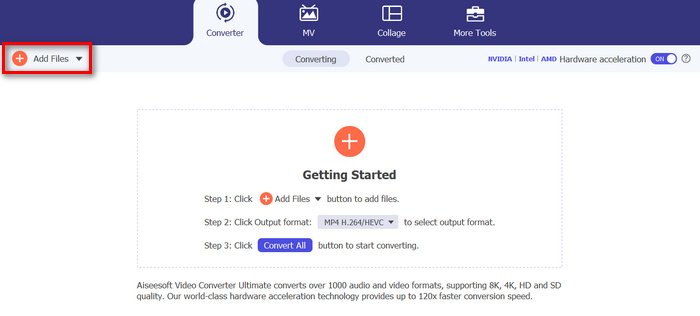
Paso 2. Después, importa varios archivos WMA haciendo clic en el botón Add Files.
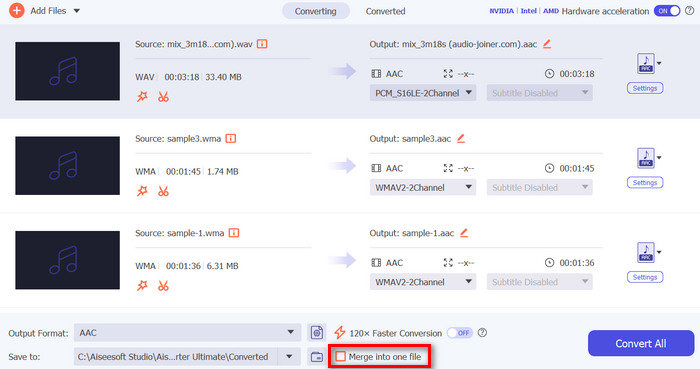
Paso 3. Ahora, en una nueva ventana, verás el botón Merge All en el lado izquierdo. Haz clic en él para combinar archivos WMA.
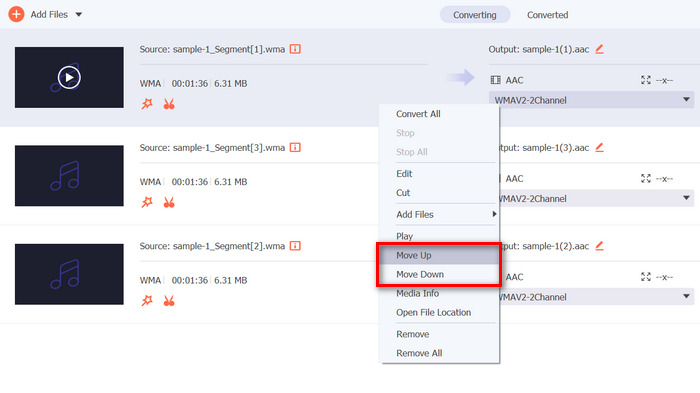
Paso 4. Mientras tanto, si quieres cambiar el orden de los archivos WMA antes de fusionarlos, simplemente haz clic con el botón derecho en la pista que quieras mover y selecciona Move up o Move down.
Paso 5. Cuando termines, haz clic en Save y previsualiza tu audio.
Paso 6. Por último, para exportar tus archivos WMA combinados, haz clic en el botón Convert All.
¡Eso es todo! Pan comido, ¿verdad? Además, además de eso, podrás disfrutar de algunas de sus funciones integradas, especialmente cuando necesites editar tus archivos WMA antes de fusionarlos, como recortar, cortar y ajustar los parámetros de audio. Por lo tanto, en comparación con otras herramientas que también pueden fusionar archivos WMA, con esta herramienta, puedes mejorarlos aún más antes de fusionarlos.
Parte 2: Combinar archivos WMA en línea
Mientras tanto, cuando desee combinar archivos WMA en línea, puede utilizar la herramienta Apps123. Esta herramienta en línea proporciona una forma cómoda y sin complicaciones de fusionar sus archivos de audio sin descargar ni instalar ningún software. Lo mejor de esto es que puede fusionar directamente sus archivos WMA, lo que le ayuda a navegar fácilmente por la herramienta y evitar experimentar cierta complejidad al usarla.
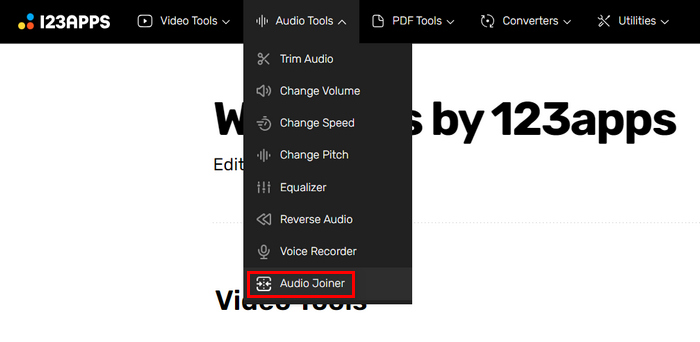
Paso 1. En la interfaz principal, haz clic en Audio Tools y selecciona Audio Joiner.
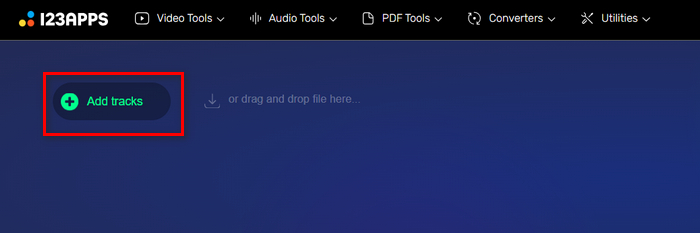
Paso 2. A continuación, haz clic en el botón Add Tracks para importar los archivos WMA que deseas unir.
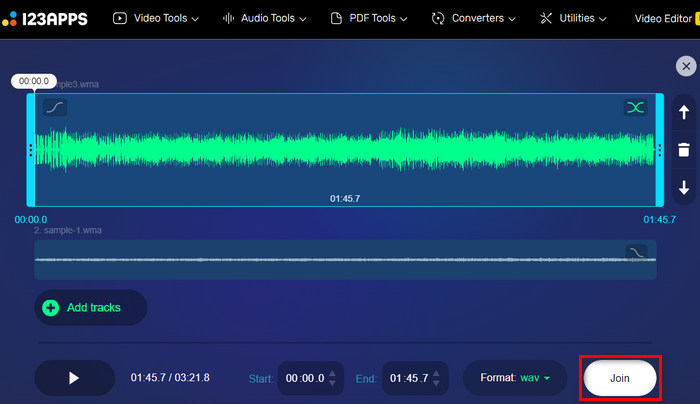
Paso 3. Después de importar todos los archivos WMA que quieras combinar, haz clic en el botón Join.
Paso 4. Por último, para guardar tu archivo, haz clic en el botón Download.
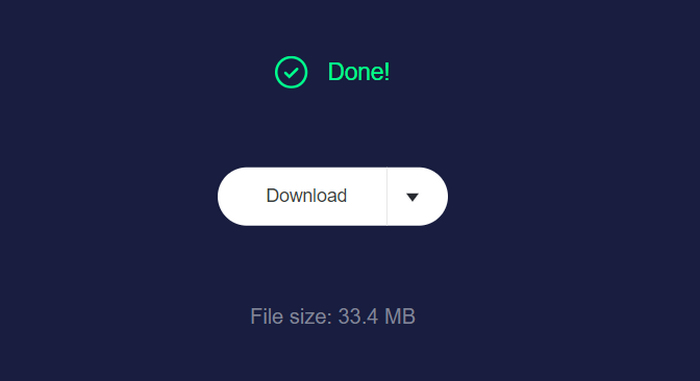
Esta herramienta es realmente excelente para combinar archivos WMA. Sin embargo, no tiene una función de vista previa, que podría resultar útil para comprobar el archivo de salida antes de descargarlo. Tienes que abrirlo con un reproductor WMA en tu ordenador para poder previsualizarlo.
Parte 3: Combina archivos WMA en tu teléfono
Si buscas combinar archivos WMA con tu teléfono, WavePad es la mejor herramienta para ello. Esta aplicación fácil de usar te permite combinar fácilmente varios archivos WMA en una sola pista. Simplemente arrastra y suelta tus archivos, organízalos como necesites y guarda el audio combinado. Las potentes funciones de edición de WavePad y su compatibilidad con varios formatos lo convierten en una opción versátil para una fusión de audio rápida y eficiente en cualquier lugar. WavePad, disponible tanto para iOS como para Android, garantiza resultados de alta calidad directamente desde tu dispositivo móvil.
Paso 1. Primero, debes descargar WavePad en tu móvil e instalarlo.
Paso 2. Abre la herramienta, haz clic en el botón Open e importa los archivos WMA que quieras unir.
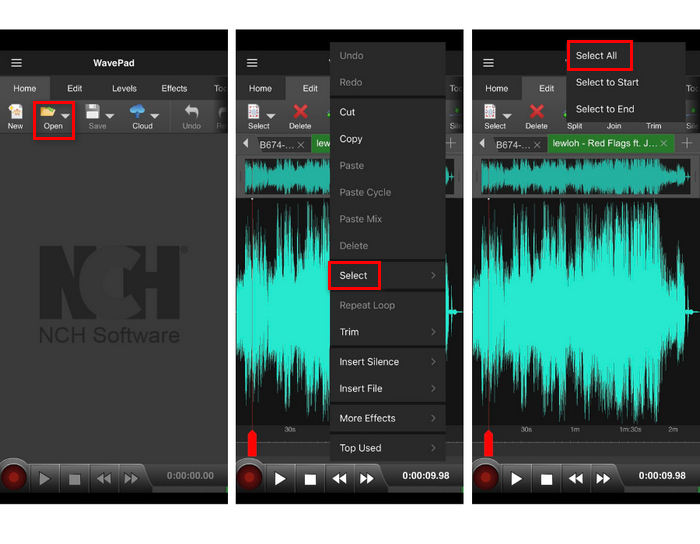
Paso 3. Después, para seleccionar los archivos que quieras combinar, mantén pulsada la pista, haz clic en Select y elige Select All.
Paso 4. Ahora, ve a la pestaña Edit, haz clic en Join y selecciona Batch Join.
Esta herramienta es un editor de audio y puedes usar su editor de metadatos para cambiar fácilmente la información meta del audio.
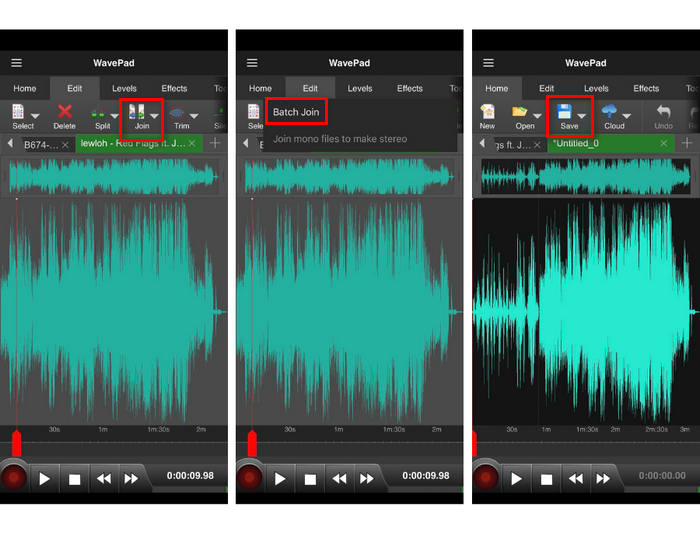
Paso 5. Por último, para guardar tus archivos WMA unidos, haz clic en el botón Save.
Con WavePad, combinar archivos WMA en tu teléfono es sencillo y eficiente. Sus potentes funciones de edición y compatibilidad con varios formatos lo convierten en una herramienta versátil para fusionar audio en cualquier lugar. Sin embargo, la amplia gama de funciones de WavePad puede resultar abrumadora para los principiantes, lo que lo hace menos fácil de usar para aquellos que no están familiarizados con la edición de audio avanzada.
Parte 4: Preguntas frecuentes sobre la combinación de archivos WMA
¿Qué es un archivo WMA?
Un archivo WMA o Windows Media Audio es un contenedor de archivos de audio que ofrece la misma calidad que un MP3 pero con una tasa de compresión más alta. Este formato se utiliza a menudo para transmitir música y se abre mejor con Windows Media Player.
¿Los archivos WMA no tienen pérdidas?
Los archivos WMA pueden tener o no pérdida de datos. El formato WMA estándar tiene pérdida de datos, lo que significa que se descartan algunos datos de audio para reducir el tamaño del archivo, lo que puede causar una pérdida mínima de calidad de audio. Sin embargo, también existe un formato WMA sin pérdida de datos que mantiene la calidad de audio original sin ninguna pérdida de datos, aunque da como resultado archivos de mayor tamaño.
¿Cuál es el mejor ensamblador de WMA?
El mejor programa para unir archivos WMA depende de tus necesidades y de la plataforma que prefieras. Para uso en computadoras de escritorio, Video Converter Ultimate es muy recomendable debido a sus algoritmos avanzados de procesamiento de audio y su interfaz fácil de usar. Si prefieres unir archivos WMA en línea, Apps123 es para ti, ya que ofrece una solución conveniente que no requiere descargas. Para los usuarios móviles, WavePad es una excelente opción, ya que ofrece potentes funciones de edición y compatibilidad con múltiples formatos de audio, aunque puede resultar complejo para principiantes.
¿Puedo editar archivos WMA antes de fusionarlos?
Sí. Muchas herramientas te permiten editar archivos WMA antes de fusionarlos. Por ejemplo, Video Converter Ultimate ofrece funciones integradas como recortar, cortar y ajustar parámetros de audio, lo que te permite mejorar tus archivos WMA antes de fusionarlos. De manera similar, WavePad ofrece amplias capacidades de edición en dispositivos móviles, aunque sus funciones avanzadas pueden resultar un poco abrumadoras para principiantes.
Conclusión
Con las herramientas adecuadas, combinar archivos WMA se vuelve sencillo. Cada método de este artículo garantiza una unión eficiente y fluida, adaptándose a diferentes necesidades y niveles técnicos. Elige el que mejor se ajuste a tu forma de trabajar y empieza a crear pistas de audio continuas sin esfuerzo.
-
 Las 4 mejores grabadoras de video AMV para computadoras Windows / Mac (en línea y fuera de línea)
 Descubra más sobre los archivos AMV y conozca las formas más prácticas de grabar videos en AMV y otros formatos de video.
-
 Las 5 mejores grabadoras MOV para Windows PC y Mac (revisión en profundidad)
 Si necesita grabar videos MOV en tamaños de archivo más pequeños que sean compatibles con dispositivos iOS, continúe leyendo el artículo.
-
 Los 5 mejores grabadores de pantalla de WebM para Windows / Mac: una revisión en profundidad
 Obtenga más información sobre los archivos de extensión WebM leyendo el artículo y descubra las aplicaciones de grabación de pantalla de WebM que puede usar para grabar videos de WebM en pantalla.
