


 Video Converter Ultimate
 Grabador de pantalla
 Reparación de vídeo
 Descarga segura
Aprenda formas de cambiar el tamaño de las fotos para Instagram
Instagram es una famosa aplicación de redes sociales donde puedes subir y ver increíbles imágenes de las publicaciones de tus amigos. Muchos millennials y adultos la usan entre las principales aplicaciones de redes sociales. Sin embargo, Instagram solo permite subir fotos en formato vertical con una proporción de 4:5. Esta función de Instagram recorta las imágenes muy altas que ocupan demasiado espacio vertical en el feed. Aunque está bien que Instagram limite las fotos con un tamaño vertical excesivo, muchas personas tienen dificultades para subir sus imágenes. En esta guía te ayudaremos a subir fotos con gran tamaño vertical a Instagram redimensionando la imagen. Lee detenidamente este artículo para conocer las mejores formas de redimensionar fotos para Instagram.

Parte 1. Cómo cambiar el tamaño de las fotos para Instagram gratis en línea
Cambiar el tamaño de una imagen no solo significa reducir o ajustar las dimensiones de su foto. Si tiene una imagen borrosa, también requiere cambiar el tamaño de su imagen. Y en esta sección, discutiremos y le mostraremos cómo cambiar el tamaño de una imagen usando la mejor aplicación gratuita de cambio de tamaño de fotos en línea.
FVC Free Image Upscaler es una aplicación en línea para cambiar el tamaño de las imágenes. Esta herramienta de redimensionado de fotos puede mejorar tu imagen de baja calidad con aumentos de 2x, 4x, 6x y 8x. Además, puedes cambiar el tamaño de tu imagen sin perder calidad. También es compatible con los formatos de imagen más estándar, como PNG, JPG, JPEG y BMP. Es un programa fácil de usar porque tiene una interfaz sencilla. Además, utiliza un proceso de mejora con IA que detecta automáticamente las partes borrosas de tu imagen y luego las mejora.
Además, puedes ver los cambios realizados en tu imagen porque tiene una función de vista previa. Y aunque es una aplicación en línea, no tendrás problemas para subir imágenes porque cuenta con un proceso de carga rápido. Lo que aún es mejor de esta aplicación es que es accesible desde todos los navegadores web, incluidos Google, Firefox y Safari. Así que, si tienes una imagen de baja calidad que quieres subir a Instagram, lee los pasos que aparecen a continuación para aprender a cambiar el tamaño de tu imagen con FVC Free Image Upscaler.
Cómo cambiar el tamaño de las fotos para Instagram usando FVC Free Image Upscaler
Paso 1. Abre tu navegador y escribe FVC Free Image Upscaler en la barra de búsqueda. También puedes hacer clic en este enlace para ir directamente al sitio web principal. Después, inicia la aplicación haciendo clic en el botón Upload Photo.
Paso 2. Tras iniciar la aplicación, haz clic en el botón Upload Photo para añadir la imagen a la que quieres cambiar el tamaño.
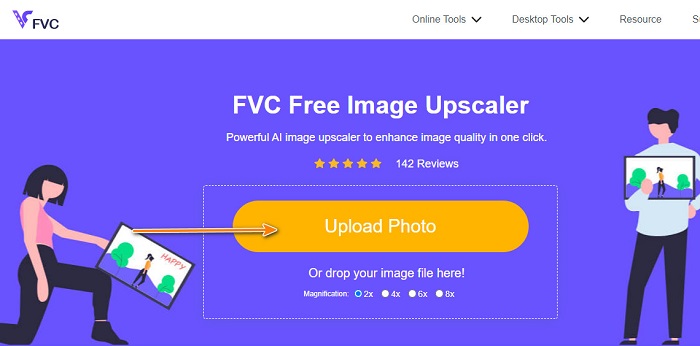
Paso 3. Justo después de subir tu imagen, selecciona la magnification que prefieras para tu foto. Puedes elegir entre aumentos de 2x, 4x, 6x y 8x.
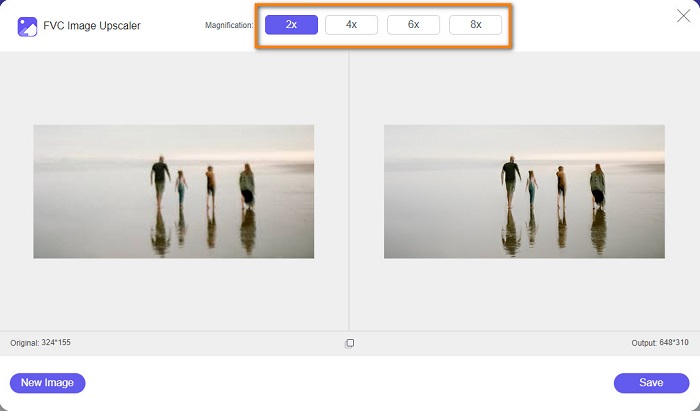
Paso 4. Justo después de seleccionar la magnificación, verás que FVC Free Image Upscaler cambia automáticamente el tamaño de tu imagen. Si quieres comprobar el resultado, mueve el cursor sobre la imagen de la derecha.
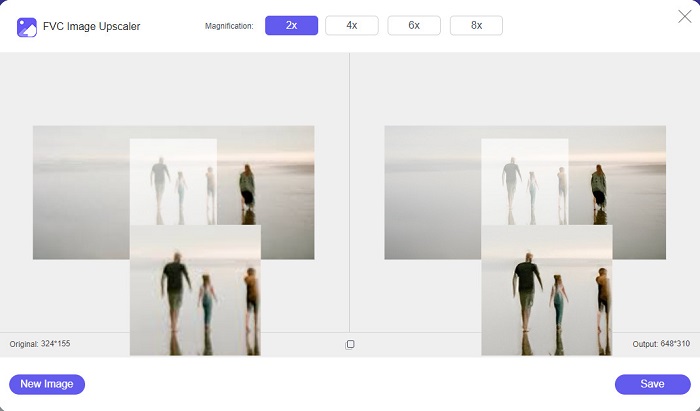
Paso 5. Por último, haz clic en el botón Save situado en la esquina inferior derecha de la interfaz para guardar el resultado en los archivos de tu ordenador.
Parte 2. Cómo cambiar el tamaño de las imágenes para Instagram en iPhone
Cómo cambiar el tamaño de una imagen para Instagram en iPhone usando la aplicación Fotos
Si está usando un dispositivo iPhone, puede usar la aplicación Fotos integrada en su dispositivo para cambiar el tamaño de una imagen. Usando el editor incorporado en la aplicación Fotos, puede recortar fácilmente las dimensiones de su imagen según lo que requiera Instagram. A continuación se muestran los pasos para cambiar el tamaño de las fotos para Instagram usando el iPhone. Le mostraremos otro método para cambiar el tamaño de una imagen usando una aplicación.
Paso 1. En tu iPhone, abre la app Fotos y busca la imagen a la que quieres cambiar el tamaño. Luego, toca el botón Editar para proceder a redimensionar la imagen.
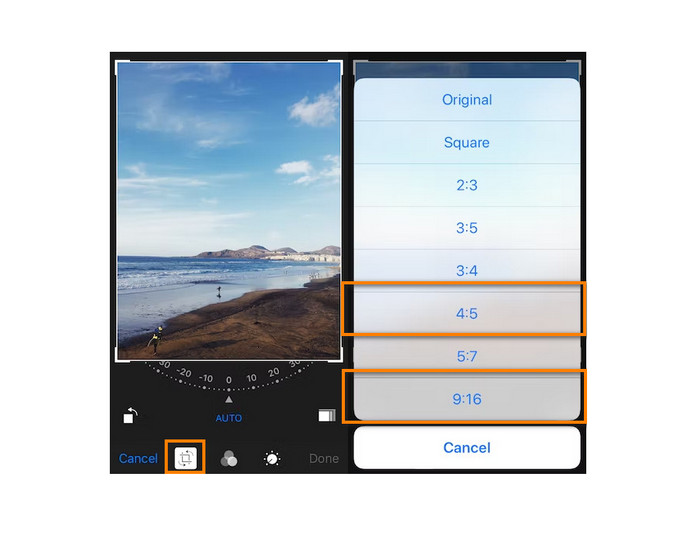
Paso 2. A continuación, toca el icono de Recortar y el icono rectangular en la esquina inferior derecha de la pantalla.
Paso 3. Selecciona la relación de aspecto que prefieras para tu imagen. Para subirla a Instagram, selecciona la proporción 4:5 o 9:16. Ajusta la imagen y toca el botón OK para finalizar el proceso.
Cómo cambiar el tamaño de una imagen en iPhone para Instagram usando la aplicación Resizer
Otra forma de cambiar el tamaño de tu imagen en iPhone es usando Resizer. Resizer es una aplicación para redimensionar fotos que puedes instalar desde la PlayStore. Es fácil de usar porque tiene una GUI (interfaz gráfica de usuario) sencilla. Además, tiene una función con la que puedes girar y recortar tu imagen según tus preferencias. También puedes elegir entre muchos tamaños predefinidos. Aun así, puedes cambiar el tamaño de tu imagen en modo personalizado.
Además, cuenta con un proceso de exportación rápido, lo que la convierte en una aplicación muy cómoda. El inconveniente de Resizer es que contiene muchos anuncios molestos. Sin embargo, sigue siendo una buena app para redimensionar fotos porque es gratuita y fácil de usar.
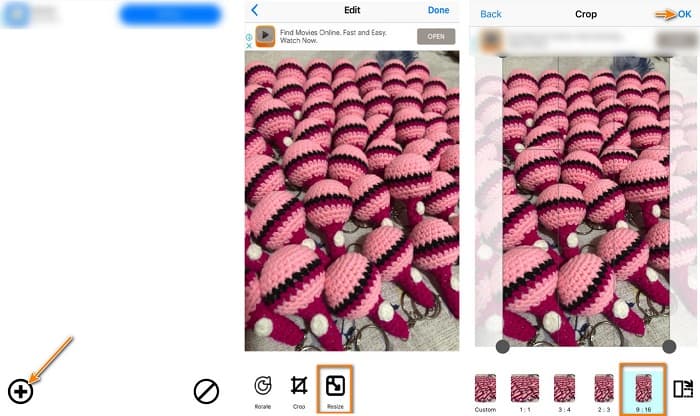
Paso 1. Para empezar, instala la app Resizer desde la AppStore y ábrela una vez instalada. Después, en la primera pantalla, toca el icono + para seleccionar tu imagen.
Paso 2. A continuación, toca el icono Resize entre las opciones de edición de la parte inferior. Entonces aparecerá una lista de tamaños. Selecciona la proporción 9:16 y pasa al siguiente paso.
Paso 3. Después de elegir la proporción adecuada para tu imagen, toca el botón OK para descargar tu resultado.
Parte 3. Cómo cambiar el tamaño de las imágenes para Instagram en Android
Cómo cambiar el tamaño de las imágenes para Instagram usando la aplicación Gallery
También hay aplicaciones y métodos que puedes usar si eres un usuario de Android. Puede instalar toneladas de aplicaciones de cambio de tamaño de fotos en su Google Play o Play Store de forma gratuita. Pero si no desea instalar aplicaciones y quiere ahorrar espacio en su dispositivo, puede usar el editor de fotos incorporado en su aplicación Galería. A continuación, le mostraremos los sencillos pasos para cambiar el tamaño de una imagen usando su teléfono Android.
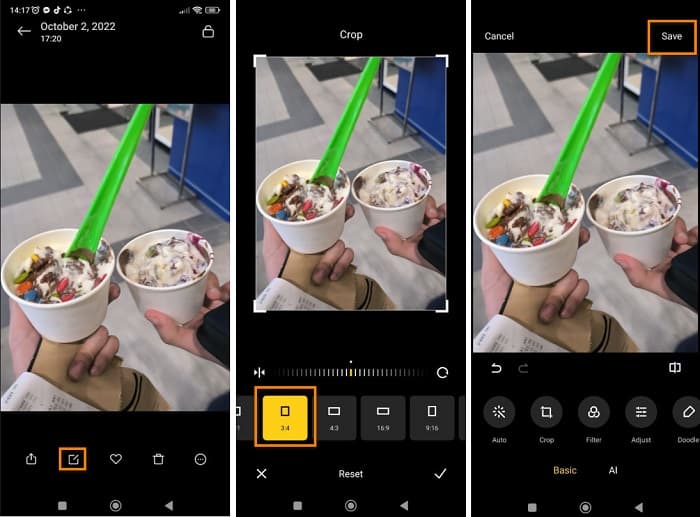
Paso 1. Abre la app Galería en tu Android. Selecciona la imagen a la que quieres cambiar el tamaño para Instagram. Luego, toca el icono Editar en la parte inferior de la pantalla.
Paso 2. Después, toca el icono Recortar entre las opciones de edición. Selecciona la proporción que quieras para tu imagen. Toca las opciones 3:4 o 9:16, que son estándares para las fotos en Instagram. Luego toca el icono de Check.
Paso 3. Para guardar el resultado, toca el botón Save en la esquina superior derecha de la pantalla. El archivo se guardará en tu Galería con su nueva proporción.
Cómo cambiar el tamaño de una foto para Instagram usando Photo & Picture Resizer
Photo & Picture Resizer es una aplicación que muchos usuarios de Android utilizan para cambiar el tamaño de una imagen. Esta app puede redimensionar imágenes de tu galería, y también puedes hacer fotos y cambiarles el tamaño inmediatamente. Tiene una interfaz fácil de usar, lo que la convierte en una aplicación adecuada para principiantes. Además, puedes elegir cambiar el tamaño de tu imagen por porcentaje, ancho x alto, tamaño de archivo o resolución y tamaño de archivo. Hay muchos tamaños entre los que puedes elegir. También puedes descargar esta aplicación de forma gratuita, sin necesidad de registrarte ni iniciar sesión. Sin embargo, necesitas conexión a Internet para usarla. Y también contiene muchos anuncios molestos que pueden distraerte mientras cambias el tamaño de tus imágenes.
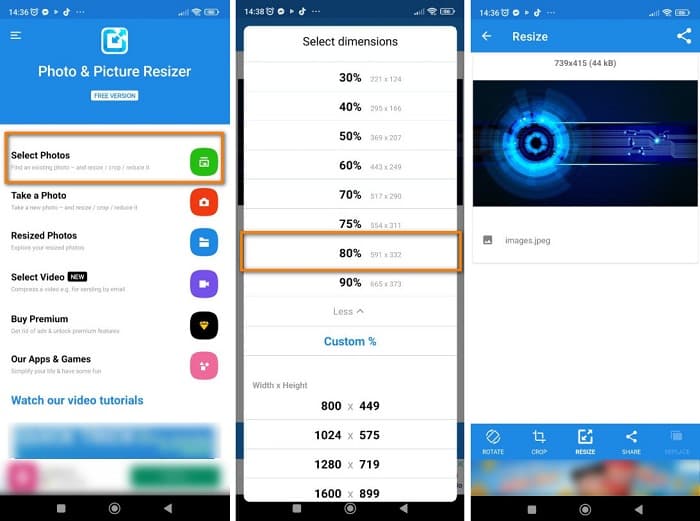
Paso 1. Instala Photo & Picture Resizer en tu teléfono Android. Luego, en la primera pantalla de la app, toca la opción Select Photos para importar la imagen a la que quieres cambiar el tamaño.
Paso 2. Toca la opción Resize entre las opciones de abajo para redimensionar tu imagen. Después, elige el nuevo tamaño para tu foto. Toca la opción 80%, que equivale a la proporción 4:5, un estándar de Instagram.
Paso 3. A continuación, Photo & Picture Resizer guardará automáticamente el resultado en tu Galería. Espera a que la app termine de subirlo, ¡y eso es todo! Tu imagen ya tiene un nuevo tamaño.
Parte 4. Preguntas frecuentes sobre cómo cambiar el tamaño de las fotos para Instagram
¿Cambiar el tamaño de una imagen afecta su calidad?
A menudo, reducir o cambiar el tamaño de las dimensiones o el tamaño de una imagen no afectará su calidad. Sin embargo, cambiar el tamaño de una foto más grande que sus dimensiones originales puede arruinar la calidad de su imagen.
¿Cuál es la mejor aplicación para cambiar el tamaño de una imagen en un iPhone?
PicsArt, Image Size es la aplicación de edición de fotos más utilizada y recomendada para usuarios de Android y iPhone. Mucha gente usa esta aplicación para cambiar el tamaño de sus imágenes.
¿Puedo usar Instagram para cambiar el tamaño de las imágenes?
Sí. Si quieres cambiar el tamaño de una imagen con la app de Instagram, toca la opción Editar y selecciona Ajustar. Pellizca para hacer zoom en tu imagen y ajústala hasta que consigas las dimensiones correctas.
Conclusión
En resumen, no es difícil cambiar el tamaño de una foto para Instagram. Solo tienes que prestar atención a las aplicaciones que vas a usar. Cualquiera de los métodos que te hemos presentado puede ayudarte a conseguir tu objetivo. Pero si prefieres usar una herramienta gratuita y segura para redimensionar imágenes sin perder calidad, ¡prueba FVC Free Image Upscaler ahora!
-
 Cómo usar GIMP para cambiar el tamaño de las imágenes: proceso paso a paso
 Si desea cambiar el tamaño de su imagen, puede usar GIMP para hacerlo. Lea detenidamente esta publicación de guía para aprender a usar GIMP para cambiar el tamaño de una imagen en línea en su PC.
-
 Cómo cambiar el tamaño de la imagen en Illustrator con 2 formas diferentes
 Aprenda las mejores formas de cambiar el tamaño de una imagen en Illustrator. Para comenzar, descargue y abra la aplicación Adobe Illustrator en su PC y siga estos sencillos pasos.
-
 FastStone Photo Resizer: una potente aplicación para cambiar el tamaño de las imágenes
 FastStone Photo Resizer es una gran aplicación para cambiar el tamaño de las imágenes. Haga clic en esta publicación para obtener más información sobre FastStone Photo Resizer y la mejor alternativa para la herramienta.
