


 Video Converter Ultimate
 Grabador de pantalla
 Reparación de vídeo
[2021] ¿Cuál de los 4 es el mejor convertidor de AVI a MOV gratuito en línea y sin conexión?
AVI es un formato sin comprimir desarrollado por Microsoft. Aunque el archivo no tiene restricciones, el formato sigue sin poder reproducirse en Mac porque es propiedad de Microsoft. Por lo tanto, la mejor manera de reproducir un archivo AVI es convertirlo a un archivo MOV. Si quieres saber cómo convertir AVI a MOV, debes seguir leyendo para aprender cómo hacerlo y cuál es la mejor herramienta para esta tarea.

Parte 1. La mejor manera de convertir AVI a MOV
Como suele decirse, empieza el día con un café o té para empezarlo con buen pie. De igual modo aquí, comencemos con el potente conversor de vídeo desarrollado por FVC. Video Converter Ultimate puede convertir cualquier formato a otro nuevo; por ejemplo, convertir de AVI a MOV es muy fácil si utilizas esta herramienta. Además, puedes convertir no solo uno, dos o tres archivos al mismo tiempo, sino muchos más. De hecho, no tiene un límite de cuántos archivos se pueden convertir. Además de eso, también puedes mejorar el vídeo en la barra de herramientas que ofrece esta herramienta después de la conversión. Así que, si buscas la herramienta que supera a todos los conversores de la lista o de los resultados de búsqueda en la web, puedes decirte a ti mismo que la búsqueda ha terminado. Si tienes dudas sobre esta herramienta, entonces debes probarla primero y seguir estos pasos para aprender a usar el conversor definitivo que ofrece una conversión definitiva.
Paso 1. Descarga la herramienta e instálala en el disco duro. Cambia la configuración de la herramienta y haz clic en Finalizar para guardar los cambios realizados.
Descarga gratuitaPara Windows 7 o posteriorDescarga segura
Descarga gratuitaPara macOS 10.7 o posteriorDescarga segura
Paso 2. Después de la instalación y la configuración, la herramienta se iniciará automáticamente y debería aparecer en tu pantalla una interfaz como esta.
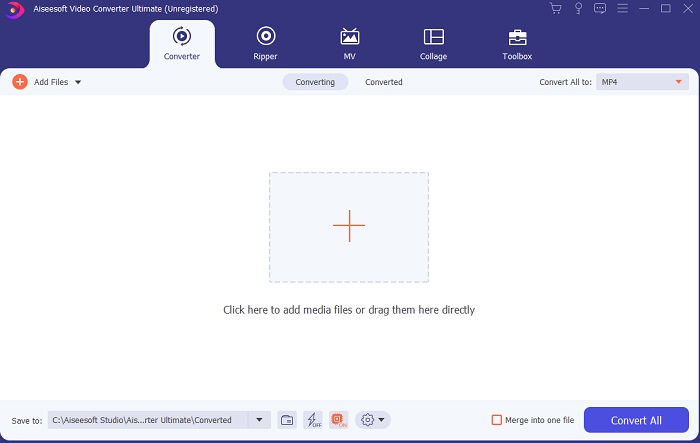
Paso 3. Haz clic en el gran signo más en el centro para añadir el archivo y convertir AVI a MOV o a otro formato.
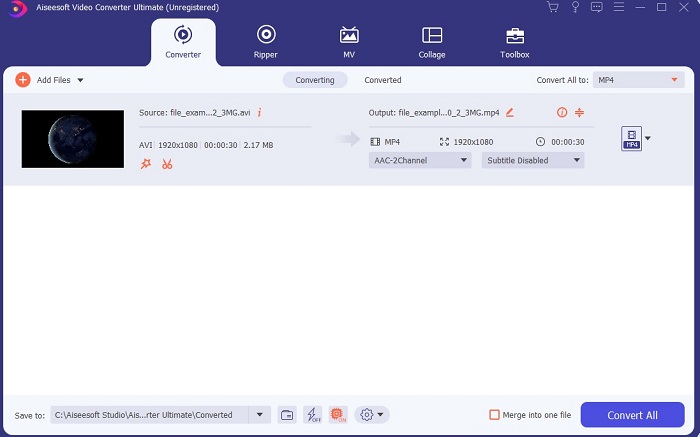
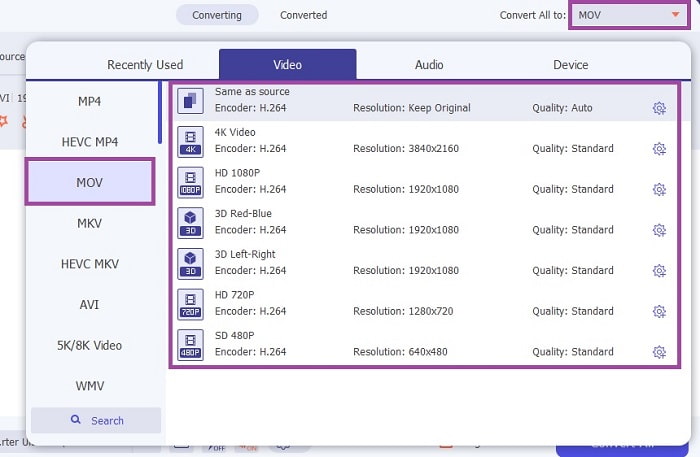
Paso 4. Cambia el formato haciendo clic en el botón desplegable y elige MOV o el formato al que quieras convertir. Si el archivo ya está listo para convertirse, haz clic en Convertir todo para iniciar la conversión.
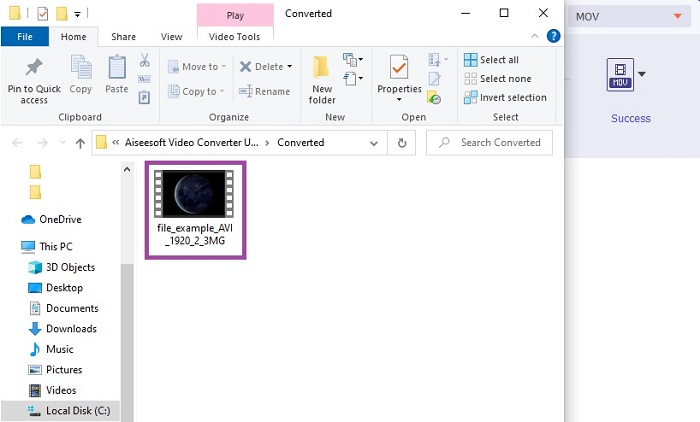
Paso 5. La conversión tardará menos de un minuto. Cuando termine, se abrirá una ventana del explorador de archivos en tu pantalla; haz clic en el archivo convertido para verlo. Más adelante, podrás mejorar el vídeo a una mejor calidad con la ayuda de la barra de herramientas.
Parte 2. Otras posibles formas de convertir AVI a MOV en línea
1. FVC Free Online Video Converter
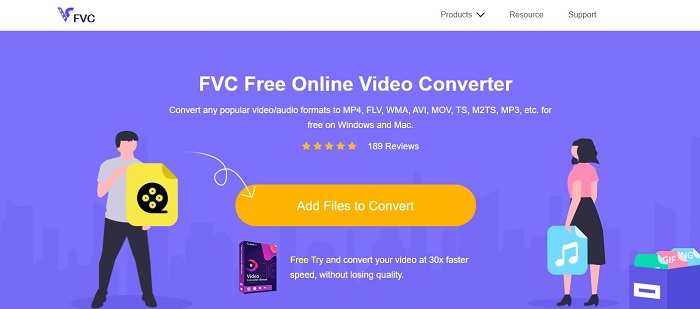
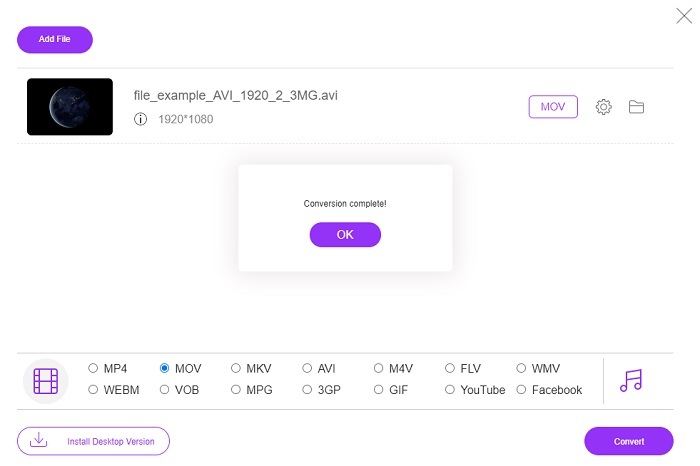
A diferencia de la herramienta anterior, esta es gratuita. FVC Free Video Converter es la versión gratuita de la herramienta anterior, pero las funciones principales, como la mejora de vídeo y otras, no están disponibles si utilizas esta. Sin embargo, con esta herramienta sí puedes realizar las funciones básicas de conversión. Si quieres saber cómo funciona este convertidor AVI a MOV online gratuito, debes seguir los sencillos pasos que encontrarás a continuación para garantizar el correcto proceso de conversión.
Paso 1. Haz clic en este enlace y haz clic en Añadir archivos para convertir para iniciarlo en tu PC o Mac.
Descarga la versión de escritorio para convertir archivos por lotes.
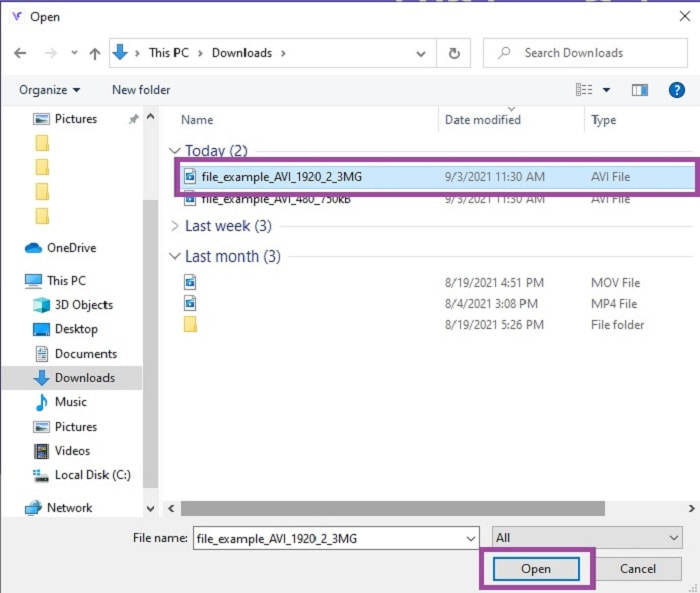
Paso 2. Después de hacer clic, debes seleccionar ahora qué archivos quieres convertir. Luego haz clic en Abrir para empezar.
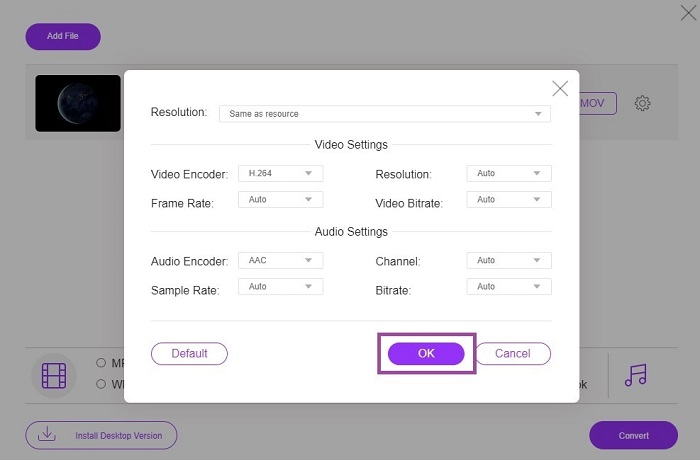
Paso 3. Haz clic en el engranaje para cambiar los ajustes de vídeo y audio si lo deseas. Para guardar los cambios realizados, haz clic en OK.
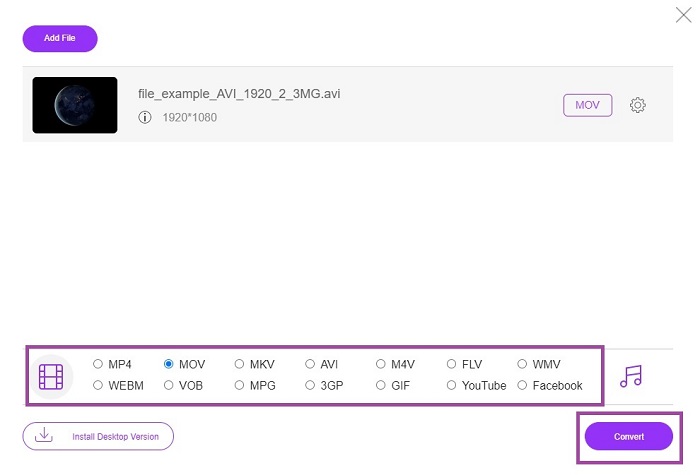
Paso 4. Si el archivo aparece en la interfaz, debes seleccionar ahora a qué formato quieres convertirlo. Volviendo a la interfaz principal, haz clic en Convertir para iniciar el proceso.
Paso 5. Cuando la conversión haya terminado, podrás comprobar el archivo posteriormente en el gestor de archivos.
2. CloudConvert
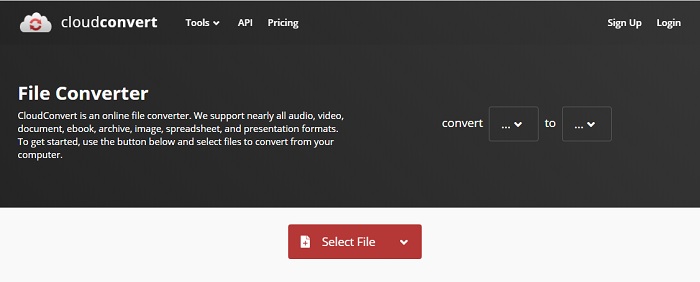
Si estás buscando un convertidor AVI a MOV para Mac online, entonces quizá quieras probar CloudConvert. Permite a los usuarios convertir cualquier tipo de vídeo, audio, documentos, PDF y otros archivos a un nuevo formato. Pero, a pesar de contar con una potente conversión, esta herramienta no dispone de funciones de edición. Así que convierte el vídeo sin mejorarlo para que tenga una calidad superior. En conjunto, es muy buena para convertir, pero el FVC Free Online Video Converter es mejor que esta.
3. FreeConvert.com
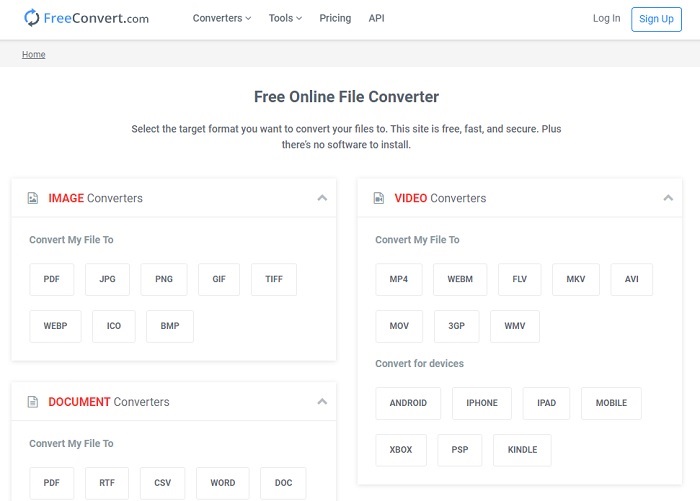
Otra increíble herramienta online que se utiliza para convertir es FreeConvert.com. Si la herramienta anterior ofrece una potente compresión, esta también tiene lo necesario para estar en la lista. También proporciona funciones básicas de edición como recortar y cortar, comprimir archivos y convertir para un dispositivo. Pero la desventaja de esta herramienta es que los formatos son muy limitados. Por lo tanto, no tendrás la libertad de elegir debido a las funciones limitadas que ofrece.
Lecturas recomendadas
AVI frente a MOV
Basado en el formato de archivo de intercambio de recursos (RIFF), el formato AVI fue introducido por Microsoft en 1992. Puede guardar video/audio de alta calidad ya que usa menos compresión. Pero eso también provoca el gran tamaño de archivo de un archivo AVI, lo que puede ser un problema cuando el espacio es limitado.
El formato MOV se puede utilizar para almacenar una película, un programa de televisión, un videoclip corto o una película casera. En realidad, se guarda en el formato de archivo QuickTime (QTFF), que fue presentado por Apple en 1991. Los archivos MOV se usan a menudo cuando las personas quieren guardar un video con alta calidad.
Parte 3. Preguntas frecuentes sobre AVI a MOV
¿Puede QuickTime convertir AVI a MOV?
QuickTime es un reproductor multimedia integrado en Mac. También puede convertir AVI a MOV en QuickTime, pero no es la mejor ni la opción ideal para convertir formatos multimedia, aunque sí puede hacer el trabajo.
¿Cuál es mejor? ¿AVI o MOV?
Cada formato tiene sus propias características únicas para destacar, pero estos dos son uno de los mejores. AVI es un formato propietario desarrollado por Microsoft para sincronizar la reproducción de video y también de gran calidad. Pero como Apple quiere competir, desarrollan MOV, que es el formato nativo de QuickTime. Para almacenar múltiples pistas con sus datos como audio, video y subtítulos por separado pero en un solo contenedor.
¿AVI y MOV tienen pérdida o no tienen pérdida?
No son la compresión porque AVI fue creado para estar descomprimido, por lo que este es un archivo sin pérdida, pero MOV es un archivo con pérdida que está comprimido y tiene menos tamaño.
Conclusión
Por último, convertir un archivo AVI no es ninguna broma, así que debes tomártelo en serio porque está sin comprimir. Si eliges el conversor equivocado para hacer el trabajo, existe la posibilidad de que se pierda parte del código durante el proceso. Pero no necesitas preocuparte porque FVC Video Converter Ultimate está aquí para salvar el día. Si quieres que el proceso de conversión sea un éxito, debes utilizar esta herramienta y ninguna otra. Además de ser rápida y segura, esta herramienta puede realizar conversiones múltiples a la vez. En lugar de esperar a que termine el primer archivo, puedes convertir todos los archivos AVI y pasarlos a formato MOV de una sola vez, o al formato que desees.
-
 FLV a MOV - Cómo convertir FLV a MOV en Mac / PC / Online Gratis
 ¿Cómo convertir FLV a MOV? ¿Cómo convierto FLV a MOV en Mac? ¿Existe alguna forma gratuita de convertir YouTube FLV a MOV en línea? Esta publicación comparte 3 convertidores FLV a MOV para cambiar archivos FLV a MOV.
-
 5 métodos viables para arreglar QuickTime no pueden abrir archivos MOV
 El formato MOV se crea principalmente para su reproducción en QuickTime Player. Sin embargo, a veces puede encontrar que no juegan en él. Aprenda cómo arreglar QuickTime no reproducirá archivos MOV de esta publicación.
-
 Guía excepcional sobre cómo reproducir archivos MOV en dispositivos móviles Android
 ¿Tiene un problema por qué sus archivos MOV no se reproducen en su reproductor multimedia de Android? Luego, lea este artículo, le proporcionará 2 métodos diferentes para arreglar archivos MOV y hacerlos reproducibles.

