


 Video Converter Ultimate
 Grabador de pantalla
 Reparación de vídeo
Amplia variación de diferentes convertidores de MOV a AVI en línea y fuera de línea
MOV es un formato desarrollado por Apple Inc. para reproducirse en su reproductor multimedia predeterminado, que es QuickTime Player. En este caso, si transfieres tu archivo MOV a otro programa de escritorio como Windows u otros, hay muchas posibilidades de que aparezca como no compatible porque es exclusivo para usuarios de Mac. Así que, si eres uno de los usuarios que tiene dificultades para reproducir archivos MOV en su ordenador de sobremesa, debes seguir el ritmo y leer este artículo para determinar cuál deberías elegir. Será tu conversor personal que te enseñará a convertir MOV a AVI sin perder calidad ni seguridad.

Parte 1. Convierta MOV a AVI en línea sin limitaciones
Convertidor de video en línea gratuito FVC
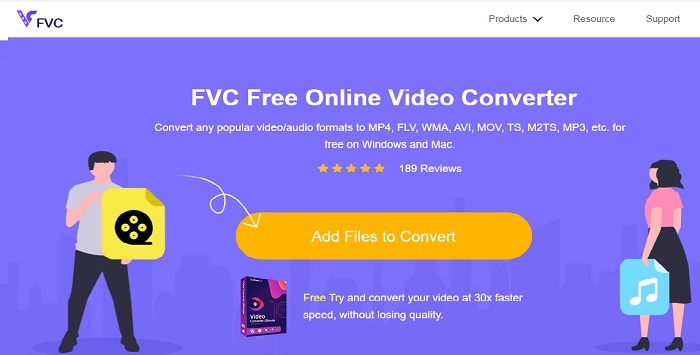
El primero de los mejores conversores en línea es el FVC Free Video Converter. Si quieres experimentar un nuevo nivel de conversión de vídeo o audio a través de Internet, este debe ser para ti. Es uno de los mejores conversores gratuitos de MOV a AVI. Ahora bien, el inconveniente es que no ofrece funciones premium como la versión de pago y las opciones de formato son limitadas. Aunque puedes convertir sin límite, no puede hacer conversiones múltiples de una sola vez. Dicho esto, la herramienta es gratuita y mejor que VLC como conversor. ¿Quieres saber cómo usar esta herramienta en línea? Sigue los pasos de abajo para aprender a convertir sin esfuerzo.
Paso 1. Haz clic en este enlace para ir a la página principal. No tienes que preocuparte, es segura y fiable para que la utilices.
Paso 2. Pulsa en Añadir archivos para convertir y así iniciar el programa.
Descarga la versión de escritorio para convertir archivos por lotes.
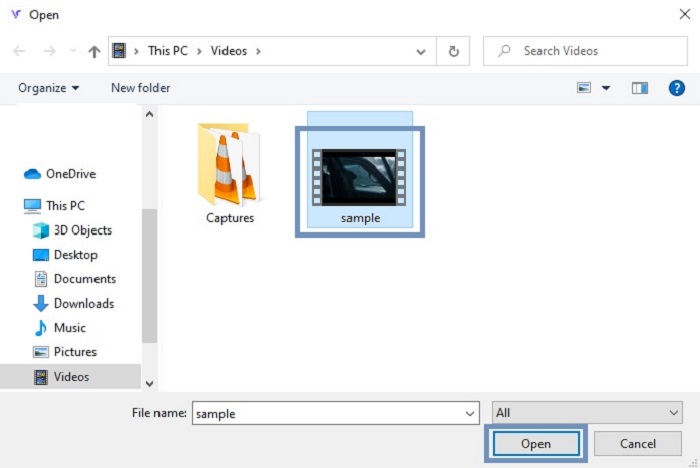
Paso 3. Elige el archivo MOV que quieres convertir y pulsa Aceptar para continuar.
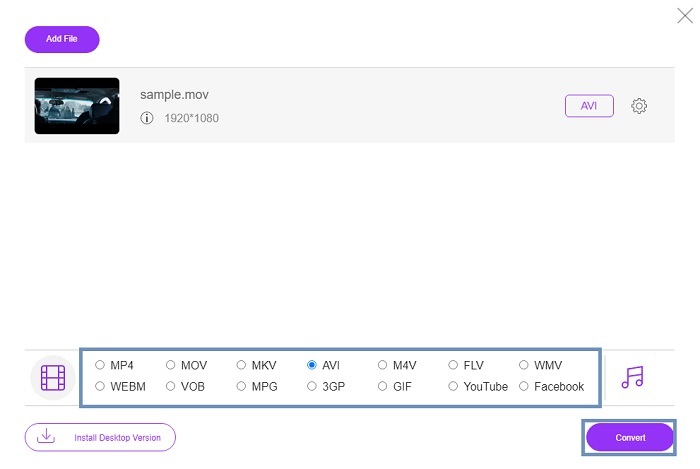
Paso 4. Después de elegir el formato AVI o el que quieras, haz clic en Convertir para iniciar el proceso.
Paso 5. Espera un par de minutos hasta que termine. Luego haz clic en esta carpeta para comprobar allí el resultado final.

Parte 2. Convertir MOV a la aplicación de escritorio AVI sin conexión
Si la conversión en línea no es su fuerte, debe considerar el uso de estas magníficas herramientas de escritorio. Elija el mejor convertidor para hacer el trabajo.
1. FVC Video Converter Ultimate
Si quieres vivir una experiencia magnífica de conversión, edición y mejora de vídeo y audio, entonces este FVC Video Converter Ultimate debe ser tu herramienta ideal. Convierte tu formato MOV a AVI sin despeinarte. Gracias a su interfaz fácil de usar y además ligera, se ha convertido en el conversor de primera elección para muchos usuarios en Internet. A día de hoy, el número de usuarios que descargan esta herramienta ha crecido enormemente tanto en cantidad como en nivel de conocimientos. A diferencia de otras herramientas que se presentan aquí y en la web, con solo adquirir esta herramienta es como si tuvieras tu propia navaja suiza. Aunque ofrece un paquete completo de funciones, este software se rige por una política de pago previo. Esto solo significa que, si quieres usarlo, tendrás que comprarlo. Pero no hace falta preocuparse porque es económico y el método de pago es seguro y compatible con PayPal, transferencia bancaria, Visa y más. Si tienes dudas sobre si es la mejor opción, ¿por qué no lees los pasos de abajo para saber si este es el mejor conversor para ti?.
Paso 1. Descarga el software en la unidad de tu ordenador y elige el más adecuado para tu sistema. Luego ajusta las preferencias si lo deseas y haz clic en Finalizar para instalar el software en tu unidad.
Descarga gratuitaPara Windows 7 o posteriorDescarga segura
Descarga gratuitaPara macOS 10.7 o posteriorDescarga segura
Paso 2. Tras el proceso de instalación, se abrirá automáticamente. Esta es la interfaz de muestra.
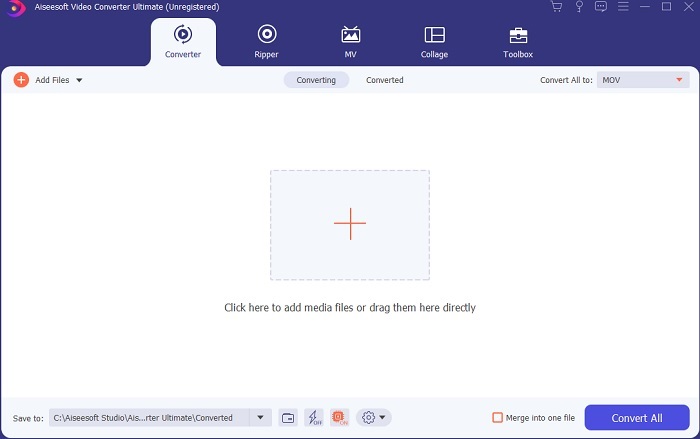
Paso 3. Haz clic en el botón Añadir archivos y elige el archivo MOV que quieres convertir. Si quieres convertir muchos archivos MOV, puedes arrastrarlos y soltarlos en la interfaz de la herramienta.
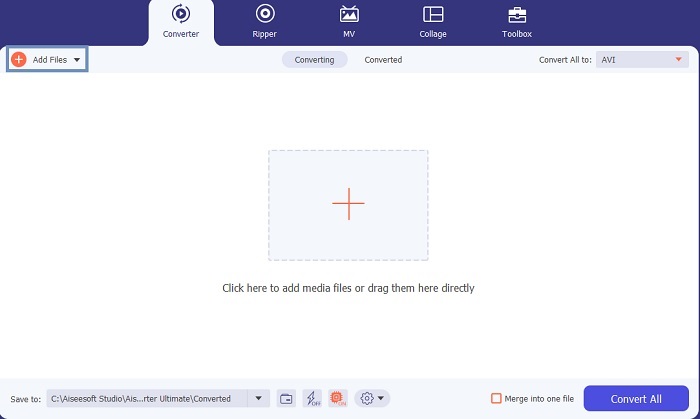
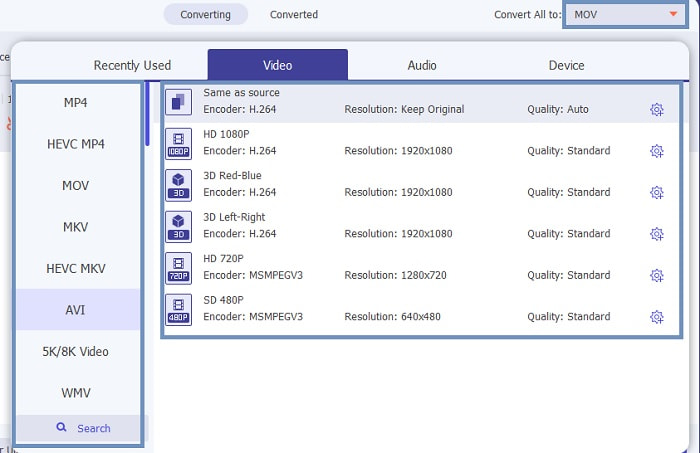
Paso 4. Selecciona el formato que quieras en la lista del submenú de Convertir todo a. Hay diferentes variantes entre las que puedes elegir. Y para iniciar la acción haz clic en Convertir todo.
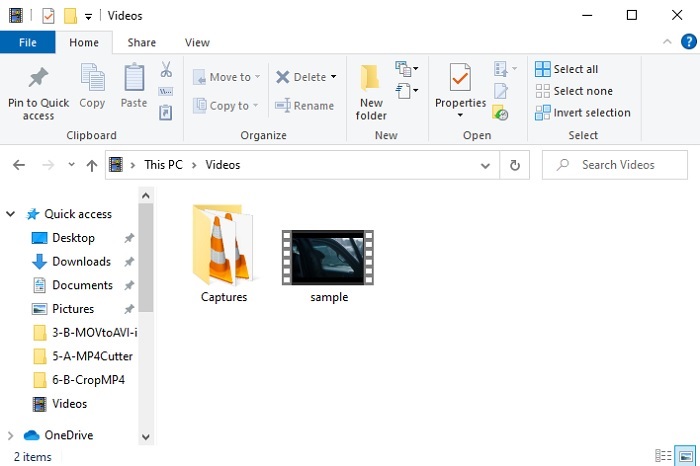
Paso 5. Esto solo tardará unos segundos y, cuando termine, se abrirá un explorador de archivos en tu pantalla; haz clic en el archivo que has convertido para verlo ahora en tu ordenador. Si quieres añadir, mejorar o hacer algo especial con el vídeo, puedes ir a la sección de la barra de herramientas y revisar las funciones disponibles para mejorar tus vídeos o audios.
2. VLC Media Player
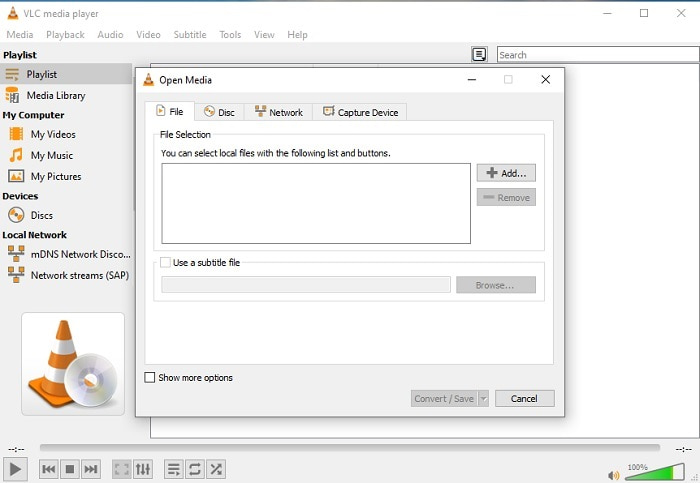
¿Sabías que puedes convertir MOV a AVI usando VLC? Sí, puedes usar este reproductor multimedia como conversor. Aunque puede convertir formatos, no es la mejor opción como conversor. Porque no es fácil de usar, tiene pocas instrucciones en la interfaz sobre cómo utilizarlo y ofrece mucha menos disponibilidad de formatos. Aunque puede ser el mejor reproductor multimedia, ser el mejor conversor no es su punto fuerte. Pero si quieres probarlo, puedes comprobarlo por ti mismo y usarlo para convertir tu formato.
3. Pazera
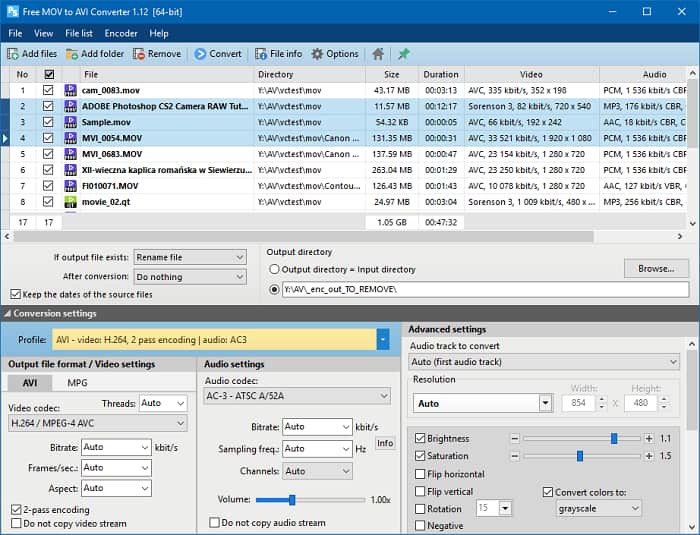
Puedes descargar Pazera MOV to AVI Converter gratis. Esta herramienta es fácil de usar y, aunque no lo parezca, ofrece una buena experiencia de conversión. Pero la parte intimidante es que no es un multiconversor. A diferencia de las herramientas mencionadas más arriba, el conversor solo te ofrece la experiencia de un único patrón de conversión. Para dejarlo claro, si descargas un conversor de MP4 a AVI, entonces esa será la conversión que obtendrás. Así que, si buscas un conversor completo, este debería ser tu último recurso. Además, si intentas acceder a la página web de la herramienta para descargarla, hay muchos anuncios emergentes que resultan molestos. Debes tener cuidado si intentas acceder a esta herramienta.
Lecturas recomendadas
MOV frente a AVI
El formato MOV se puede utilizar para almacenar una película, un programa de televisión, un videoclip corto o una película casera. En realidad, se guarda en el formato de archivo QuickTime (QTFF), que fue presentado por Apple en 1991. Los archivos MOV se usan a menudo cuando las personas quieren guardar un video con alta calidad.
Basado en el formato de archivo de intercambio de recursos (RIFF), el formato AVI fue introducido por Microsoft en 1992. Puede guardar video/audio de alta calidad ya que usa menos compresión. Pero eso también provoca el gran tamaño de archivo de un archivo AVI, lo que puede ser un problema cuando el espacio es limitado.
Parte 3. Preguntas frecuentes sobre MOV a AVI
¿Puede QuickTime convertir MOV a AVI?
Aunque QuickTime es conocido por ser el reproductor multimedia predeterminado de Mac. Es posible convertir a través de QuickTime. Puede consultar este enlace si desea saber cómo convertir MOV a AVI con QuickTime.
¿Cuáles son las diferencias entre MOV y AVI?
La primera gran diferencia entre los dos es su dueño. Como se dijo en primer lugar, MOV fue fabricado por Apple Inc. como su formato único para reproductores QuickTime. MOV se hizo popular por ser uno de los mejores formatos que puede usar, ya que también almacena diferentes archivos de audio, video y texto. AVI fue desarrollado por Microsoft para competir con MOV. Aunque este formato no está comprimido. Por lo tanto, si graba o descarga un archivo en este formato, espere un tamaño de archivo grande. Por lo tanto, si desea reducir el tamaño del archivo, deberá comprimirlo. Pero lo bueno es que produce una salida de audio y video de muy alta calidad.
¿Dónde puedo reproducir mi MOV convertido a AVI?
Si quieres ver tu nuevo archivo AVI convertido o tu archivo MOV, puedes usar FVC Free Video Player para reproducirlo. Así, incluso si no conviertes un archivo MOV a AVI en Mac o en PC, aún podrás verlo más tarde.
Conclusión
Para concluir la aventura que hemos realizado, nos queda más claro que convertir es uno de los trabajos más fáciles que cualquiera puede llevar a cabo. Aprender de este artículo supone un gran cambio para cada uno de nosotros porque ofrece detalles, pasos y alternativas también. Así que, si todavía estás confundido sobre qué usar como conversor principal, esto debería aclarar la cuestión: FVC Video Converter Ultimate es el conversor todo en uno que siempre has deseado. La idea de convertir, editar, mejorar y crear está en esta herramienta. Entonces, ¿a qué estás esperando? No hace falta preocuparse porque FVC Video Converter Ultimate es el conversor inigualable.
-
 4 mejores métodos para convertir MOV a MP3 en Windows y Mac fácilmente
 Cuando desee extraer los archivos de audio MP3 de los archivos MOV, puede obtener más información sobre los 4 convertidores de MOV a MP3 más eficientes para obtener los archivos deseados del artículo.
-
 Los 8 mejores reproductores MOV para reproducir archivos MOV QuickTime con calidad original
 Obtenga más información sobre los 8 mejores reproductores MOV disponibles para Windows y Mac. Puede elegir el deseado y apropiado para reproducir archivos MOV con la calidad original.
-
 MKV a MOV - Cómo convertir MKV a MOV
 ¿Cómo convierto MKV a MOV en Mac? ¿Puede iMovie leer MKV? ¿Qué significa el formato MOV? Esta publicación cuenta 2 formas sencillas de ayudarlo a convertir MKV a MOV con convertidores de video profesionales y en línea gratuitos.

