


 Video Converter Ultimate
 Grabador de pantalla
 Reparación de vídeo
Cómo convertir MOV a MKV gratis en línea y sin conexión en Mac
¿Te cuesta reproducir archivos MOV en VLC Media Player? VLC Media Player apenas reconoce los archivos MOV. Por lo tanto, necesitas convertir tu archivo MOV a un formato que VLC Media Player pueda reproducir de forma nativa, que es el archivo MKV. Afortunadamente, hemos encontrado los mejores y más sencillos conversores para convertir tu archivo MOV al formato de archivo MKV. Si quieres saber más sobre cómo convertir MOV a MKV gratis, lee este artículo para obtener más detalles.

Parte 1. Conversión de MOV a MKV usando FVC Video Converter Ultimate en Mac
FVC Video Converter Ultimate es un conversor sin conexión disponible en Mac. Este conversor de archivos es uno de los conversores de primera categoría disponibles en la web. Te permite convertir numerosos formatos de archivo, incluidos MOV, MKV, AVI, MP4, M4V, WMV, VOB y más de 1000 formatos adicionales. Y si quieres crear un vídeo 3D, este conversor también cuenta con esa función. Además, esta herramienta ofrece una conversión ultrarrápida que puede convertir MOV a MKV en Mac a la velocidad del rayo.
Estos son los pasos para convertir tu archivo MOV a MKV usando FVC Video Converter Ultimate:
Paso 1. En tu dispositivo Mac, descarga FVC Video Converter Ultimate haciendo clic en el botón Descargar de abajo para macOS. Luego abre la aplicación.
Descarga gratuitaPara Windows 7 o posteriorDescarga segura
Descarga gratuitaPara macOS 10.7 o posteriorDescarga segura
Paso 2. Después de abrir la aplicación, haz clic en el botón Añadir archivos o en el botón con el signo +. A continuación, aparecerán los archivos de tu ordenador, donde seleccionarás tu archivo MOV. Después, tu archivo se cargará en la interfaz principal del software.
Descarga la versión de escritorio para convertir archivos por lotes.
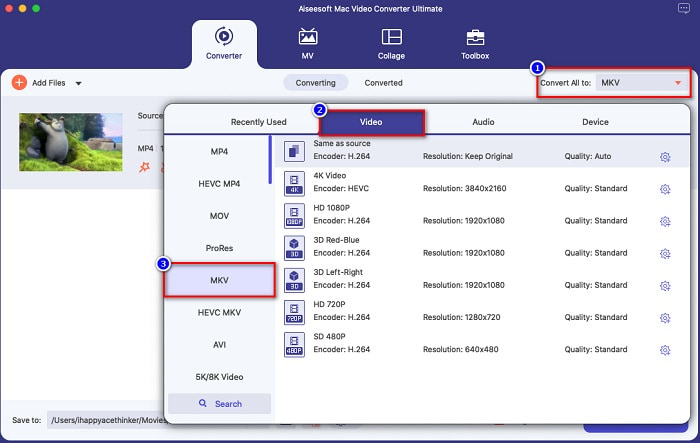
Paso 3. Después de subir tu archivo MOV, haz clic en el botón Convertir todo a para seleccionar tu formato de salida. Luego haz clic en el formato MKV.
Paso 4. Para terminar, haz clic en el botón Convertir todo, para que tu archivo de MOV a MKV comience a convertirse. Después espera unos segundos, ¡y listo!
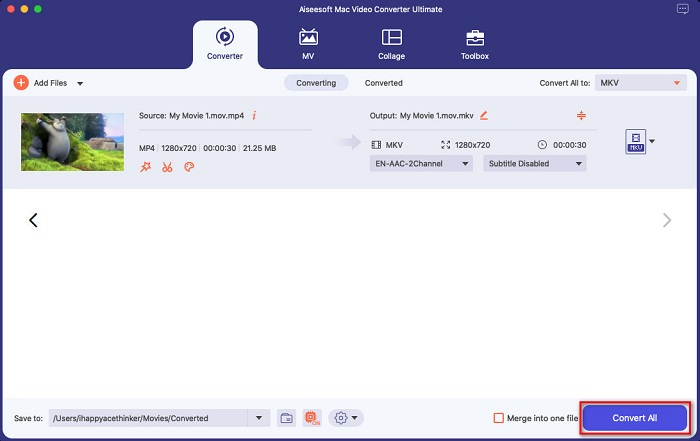
Puede convertir fácilmente MOV a MKV en Mac siguiendo estos sencillos y sencillos pasos.
Pros
- Puede convertir formatos de video 4K, 1080P y 720P.
- Ofrece conversión por lotes para fusionar múltiples archivos en uno,
- Admite más de 1000 formatos de archivo disponibles en la web.
- Tiene una función para editar, mejorar y comprimir sus archivos.
Contras
- Para usar sus características especiales, primero debe comprarlo.
Parte 2. Conversión de MOV a MKV usando herramientas en línea y gratuitas
Use el convertidor de video en línea gratuito FVC [en línea]
Cuando buscas conversores de MOV a MKV en tu navegador, verás una lista de conversores en línea en la página de resultados de búsqueda. Aquí te presentamos el mejor conversor de MOV a MKV gratis, FVC Free Online Video Converter. Este conversor en línea puede convertir muchos formatos de archivo estándar disponibles en internet. También es fácil de usar, de modo que los principiantes no tendrán dificultades para manejarlo. Sin embargo, como es una herramienta que depende de internet, a veces puedes experimentar un proceso de conversión lento. No obstante, se ha demostrado que es uno de los conversores en línea más prácticos y de los mejores que se pueden encontrar en la web.
Cómo usar FVC Free Online Video Converter:
Paso 1. Busca FVC Free Online Video Converter en tu navegador o haz clic en este enlace para ir directamente a su página web.
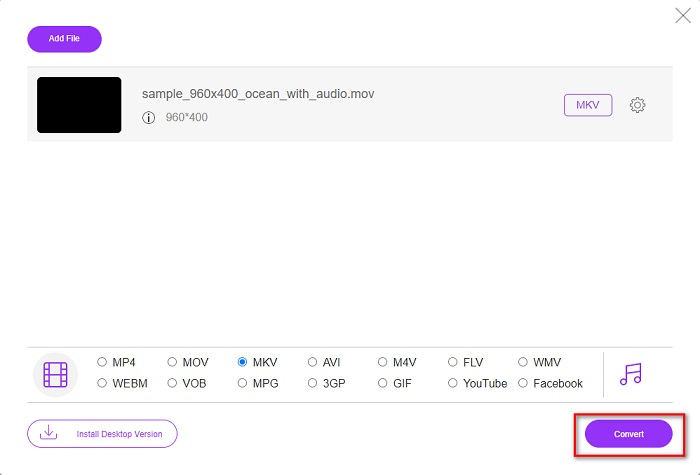
Paso 2. Ejecuta la aplicación web y luego haz clic en el botón Añadir archivos para convertir. A continuación, aparecerán las carpetas de tu escritorio, donde seleccionarás tu archivo MOV.
Descarga la versión de escritorio para convertir archivos por lotes.
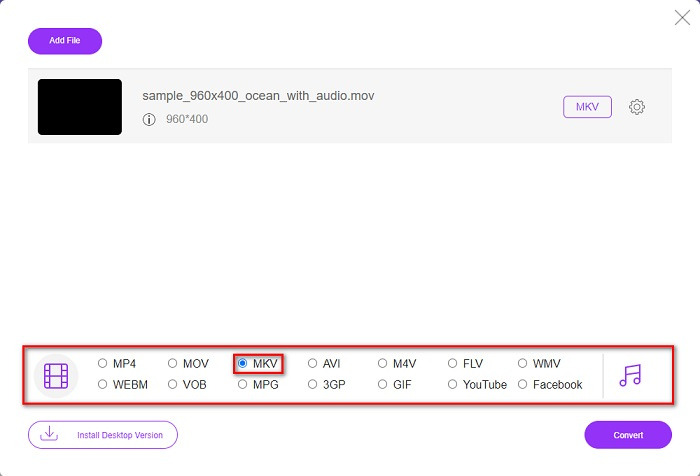
Paso 3. Después de subir tu archivo, elige tu formato de salida ubicado debajo de la segunda interfaz del software. Haz clic en el formato de archivo MKV.
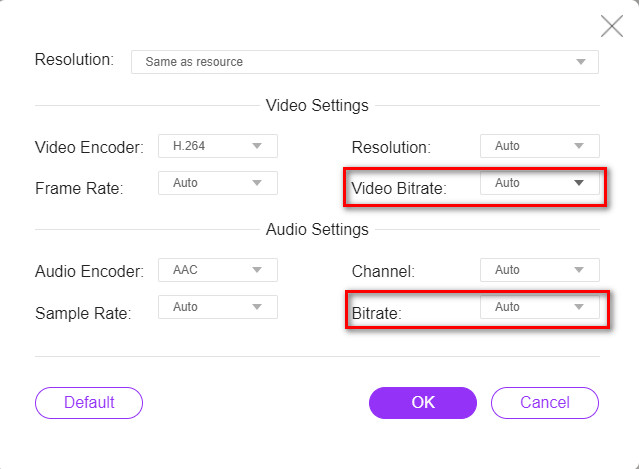
Opcional. Si quieres cambiar la tasa de bits de vídeo y audio de tu archivo, haz clic en el botón Configuración que está al lado del cuadro de formato de archivo de salida. Luego cambia la tasa de bits de vídeo o audio a la que desees. Después haz clic en el botón Aceptar para guardar los cambios.
Paso 4. Para empezar a convertir tu MOV a un archivo MKV, haz clic en el botón Convertir. Luego espera a que finalice el proceso de conversión.
Usar HandBrake [Freeware]
Si quieres convertir MOV a MKV usando un programa gratuito, esta herramienta puede ser la solución para ti. HandBrake es un conversor gratuito que te permite convertir casi todos los formatos de archivo estándar a MKV, MP4 y WebM. Este conversor es increíble porque puedes hacer un escaneo por lotes de tus archivos MOV. Sin embargo, tiene una interfaz difícil de usar, por lo que quizá tengas que dedicar un poco de tiempo a identificar sus controles y funciones.
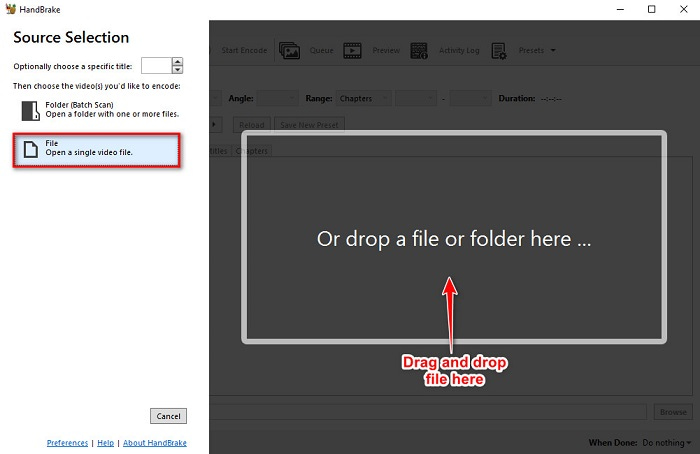
Paso 1. Descarga HandBrake gratis buscándolo en tu navegador y luego abre la aplicación. Haz clic en el botón Archivo para subir tu archivo MOV. O bien, puedes arrastrar y soltar tu archivo en el recuadro rectangular.
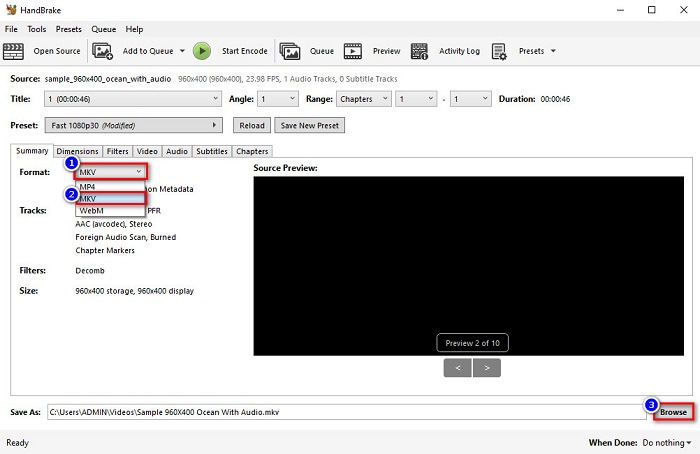
Paso 2. Luego, selecciona tu archivo MOV como formato de salida en el botón desplegable. Después, haz clic en el botón Examinar para elegir la ubicación de tu archivo de salida.
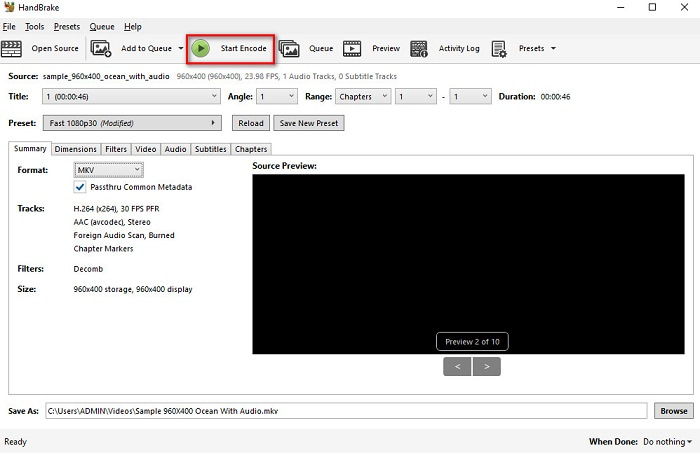
Paso 3. Y por último, haz clic en el botón Start Encode para que tu archivo MOV se convierta en MKV.
Y así es como puede convertir MOV a MKV utilizando un convertidor en línea y gratuito.
Parte 3. Diferencias entre MOV y MKV
El archivo MOV es un formato multimedia desarrollado por Apple y es uno de los formatos de archivo más comunes que se encuentran en cualquier dispositivo o software de Apple. Además, este archivo puede almacenar películas, videoclips cortos e incluso programas de televisión. El reproductor multimedia QuickTime admite ampliamente este tipo de formato de archivo. Asimismo, este archivo ofrece una de las calidades más altas en relación con el tamaño. Si tu reproductor QuickTime no puede abrir vídeos MOV, haz clic aquí para encontrar soluciones.
Por otro lado, un archivo MKV o archivo Matroska es un contenedor de archivos multimedia que almacena datos de pistas de audio, video y subtítulos. Este tipo de archivo no estará desactualizado porque está hecho para estar preparado para el futuro. Además, este formato puede manejar múltiples flujos de subtítulos y pistas de audio en varios idiomas.
MOV frente a MKV
El formato MOV se puede utilizar para almacenar una película, un programa de televisión, un videoclip corto o una película casera. En realidad, se guarda en el formato de archivo QuickTime (QTFF), que fue presentado por Apple en 1991. Los archivos MOV se usan a menudo cuando las personas quieren guardar un video con alta calidad.
El formato de contenedor multimedia Matroska, lanzado en 2002, es un formato de código abierto que puede incluir varias pistas de video, audio, imágenes y subtítulos. Por lo tanto, puede usarlo para almacenar clips de video cortos, programas de TV y películas fácilmente. Es bastante popular para los fanáticos del anime.
Parte 4. Preguntas frecuentes sobre la conversión de MOV a MKV
¿Puedes reproducir archivos MKV usando el reproductor QuickTime?
Lamentablemente, no puedes reproducir un archivo MKV en los reproductores multimedia QuickTime porque QuickTime no es compatible con los archivos MKV. Pero si quieres reproducir un archivo MKV en tu Mac, puedes convertir MKV a MOV. Haz clic en este enlace para saber más sobre cómo convertir MKV a MOV.
¿Puedes convertir MOV a MKV sin pérdidas?
Sin duda, sí. Usar FVC Video Converter Ultimate puede convertir tu archivo MOV a MKV sin pérdida de calidad.
¿Es MOV mejor que MKV?
Si es un usuario de Mac, encontrará que MOV es mejor que los archivos MKV simplemente porque MOV es un archivo ampliamente compatible con macOS. Sin embargo, si es usuario de Windows, el archivo MKV podría ser una mejor opción para usted.
Conclusión
Entonces, si desea convertir su archivo MOV a MKV, use las formas presentadas anteriormente. Todos los convertidores gratuitos de MOV a MKV tienen características distintas entre sí. Además, si está buscando un convertidor con muchas funciones fantásticas que pueda convertir por lotes, editar sus videos MOV y muchas cosas sorprendentes que otros convertidores no pueden proporcionar, entonces use FVC Video Converter Ultimate. Descárgalo ahora gratis.
-
 2 formas sencillas de convertir archivos MOV a FLV en Windows / Mac
 ¿Cómo convertir MOV a FLV gratis? Aquí están los mejores convertidores de video en el escritorio y en línea para convertir su archivo MOV a FLV en segundos sin pagar un centavo.
-
 MOV a GIF: cómo convertir MOV a GIF animado en Mac, PC y en línea gratis
 ¿Qué es un GIF? ¿Cómo convertir videos a GIF? ¿Cómo cambiar MOV a GIF animado en línea? Esta publicación cuenta 3 formas de convertir MOV a GIF en línea, en Mac / PC.
-
 4 formas eficientes de convertir MOV a AVI en PC y Mac [2021]
 ¿Quieres saber cuál es el mejor conversor de MOV a AVI en la web? Y por qué FVC Ultimate Video Converter podría ser el indicado para usted.

