


 Video Converter Ultimate
 Grabador de pantalla
 Reparación de vídeo
Los mejores y más fáciles de usar convertidores que convierten MOV a WMV ¡Debes probarlo!
Apple creó los archivos MOV y es uno de los formatos de archivo más comunes junto con WMV, MP4 y AVI. Los archivos MOV pueden reproducirse en Windows mediante el uso de QuickTime. Por lo tanto, si quieres convertir tu archivo MOV, te sugerimos convertirlo a un archivo WMV, ya que el sistema Windows suele reproducir este formato. Así que, si quieres saber cómo convertir MOV a WMV, este es el artículo perfecto para ti.

Parte 1. Convierta su MOV a WMV usando el mejor convertidor sin conexión
Cuando se trata de convertir archivos, no hay duda de que FVC Video Converter Ultimate es de los que mejor lo hacen. Este conversor es una herramienta de escritorio que te permite convertir tu archivo MOV a WMV, AVI, MP4, M4V, WebM y más. También tiene fantásticas funciones que te permiten editar, mejorar, unir y comprimir tu archivo MOV. Además, este conversor de archivos dispone de una función de conversión ultrarrápida que permite convertir tu MOV a WMV en poco tiempo.
Cómo convertir MOV a WMV usando FVC Video Converter Ultimate:
Paso 1. Instala FVC Video Converter Ultimate haciendo clic en el icono de Descarga gratis que aparece a continuación. Puedes descargar este conversor tanto en Windows como en macOS. Luego sigue el proceso de instalación y ejecuta la aplicación.
Descarga gratuitaPara Windows 7 o posteriorDescarga segura
Descarga gratuitaPara macOS 10.7 o posteriorDescarga segura
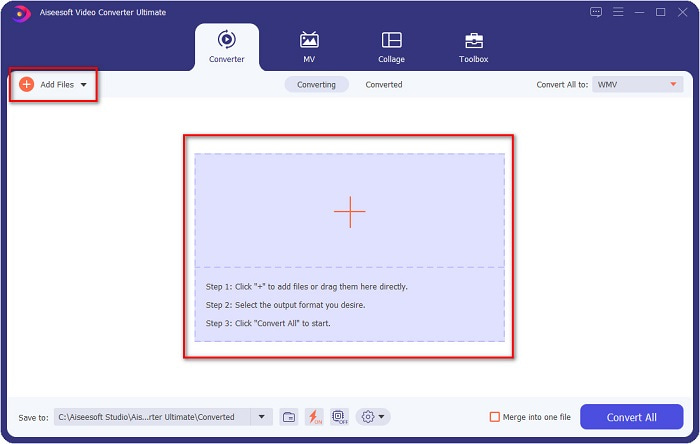
Paso 2. Después de iniciar el programa, verás la interfaz principal del conversor. Haz clic en Añadir archivos o bien arrastra y suelta tu archivo MOV sobre el signo + para comenzar la conversión de tu archivo MOV a archivo WMV.
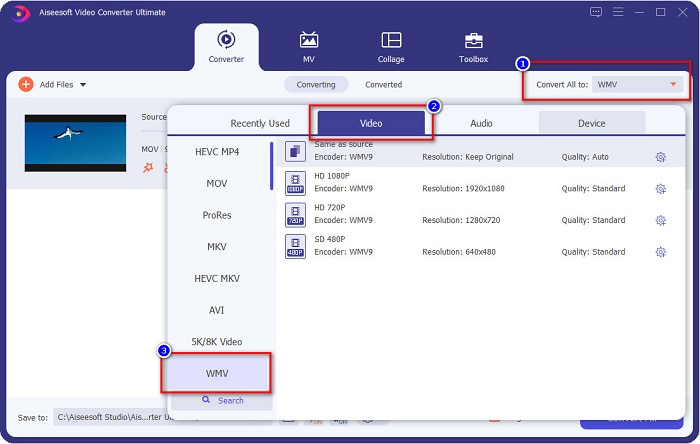
Paso 3. A continuación, haz clic en el botón Convertir todo a. Aparecerá una lista de formatos de archivo donde podrás seleccionar el formato que desees. Luego haz clic en el formato de archivo WMV.
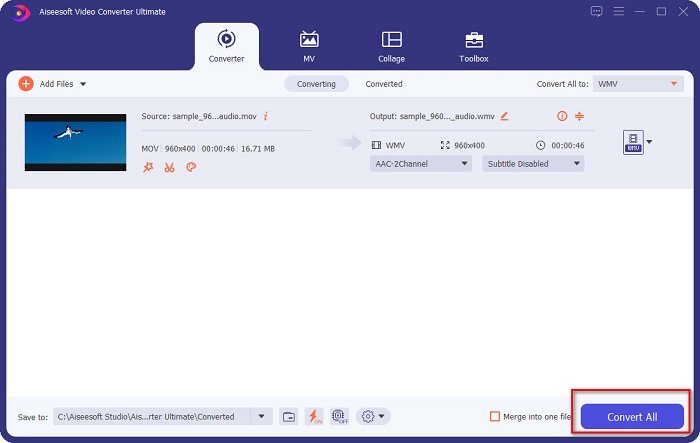
Paso 4. Tras seleccionar el formato WMV, pulsa el botón Convertir todo en la esquina inferior derecha para iniciar la conversión. Entonces comenzará a convertirse tu archivo de MOV a WMV. Por último, solo espera unos segundos, ¡y listo! Con estos sencillos pasos, puedes convertir archivos MOV a WMV fácilmente.
Pros
- Tiene una opción donde puedes tener una conversión ultrarrápida.
- Le permite editar, mejorar y comprimir su archivo.
- Puede convertir varios formatos de archivo, incluidos MOV, WMV, AVI, MP4, M4V, VOB, MPG y más.
Contras
- Para acceder a sus funciones especiales, primero debe comprar la aplicación.
Parte 2. Convierta MOC a WMV usando un programa gratuito
Al convertir su archivo MOV a WMV, también puede usar el software gratuito que ya tiene en su escritorio. Uno de los famosos convertidores gratuitos disponibles en la actualidad utiliza el reproductor multimedia VLC como su convertidor. El reproductor multimedia VLC es un reproductor multimedia que le permite reproducir varios formatos multimedia. Además, este programa gratuito también puede convertir archivos. Por lo tanto, lea los pasos a continuación si desea convertir MOV a WMV con software gratuito usando VLC.
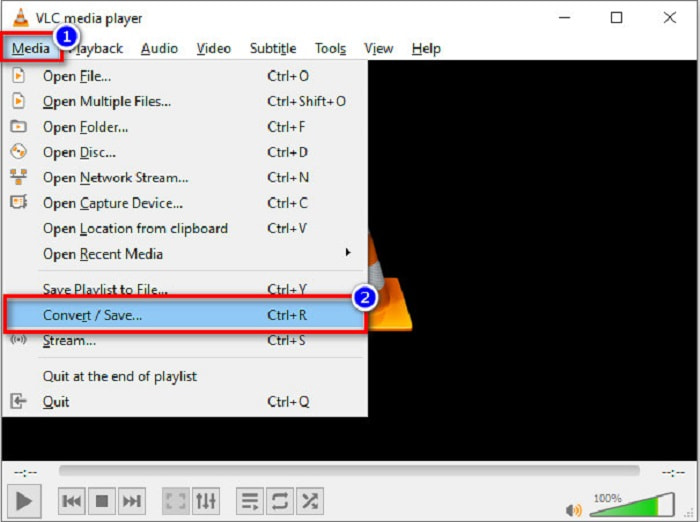
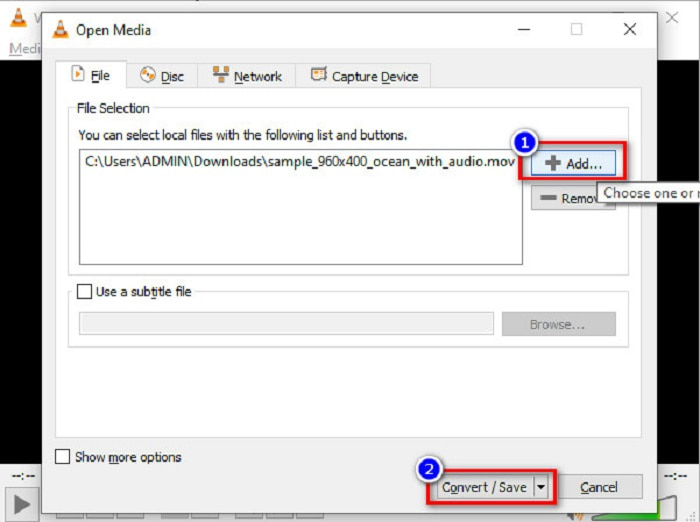
Paso 1. Abre VLC Media Player, haz clic en la opción Medio situada en la parte superior de la interfaz del programa y selecciona Convertir/Guardar.
Paso 2. Después, haz clic en el botón Añadir para seleccionar tu archivo en formato MOV. El formato aparecerá en la lista. Luego haz clic en el botón Convertir/Guardar para continuar con el siguiente paso.
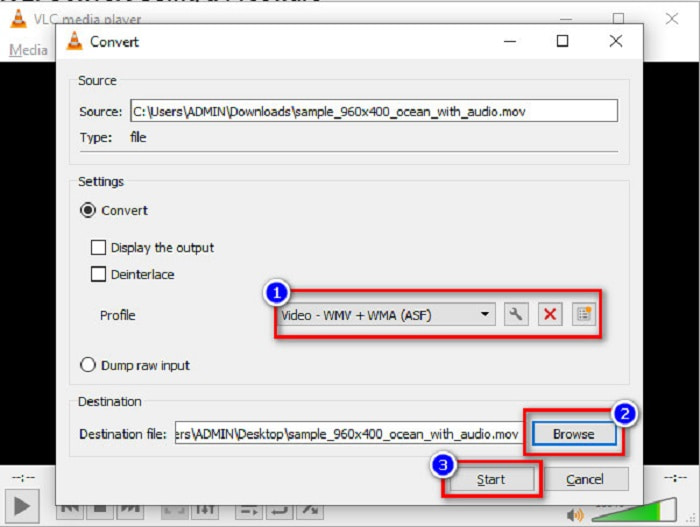
Paso 3. Por último, selecciona WMV y elige la carpeta de destino haciendo clic en Examinar, y luego pulsa el botón Iniciar para comenzar la conversión.
Parte 3. Convierta MOV a WMV usando un convertidor en línea
Si te preguntas cómo puedes convertir archivos MOV a archivos WMV en línea, tenemos una herramienta web pensada para ti. FVC Free Video Converter Online es un conversor en línea que te permite convertir tus archivos MOV a WMV, MP4, AVI, MPG y más. Este conversor es fácil de usar, por lo que no tendrás dificultad para convertir archivos. No obstante, puede que experimentes una conversión más lenta porque es un conversor basado en la web. Aun así, es una herramienta eficaz para convertir vídeos de MOV a WMV en línea, y mucha gente la utiliza.
Estos son los pasos sobre cómo puede convertir usando este convertidor en línea:
Paso 1. Primero, abre tu navegador y busca FVC Free Video Converter Online.
Paso 2. Después de abrir el conversor en el navegador, haz clic en Añadir archivos para convertir. Entonces el conversor comenzará a iniciarse. A continuación, se abrirán los archivos de tu ordenador para que elijas el archivo MOV que quieres convertir.
Descarga la versión de escritorio para convertir archivos por lotes.
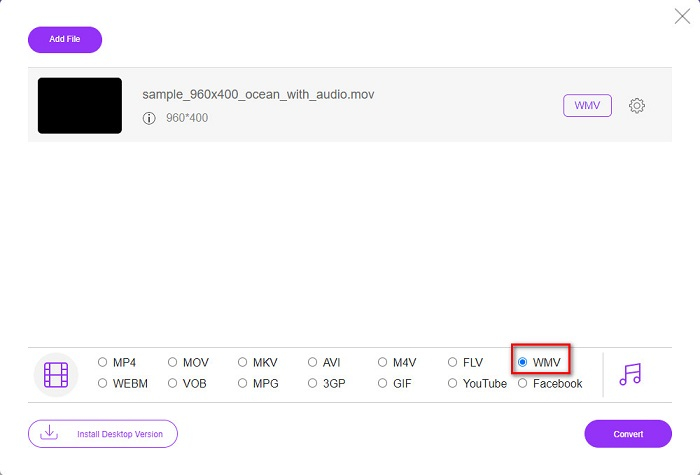
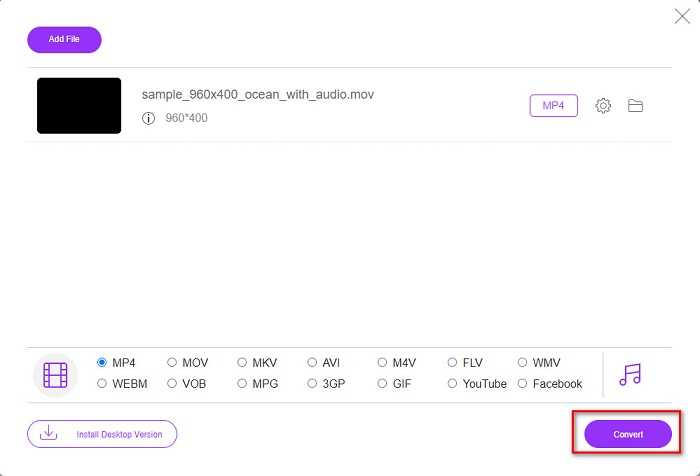
Paso 3. En la segunda interfaz del programa, en la parte inferior, verás la lista de formatos de archivo donde puedes elegir el formato WMV que deseas.
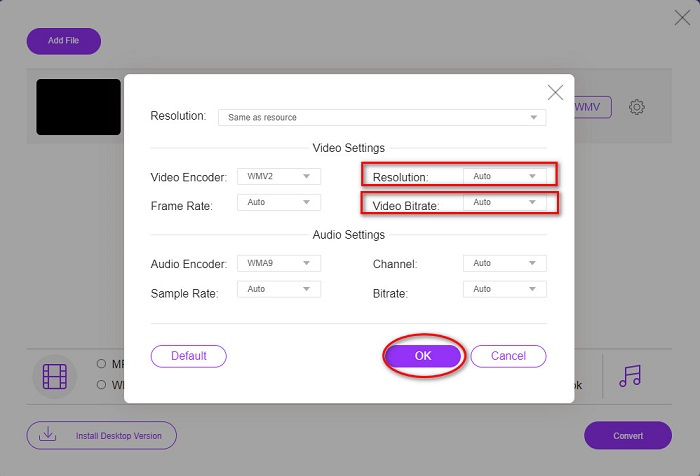
Opcional. Haciendo clic en el botón de configuración, puedes cambiar la resolución y la tasa de bits de vídeo de tu archivo. Luego haz clic en Aceptar para aplicar los ajustes.
Paso 4. Tras seleccionar el formato WMV, pulsa el botón Convertir para convertir tu archivo MOV a un archivo WMV. Por último, espera a que se complete la conversión. ¡Y ya está! Así de sencillo, puedes convertir MOV a WMV.
Parte 4. Conocimiento extendido de archivos MOV y archivos WMV
MOV es un formato de archivo ampliamente compatible con macOS. Aunque puedes reproducir archivos MOV en Windows, aún necesitas el soporte de QuickTime. Además, el archivo MOV se guarda en el formato de archivo QuickTime. Dado que está principalmente soportado por QuickTime y las plataformas Mac, se ha convertido en uno de los formatos de archivo más comunes en la actualidad. En cambio, WMV o Windows Media Video es compatible con muchos dispositivos, sobre todo con el sistema Windows. Además, este formato de archivo utiliza un compresor que permite reducir el tamaño del archivo sin que se vea afectada la calidad.
MOV frente a WMV
El formato MOV se puede utilizar para almacenar una película, un programa de televisión, un videoclip corto o una película casera. En realidad, se guarda en el formato de archivo QuickTime (QTFF), que fue presentado por Apple en 1991. Los archivos MOV se usan a menudo cuando las personas quieren guardar un video con alta calidad.
Producido por Microsoft, WMV fue uno de los formatos de video más comunes en la década de 2000. Puede verse en la web y reproducirse en varios reproductores multimedia en Windows. Y también es el formato de archivo de video predeterminado de Windows Media Player. Pero recientemente ha sido absorbido por otros formatos.
Parte 5. Preguntas frecuentes sobre cómo convertir MOV a WMV
¿La conversión de MOV a WMV afecta la calidad de mi archivo?
Hay algunos casos en los que la calidad de su archivo se verá afectada, según el convertidor que utilice. Hay convertidores que no admiten videos de píxeles de alta calidad.
¿Admite QuickTime archivos WMV?
Los reproductores QuickTime no pueden reproducir archivos WMV. Sin embargo, puedes convertir tus archivos WMV a formatos compatibles con QuickTime, como MOV, MP4, M4V y otros. Para obtener más información sobre cómo convertir WMV a MOV, haz clic en este enlace.
¿Se pueden comprimir archivos MOV?
Usar un archivo ZIP puede comprimir archivos MOV y otros tipos de archivos. Sin embargo, comprimir archivos MOV con ZIP solo reducirá su tamaño en un pequeño porcentaje. Por lo tanto, recomendamos convertir tu archivo a un formato de menor tamaño utilizando los conversores presentados arriba.
Conclusión
Como se ha mostrado anteriormente, hay una gran variedad de conversores entre los que elegir. Puedes optar por un conversor en línea, de escritorio o gratuito. Estos conversores tienen distintas características y funciones que puedes probar. No obstante, recomendamos usar FVC Video Converter Ultimate porque tiene más funciones que otros conversores. Además, puede convertir a gran velocidad y de forma eficiente. Descárgalo ahora para disfrutar de las fantásticas funciones que ofrece este conversor.
-
 [Gratis y en línea] 4 métodos para convertir MOV a MP4
 ¿Quiere convertir archivos MOV (Apple QuickTime Movie) a MP4? Esta publicación comparte 4 métodos gratuitos para convertir sus archivos de video MOV a formato MP4 en Windows 10/8/7 / XP y Mac OS X.
-
 4 mejores métodos para convertir MOV a MP3 en Windows y Mac fácilmente
 Cuando desee extraer los archivos de audio MP3 de los archivos MOV, puede obtener más información sobre los 4 convertidores de MOV a MP3 más eficientes para obtener los archivos deseados del artículo.
-
 2 formas sencillas de convertir archivos MOV a FLV en Windows / Mac
 ¿Cómo convertir MOV a FLV gratis? Aquí están los mejores convertidores de video en el escritorio y en línea para convertir su archivo MOV a FLV en segundos sin pagar un centavo.

