


 Video Converter Ultimate
 Grabador de pantalla
 Reparación de vídeo
 Descarga segura
Reseñas detalladas de los mejores convertidores de MOV a WAV para entusiastas del audio
¿Alguna vez ha experimentado problemas de compatibilidad al reproducir videos MOV en varios reproductores o dispositivos multimedia? ¿Le gustaría extraer la pista de audio de un archivo MOV y guardarlo como un archivo WAV separado para mejorar la calidad del sonido? Si es así, necesita un convertidor fiable y eficaz de MOV a WAV. Dada la multitud de opciones disponibles en línea, elegir el que mejor se adapte a sus necesidades puede resultar abrumador.
Hemos revisado a fondo los mejores convertidores de MOV a WAV de 2023 para ayudarte a tomar una decisión informada. Este análisis aborda de forma exhaustiva las funciones de cada convertidor, sus ventajas y desventajas, así como su velocidad de conversión y la calidad del resultado. Tras leer esta guía, sabrás cómo elegir el convertidor de MOV a WAV más adecuado para tus necesidades de audio y ya no tendrás que lidiar con problemas de compatibilidad.

Parte 1. Convertidor MOV WAV fuera de línea
1. Video Converter Ultimate
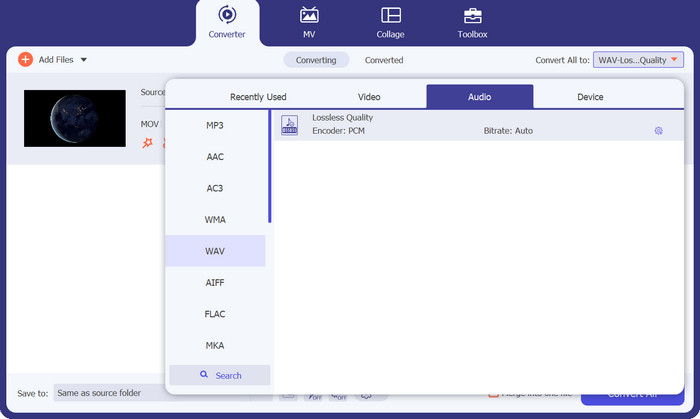
Video Converter Ultimate te permite convertir tus vídeos a formatos de uso común como MP4, AVI, MOV y otros de forma rápida y eficaz. Además, es posible convertir tus vídeos en formatos de audio de alta calidad, como MP3, WAV y AAC. ¿Lo mejor de todo? El programa garantiza que la calidad de tu vídeo se mantenga intacta durante el proceso de conversión, permitiéndote disfrutar de tus vídeos con la mejor calidad posible.
Sin embargo, eso no es lo único. Además, proporciona una variedad de funciones complementarias, incluidas herramientas de edición fundamentales, la capacidad de grabar DVD y la capacidad de descargar videos. Es posible personalizar sus videos haciendo uso de varias herramientas de edición, como recortar, recortar, agregar marcas de agua o subtítulos, y ajustar la configuración de video y audio según sus preferencias. Tienes la opción de grabar tus videos convertidos en un DVD y verlos en tu televisor. Además, puede descargar videos en línea de sitios web conocidos para compartir videos.
Descarga gratuitaPara Windows 7 o posteriorDescarga segura
Descarga gratuitaPara macOS 10.7 o posteriorDescarga segura
Funciones clave:
◆ Velocidad de conversión rápida: la herramienta utiliza tecnología avanzada de aceleración de hardware para convertir videos a altas velocidades.
◆ Conversión de video y audio de alta calidad: el software garantiza una conversión de alta calidad de formatos de video y audio sin pérdida de calidad.
◆ Compatibilidad con una amplia variedad de formatos de video: FVC Video Converter Ultimate admite una amplia variedad de formatos de video, incluidos MP4, AVI, MOV, WMV y más.
Pros
- La versión de prueba gratuita antes de comprar.
- Soporte de conversión por lotes.
- Soporte para videos de resolución 4K o superior.
Contras
- No funciona bien en computadoras antiguas con requisitos de sistema bajos.
- La versión de prueba tiene funciones limitadas.
2. Cualquier convertidor de video
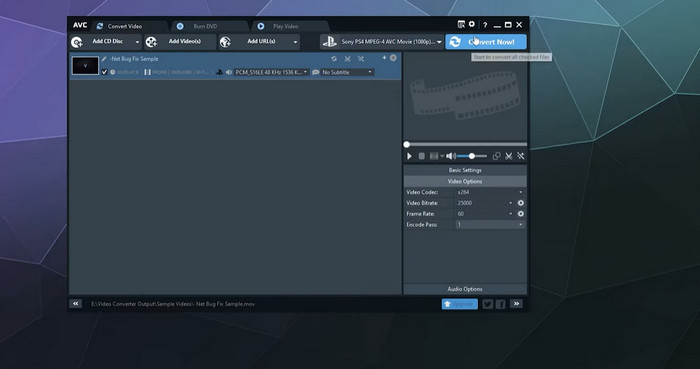
El software, Any Video Converter, ha sido diseñado para tener una interfaz amigable, simple e intuitiva. Esto hace que sea fácil para los usuarios convertir sus videos de forma rápida y sencilla. Además, proporciona resultados de alta calidad, lo que garantiza que sus videos mantendrán su atractivo visual incluso después de convertirlos a un formato diferente.
El software, Any Video Converter, ha sido diseñado para tener una interfaz amigable, simple e intuitiva. Esto hace que sea fácil para los usuarios convertir sus videos de forma rápida y sencilla. Además, proporciona resultados de alta calidad, lo que garantiza que sus videos mantendrán su atractivo visual incluso después de convertirlos a un formato diferente.
Funciones clave:
◆ Amplia gama de formatos de entrada y salida: Any Video Converter acepta una amplia gama de formatos de vídeo y audio.
◆ Procesamiento por lotes: Any Video Converter admite el procesamiento por lotes, lo que le permite transformar varios archivos a la vez.
Pros
- Es compatible con la conversión de video 4K.
- Ofrece grabación de DVD y descarga de videos.
Contras
- Las funciones avanzadas solo están disponibles en usuarios pagos.
- Opciones limitadas de atención al cliente.
3. Freemake Video Converter
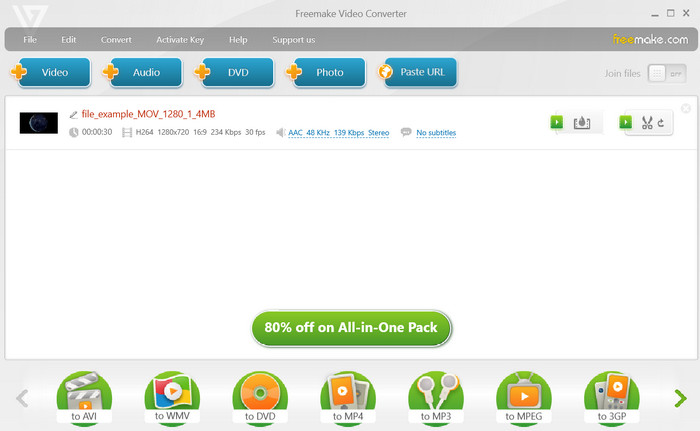
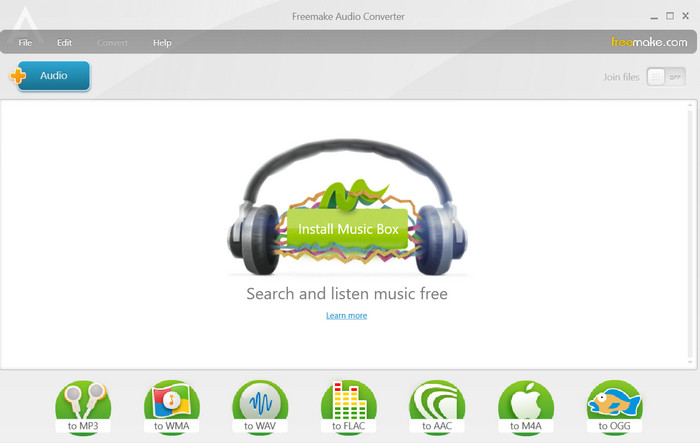
La aplicación de escritorio Freemake Video Converter es un programa robusto y versátil que brinda a los usuarios una amplia gama de opciones de conversión de video. Freemake Video Converter simplifica el proceso de convertir formatos de video o audio, incluido MOV, a WAV, haciéndolo fácil para usted. La interfaz del software es intuitiva y fácil de usar, lo que le permite convertir WAV a MOV o viceversa con facilidad con solo unos pocos clics. Para convertir un archivo usando Freemake Video Converter, simplemente seleccione el archivo deseado y elija WAV como formato de salida. ¡Así de sencillo!
Funciones clave:
◆ Configuración avanzada: Freemake Video Converter ofrece configuraciones avanzadas para la conversión de video y audio.
◆ Extracción de audio: Freemake Video Converter también permite la extracción de audio de video y los guarda en varios formatos de audio.
Pros
- Conversión por lotes.
- Salida de alta calidad.
Contras
- Velocidad de conversión lenta.
- Riesgo de malware.
4. Freno de mano
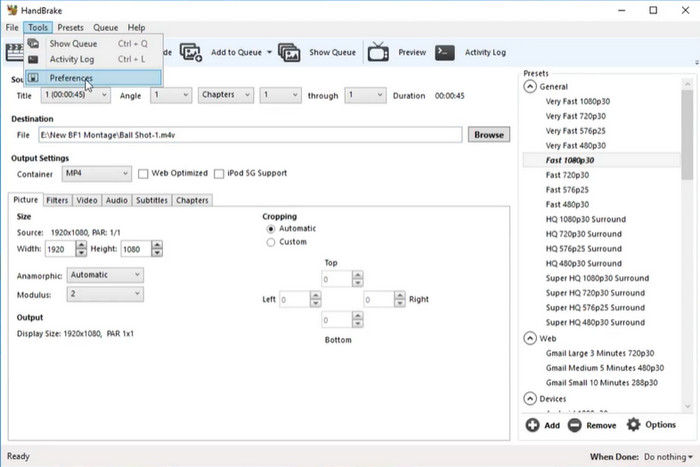
Experimente todo el potencial de su salida de video y audio con las funciones avanzadas de Handbrake. Personalice sus archivos multimedia según sus necesidades específicas con procesamiento por lotes, compatibilidad con subtítulos y recorte y escalado de video. Transforme no solo archivos MOV, sino también una gran cantidad de otros formatos de video, como MP4, AVI y WMV, con las versátiles capacidades de conversión de Handbrake. La conversión WAV es solo la punta del iceberg.
Experimente resultados de alta calidad con una pérdida mínima de calidad durante el proceso de conversión, gracias a las capacidades excepcionales de Handbrake. Elija esta opción para extraer audio de alta calidad de sus archivos de video MOV. A través de este programa, seguramente puede aprender cómo cambiar .mov a .wav.
Funciones clave:
◆ Compatibilidad multiplataforma: Handbrake está disponible para Windows, Mac y Linux.
◆ Ajustes preestablecidos: Handbrake incluye una variedad de ajustes preestablecidos para diferentes plataformas y dispositivos de salida, incluidos dispositivos Apple, dispositivos Android y consolas de juegos.
Pros
- Herramienta rápida y eficaz.
- Es compatible con Windows, Mac y Linux.
Contras
- Interfaz abrumadora.
- La calidad de salida puede no ser alta.
Parte 2. Convertidor MOV WAV en línea
1. Convertidor de video gratuito en línea
Free Video Converter Online admite múltiples formatos de vídeo, incluidos MP4, AVI, MOV y otros. También ofrece funciones como conversión por lotes, configuración personalizada de archivos y compatibilidad con múltiples formatos de salida, con la opción de convertir de MOV a WAV sin límite de tamaño.
Pros
- Cargue varios archivos para la conversión.
- Interfaz amigable.
Contras
- Requiere conexión a Internet.
2. Online-Convert.com
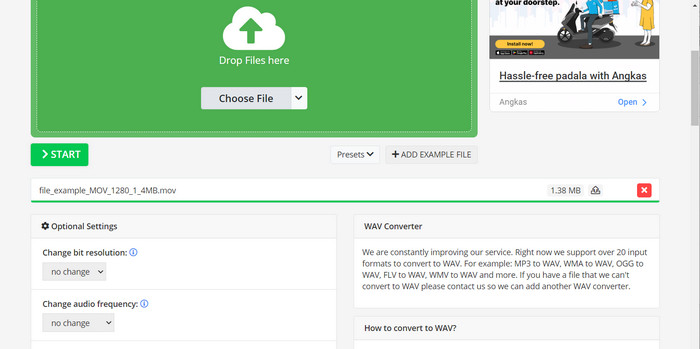
Este convertidor de video en línea es increíble porque admite una tonelada de formatos de archivo diferentes. Esta herramienta lo tiene cubierto cuando se trata de convertir MOV a WAV en línea. Puede cambiar fácilmente la resolución del video, la relación de aspecto y la tasa de bits con varias opciones disponibles. Aparentemente, puede usar esto como una herramienta sin convertidor de MOV a WAV.
Pros
- Amplia gama de opciones de personalización.
- Es compatible con varios idiomas.
Contras
- Poca posibilidad de que los archivos se pierdan.
Parte 3. Cómo convertir MOV a WAV o WAV a MOV
Si está interesado en aprender cómo convertir MOV a WAV, siga los pasos a continuación:
Paso 1. Descarga la herramienta
Para iniciar el proceso de descarga, haz clic en cualquiera de los botones de Descarga gratuita y continúa siguiendo las instrucciones que aparecerán en pantalla. A continuación, inicia la aplicación y familiarízate con su sencilla interfaz de usuario.
Descarga gratuitaPara Windows 7 o posteriorDescarga segura
Descarga gratuitaPara macOS 10.7 o posteriorDescarga segura
Paso 2. Añade archivos de vídeo
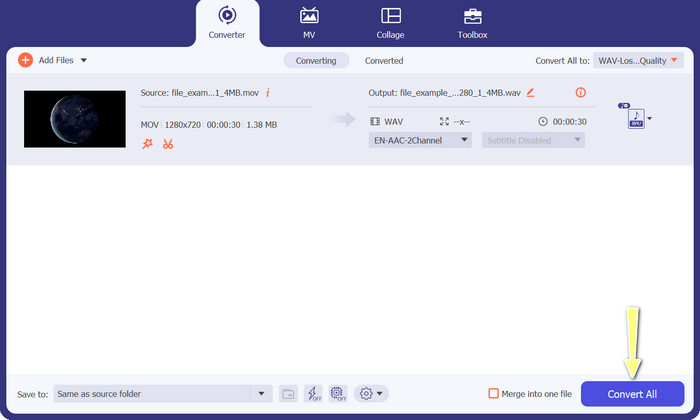
Inserta un archivo de vídeo haciendo clic en el botón Añadir situado en la pantalla principal. A continuación, localiza el archivo de audio que deseas convertir. Se mostrará una vista previa del archivo cargado en la interfaz de usuario poco después de completarse la carga. Es posible convertir varios archivos MOV a WAV simultáneamente subiendo una carpeta.
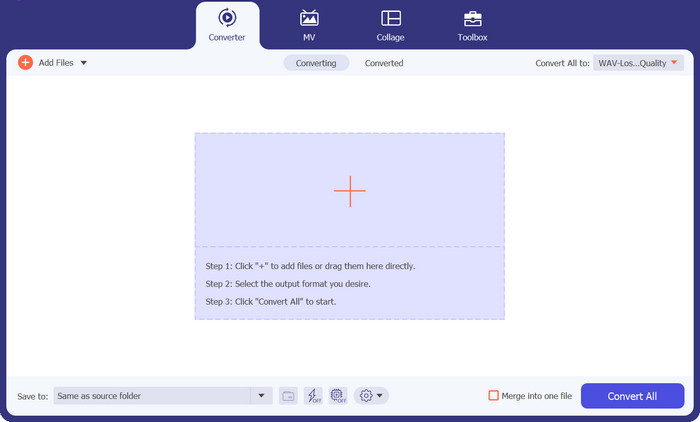
Paso 3. Elige y modifica el formato
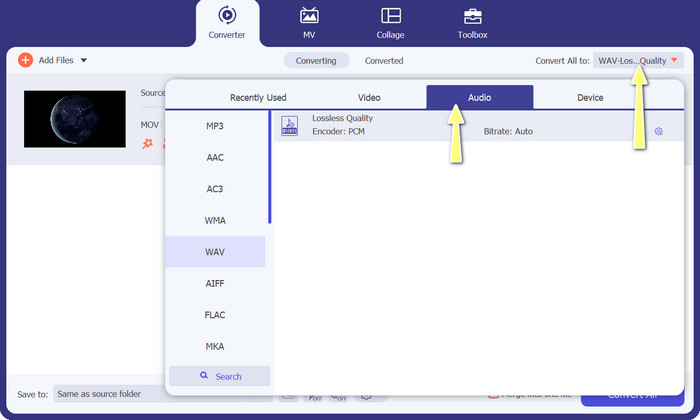
Para modificar el formato de salida de la herramienta, ve a la pestaña Vídeo situada en la parte superior derecha del menú Perfil. Es posible convertir un archivo MOV a un archivo WAV, así como realizar el proceso inverso.
Paso 4. Inicia la conversión
Selecciona a continuación la ubicación de destino en la parte inferior de la pantalla. Para iniciar el proceso de conversión, selecciona la opción Convertir todo.
Lecturas recomendadas:
4 formas de comprimir archivos MOV de QuickTime grandes sin perder calidad
Parte 4. Preguntas frecuentes sobre convertidores MOV WAV
¿Puedo volver a convertir WAV a MOV?
Puede convertir un archivo WAV a otro formato de audio, como MP3, pero no puede volver a convertirlo a MOV. Esto se debe a que WAV es un formato de solo audio, mientras que MOV es un formato de video que contiene datos de video y audio.
¿Puedo convertir MOV a otros formatos de audio además de WAV?
Sí, puede convertir MOV a otros formatos de audio, como MP3, AAC y FLAC. La elección del formato dependerá de sus necesidades específicas, como el tamaño del archivo, la calidad del audio y la compatibilidad con otro software o dispositivos.
¿Es seguro usar un sitio web de conversión de archivos para convertir MOV a WAV?
En general, es seguro utilizar un sitio web de conversión de archivos de buena reputación, como Online-Convert.com, para convertir MOV a WAV.
Conclusión
Convertir de MOV a WAV es un método útil para separar la pista de audio de un archivo de vídeo. Esta conversión puede realizarse tanto mediante sitios web de conversión de archivos como con software descargable.
-
 Varios métodos sobre cómo cambiar el formato de archivo MOV a M4V
 ¿Desea un método efectivo para convertir el archivo MOV al formato M4V? Entonces, este artículo le concederá su deseo. Estos son los mejores convertidores que puede utilizar.
-
 Convierta MOV a GIF y desbloquee el poder del contenido animado
 ¡Convierta sus videos MOV en GIF animados y suba de nivel su juego de contenido en línea! Nuestros convertidores MOV a GIF fáciles de usar lo ayudarán a crear gráficos llamativos.
-
 Los mejores convertidores de WAV a MP4 para transformar de audio a video
 Nuestra lista completa le brinda las mejores herramientas para convertir WAV a MP4 para transformar sus archivos de audio en un formato de video con facilidad utilizando los principales convertidores recomendados.
