


 Video Converter Ultimate
 Grabador de pantalla
 Reparación de vídeo
Aprenda las formas de convertir archivos MTV a formato MOV sin pérdida de calidad
MTV es un sustituto de MP4 en los reproductores portátiles de medios chinos. Aunque este formato es prácticamente idéntico a .amv, cuando vas a transferir el archivo a tu dispositivo iOS, iPod o iPad, y a Mac, el archivo .mtv se enviará, pero no se abrirá en tu reproductor multimedia predeterminado. ¿Quieres saber cómo solucionarlo? Entonces lee este artículo, donde se explican los conversores que puedes usar para convertir MTV a MOV y reproducirlo en tu iOS, iPod o iPad, y Mac.

Parte 1. Introducción a MTV y MOV
Los formatos MTV se pueden reproducir con los reproductores MP4 creados en China. Este formato de archivo admite la reproducción de video en un reproductor MP4 de bajo costo fabricado por chinos. Aunque es un reproductor MP4 que todavía reproduce videos con la extensión de archivo .mp4, aquí no es compatible. Especialmente si transfiere el archivo en algunos productos de Apple, el formato no se puede reproducir debido a la compatibilidad. Además, autoriza al fabricante a crear más jugadores con menos costos en regalías de licencia.
MOV es uno de los formatos multimedia predeterminados de desarrollo realizado por Apple. Este formato de medios es una de las mejores opciones si desea editar videos en detalle. Además, este formato utiliza un codificador MPEG-4 para reducir el tamaño del archivo sin afectar la calidad. En cuanto a calidad, compatibilidad y compresión, el MOV es mejor que el MTV en todas las características mencionadas.
MTV y MOV son contenedores para archivos multimedia o datos como video, audio y texto. Pero MOV es muy compatible con todos los dispositivos de Apple. Por lo tanto, si desea transferir sus archivos MTV en su reproductor multimedia MP4 a una Mac, iOS, iPad o iPod, primero debe convertir el archivo. ¿Quiere saber cómo convertir archivos MTV a formato MOV? Sin más demoras, pasemos a los convertidores MTV que puede usar disponibles en PC, Mac y en línea.
Parte 2. Manera rápida y fácil de convertir MTV a MOV en Mac
FVC Video Converter Ultimate es el conversor extraordinario que usan millones de usuarios para convertir sus archivos a un formato compatible. Este software ligero e intuitivo puede hacer que la conversión sea increíblemente rápida y sin perder archivos. Además, admite aceleración por hardware para mejorar el rendimiento en tu ordenador de sobremesa. Asimismo, ofrece una Caja de herramientas multifuncional que permite editar, unir, aumentar el volumen de audio, crear 3D y GIF, y mucho más. ¿Quieres saber cuáles son las funciones de esta herramienta? Entonces lee esta lista de funciones clave que obtendrás en cuanto la descargues.

FVC Video Converter Ultimate
5,689,200+ Descargas- Convierta MKV a MOV, AVI, MP4, MKV y más de 200 formatos sin perder la calidad.
- Convierta simultáneamente varios archivos con un formato diferente.
- Funciones avanzadas de edición, fusión, recorte, impulso y muchas más.
- Convierta su formato 30 veces más rápido con la tecnología de aceleración de hardware.
- Disponible en todos los sistemas operativos como Windows o macOS.
Descarga gratuitaPara Windows 7 o posteriorDescarga segura
Descarga gratuitaPara macOS 10.7 o posteriorDescarga segura
Y ahora que conocemos las características clave del convertidor MKTV, procedamos ahora a cómo convertir MKV a MOV leyendo y siguiendo los pasos. No se preocupe porque todos los pasos escritos aquí le garantizarán el éxito en la conversión.
Paso 1. Haz clic en el botón de descarga y empieza a descargarlo en tu Mac. Una vez finalizada la descarga, haz clic en el archivo para instalarlo y, a continuación, haz clic en Iniciar ahora para poner en marcha el software.
Descarga gratuitaPara Windows 7 o posteriorDescarga segura
Descarga gratuitaPara macOS 10.7 o posteriorDescarga segura
Paso 2. Cuando la herramienta esté en funcionamiento, es el momento de añadir el archivo haciendo clic en el botón +. Busca el archivo .mtv en la carpeta que aparecerá en tu pantalla y, después, haz clic en Abrir.
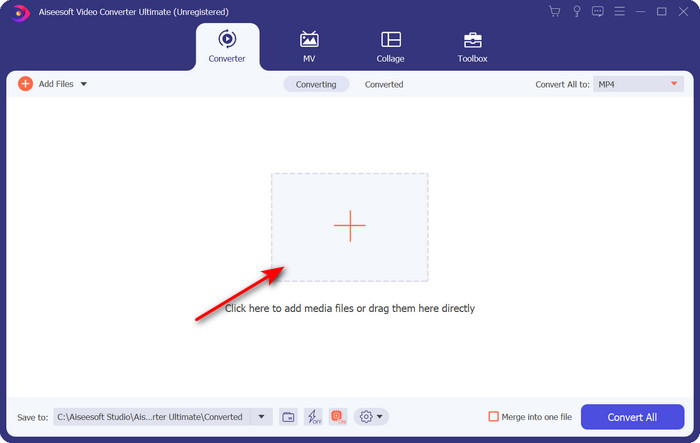
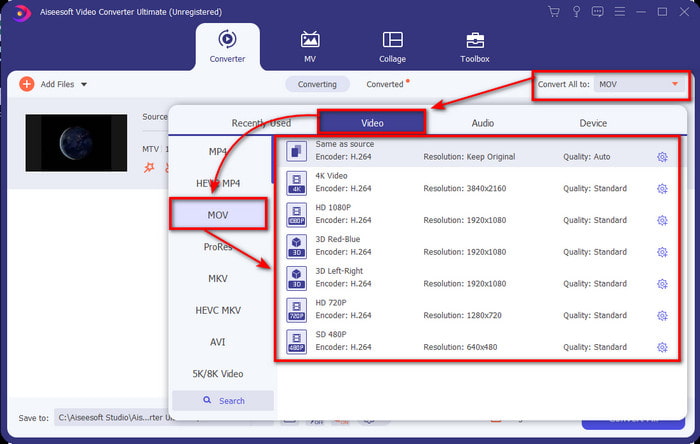
Paso 3. Al hacer clic en Convertir todo a, podrás localizar allí el formato MOV.
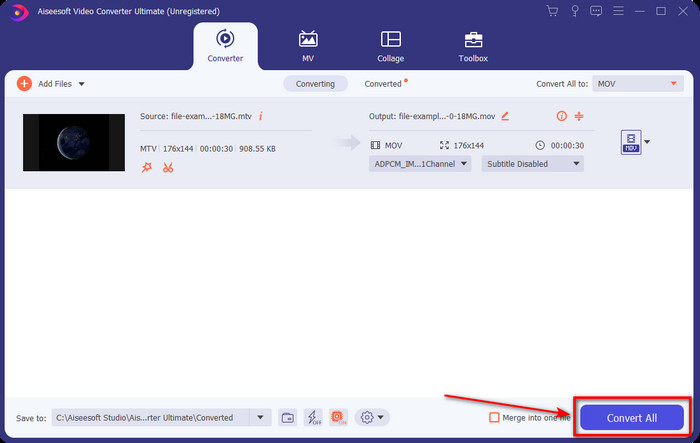
Paso 4. Haz clic en Convertir todo para iniciar el proceso de conversión de tus archivos MTV al formato MOV.
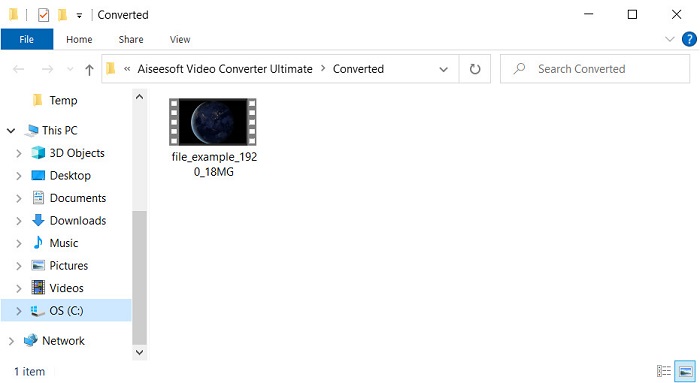
Paso 5. La conversión de archivos te llevará algo de tiempo; cuando termine, aparecerá una carpeta en tu pantalla con el nuevo archivo en formato .mov. Si quieres ver el archivo, haz clic en él.
Parte 3. En línea y de forma gratuita para convertir MTV a MOV
¿No quieres descargar el conversor de MTV en tu dispositivo porque prefieres resolver el problema en línea? En ese caso, usa FVC Free Video Converter Online. A diferencia del software mencionado en primer lugar, puedes acceder a esta herramienta desde tu navegador favorito sin necesidad de descargar nada. Además, aquí puedes convertir sin límite de tamaño, en cualquier momento y en cualquier lugar del mundo. Uno de los inconvenientes de esta herramienta es que depende de Internet; no sirve de nada si no tienes conexión a la red. Pero, si tienes conexión a Internet en tu zona y no tienes tiempo para descargar el software anterior, sigue entonces el procedimiento para convertir archivos MKV a MOV.
Paso 1. Si quieres usar esta herramienta web, haz clic en el enlace facilitado.
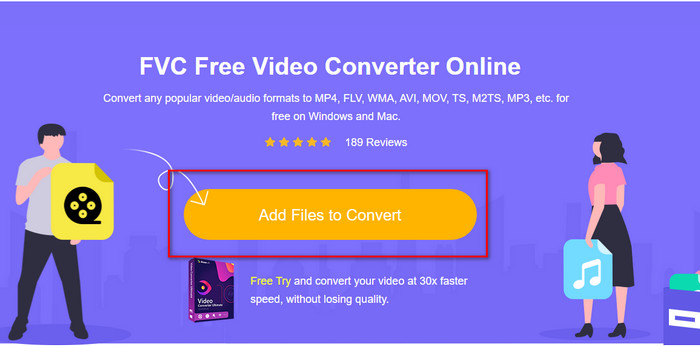
Paso 2. Después de hacer clic en el enlace, se mostrará una página web; haz clic en Añadir archivos para convertir y se abrirá una carpeta en tu pantalla. Localiza el archivo en la carpeta y luego pulsa Abrir para subirlo.
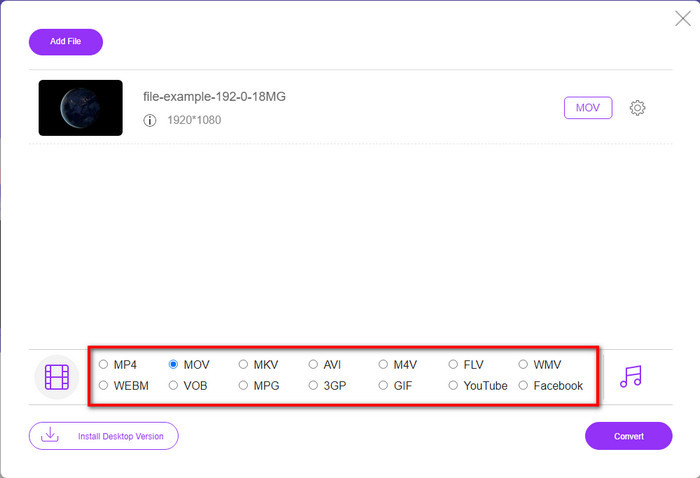
Paso 3. Una vez subido el archivo, elige el formato MOV disponible en la lista de abajo.
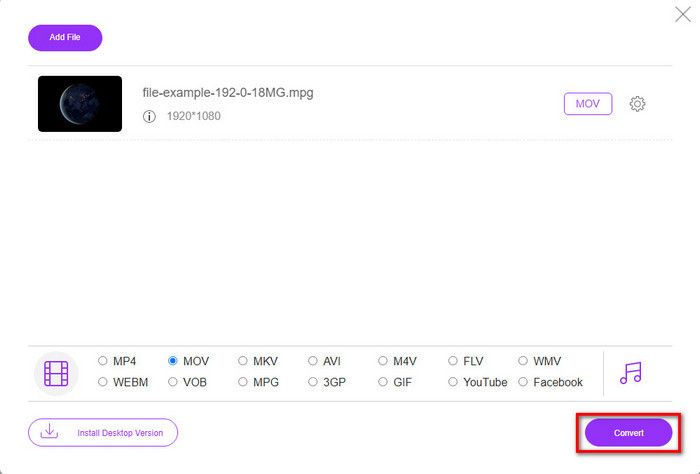
Paso 4. Pulsa Convertir para que comience el proceso.
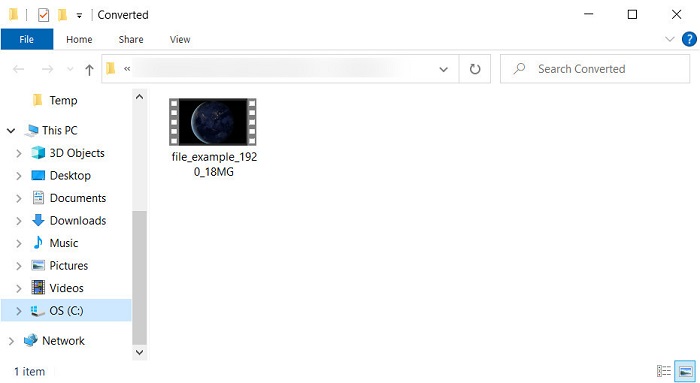
Paso 5. Se abrirá la carpeta donde se ha guardado el archivo MOV.
Pros
- Disponible en todos los navegadores para usar.
- Conversor e interfaz amigables con el usuario.
- Sin anuncios molestos ni inicie sesión para usar.
Contras
- Necesitaba internet para usarlo.
- Convertidor de alcance medio disponible
Parte 4. Preguntas frecuentes sobre la conversión de MTV y MOV
¿Puedo convertir archivos MTV a AVI?
Por supuesto, también puedes convertir tus archivos MTV a AVI, ¿quieres saber cómo hacerlo? En ese caso, descubre los tres métodos que puedes usar para convertir MTV a AVI.
¿Quicktime Player es compatible con el archivo .mtv?
QuickTime es el reproductor multimedia nativo de todos los dispositivos Apple, pero este reproductor no es compatible con archivos .mtv. Sin embargo, puedes leer este artículo y conocer el sustituto de QuickTime que puedes utilizar para reproducir archivos .mtv.
¿Por qué los videos de MTV están borrosos?
Una de las razones por las que los videos en este formato se ven borrosos es porque admite la baja resolución. Para ahorrar algo de espacio y cargar muchos archivos multimedia en los reproductores MP4 portátiles chinos y reducir la carga de procesarlos.
Conclusión
Y ahora que ya sabemos cómo convertir nuestro archivo .mtv y después enviarlo a nuestro dispositivo Apple, ha llegado el momento de elegir. Cualquiera de las opciones que vayas a usar es de las mejores, tanto para convertir archivos en línea como sin conexión. Así que, si quieres contar con un conversor profesional que ofrezca resultados excelentes y la máxima potencia de conversión, elige FVC Video Converter Ultimate. Pero si no quieres descargar un software en tu dispositivo y prefieres un conversor en línea eficaz y eficiente, entonces FVC Free Video Converter Online es tu opción.
-
 [En línea y gratis] 3 métodos para convertir MTV a AVI sin problemas
 ¿Alguna vez has oído hablar de un formato de video como MTV? Dado que no sabe todo sobre este formato y desea convertir un video MTV a AVI, lea este artículo detenidamente para obtener más información sobre este tema.
-
 El mejor conversor de GIF para convertir GIF animados a formato MOV [2025]
 Convierta su GIF a formato MOV sin esfuerzo sin afectar la calidad del archivo de video. Con pasos y diferentes herramientas también.
-
 Cómo convertir AVI a MOV con sencillos pasos y herramientas
 ¿Quieres saber cómo convertir AVI en un MOV reproducible? Debes seguir este artículo para saber cómo hacerlo y consejos para tener una conversión exitosa.
