


 Video Converter Ultimate
 Grabador de pantalla
 Reparación de vídeo
Herramientas útiles que necesita saber que convierte SWF a MOV [Resuelto]
Se pueden encontrar animaciones basadas en vídeo y en gráficos vectoriales en archivos SWF, que se crean con el software Adobe Flash. ShockWave Format es otro nombre de Small Web Format, que es la abreviatura completa. Los archivos SWF se utilizan habitualmente para distribuir contenido multimedia por internet de forma eficaz. Las pequeñas aplicaciones web se benefician de los ActionScripts, que pueden almacenarse en este formato. Si te preguntas si existe un convertidor SWF a MOV gratuito porque no puedes reproducir un archivo con este formato, este es el artículo perfecto para ti, ya que presenta las herramientas mejores y más eficientes que puedes utilizar para convertir archivos de vídeo. ¡Empecemos!
Parte 1. Prefacio: SWF y MOV
SWF es un tipo de archivo que se utiliza para transferir texto, vídeo, gráficos vectoriales y ActionScript por internet. Se requiere Adobe Flash Player para usar archivos SWF. El formato de archivo SWF está diseñado para ser un formato de transferencia eficiente en cuanto a recursos, que puede utilizarse no solo para transmitir gráficos, sino también para suavizado de bordes (anti‑aliasing) y visualización en pantalla, entre otras cosas. El anti‑aliasing es fundamental para el renderizado rápido de mapas de bits y de sus propiedades asociadas, como botones interactivos, sombreado y animaciones.
Sin embargo, los archivos MOV se codifican siguiendo las directrices de codificación y los estándares de compresión de Apple QuickTime Movie, y los archivos de vídeo producidos en este formato tienen la extensión .mov. Apple desarrolló exclusivamente los criterios estándar y de compresión para películas digitales y otros clips de vídeo. Como estos archivos MOV se codifican con compatibilidad multiplataforma, pueden reproducirse también en reproductores de vídeo digitales tanto de Mac como de Windows. Windows Media Player también incorpora funciones de reproducción para estos archivos MOV, que pueden abrirse y verse con Apple QuickTime Player o VLC Media Player tanto en Mac como en Windows.
| Extensión de archivo | SWF | MOV |
| Tipo de archivo | Película flash de onda de choque | Película QuickTime de Apple |
| Desarrollado por | Adobe Systems | manzana |
| Pros | La animación web es posible gracias al uso de un formato visual programable libremente. Debido a que los gráficos están basados en vectores, se pueden cambiar de tamaño sin dificultad. cargado en poco tiempo; | Cada archivo tiene componentes de audio y video de alta calidad que se guardan en pistas independientes y se pueden editar tanto por tiempo como por contenido. Los archivos se pueden ver en muchos reproductores de video gratuitos diferentes. |
| Contras | Uso intensivo de la CPU; un video SWF no se puede reproducir hasta que el complemento Flash esté instalado en la computadora; se necesita software costoso para hacer, entre otras cosas; | El entorno QuickTime proporciona un rendimiento más constante; no obstante, es posible que se requiera un códec específico para abrir un archivo.mov. |
Parte 2. 3 herramientas efectivas para usar en la conversión de SWF a MOV
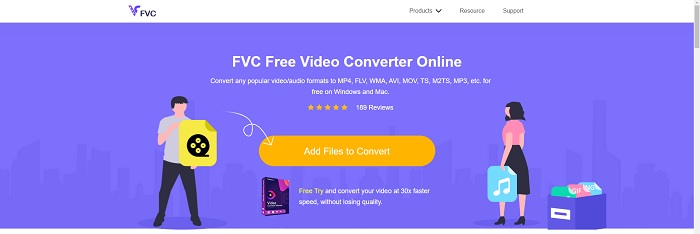
Opción 1. Convertidor de video gratuito en línea
Es posible convertir una gran variedad de formatos de vídeo y audio con FVC Free Video Converter Online. El vídeo en alta definición puede convertirse fácilmente a códecs como MP4, FLV y WMV sin perder calidad. No tienes que preocuparte por la pérdida de calidad al convertir muchos archivos de vídeo o audio. Esta herramienta de conversión de vídeo gratuita es muy conocida por sus capacidades de conversión y edición, que permiten a los usuarios personalizar sus vídeos todo lo que deseen.
Pros
- Admite numerosos formatos de archivos de video.
- Las salidas convertidas son de alta calidad.
Contras
- Dado que es una herramienta web en línea, necesita una conexión más rápida para convertir videos de gran tamaño.
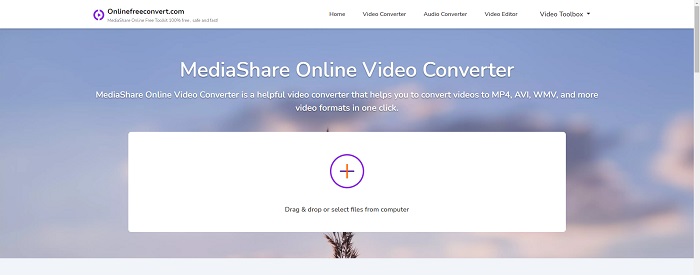
Opción 2. Conversión gratuita en línea
Al transcodificar su video, esta aplicación en línea gratuita es la mejor opción. Esta aplicación ofrece dos opciones para mantener las cosas simples y fáciles de usar: tipo de archivo y resolución. Siga las instrucciones en pantalla para utilizar este convertidor en línea.
Pros
- Tiene una interfaz accesible y fácil de usar.
- Ofrece otras herramientas que pueden mejorar la calidad del video.
Contras
- No tiene muchos formatos de video que admita.
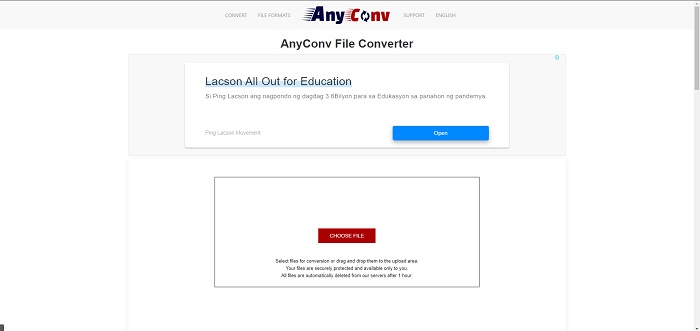
Opción 3. Cualquier conversión
AnyConv es un convertidor en línea con una interfaz de usuario holandesa. Incluso la edición comercial de esta aplicación es gratuita. AnyConv también incluye una restricción de conversión de 60 archivos por hora. Usando el convertidor en línea, puede convertir archivos de hasta 50 MB de tamaño y elegir entre más de 300 formatos de salida diferentes.
Pros
- Tiene una amplia gama de formatos; es compatible incluso con formatos que no son de video y audio, como documentos.
- Proporciona instrucciones para usar este convertidor.
Contras
- Muestra anuncios que no ayudan ni se adaptan al proceso de conversión o al contenido en sí.
Parte 3. Cómo convertir SWF a MOV en Mac
Esta publicación propone Video Converter Ultimate para los usuarios de Mac que quieran convertir SWF a MOV. Las versiones para Windows y Mac de este software están disponibles para su descarga gratuita. Puede utilizarlo un amplio abanico de usuarios, ya que cuenta con una herramienta fácil de usar y una interfaz sencilla. Con este programa, puedes convertir archivos de un formato de vídeo a otro en aproximadamente un minuto, lo que lo diferencia de otras aplicaciones de conversión y recursos en internet. Además, este software incluye una serie de funciones adicionales que pueden ayudarte a mejorar todavía más tu vídeo. Suponiendo que ya has leído la descripción del software, empecemos:
Paso 1. Para iniciar el proceso de descarga, simplemente haz clic con el botón derecho en el icono de Descarga gratuita que se muestra a continuación. Este software es compatible con equipos que ejecutan sistemas operativos Windows y Mac. Una vez que hayas terminado de descargar el software, puedes instalarlo y empezar a usarlo seleccionando el botón Comenzar ahora en la pantalla principal del programa.
Descarga gratuitaPara Windows 7 o posteriorDescarga segura
Descarga gratuitaPara macOS 10.7 o posteriorDescarga segura
Paso 2. Después de descargar el software, debes iniciarlo. Esta información se mostrará en una ventana cuando se abra el programa por primera vez.
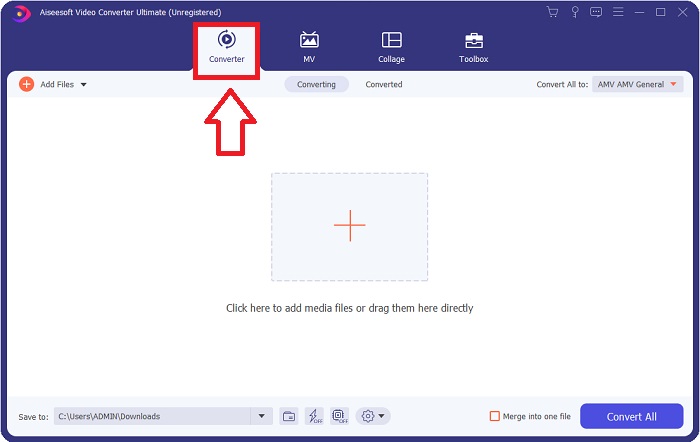
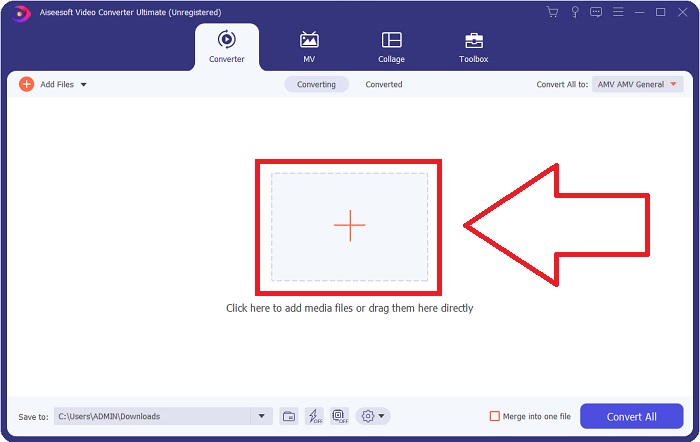
Paso 3. El proceso de conversión comienza cargando en el convertidor los archivos que deseas convertir. Arrastra y suelta el vídeo que quieras convertir sobre el signo + para iniciar el proceso de conversión.
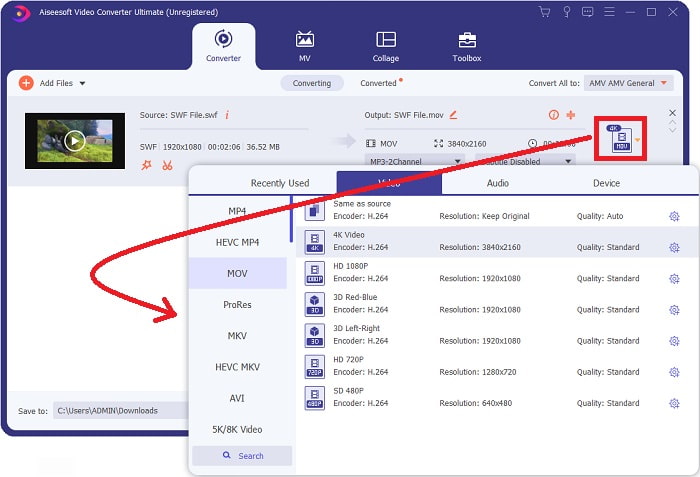
Paso 4. Aparece un menú de opciones en la parte superior derecha de la pantalla desde el que puedes elegir un formato de vídeo. Selecciona MOV como formato de vídeo en el menú desplegable que aparece. Dependiendo del archivo MOV que hayas elegido, podrás seleccionar entre varias opciones de calidad de vídeo. Si la salida de vídeo que deseas no está disponible, puedes ajustar la configuración de calidad en Windows. Puedes ajustar la frecuencia de fotogramas de la pantalla y la calidad de audio seleccionando el icono de engranaje en la esquina superior derecha. Usa el botón Crear nuevo para guardar los cambios después de realizarlos.
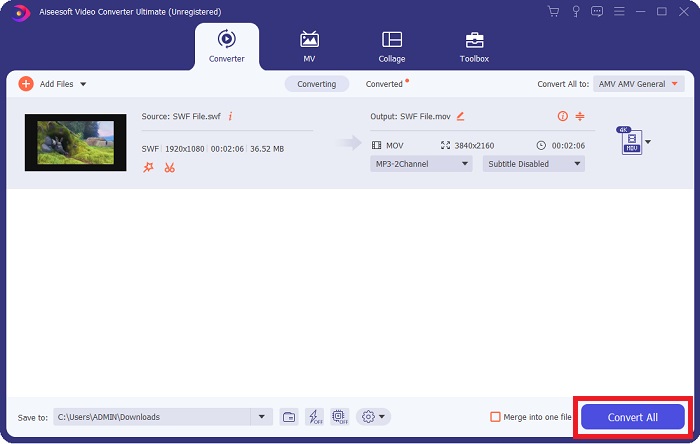
Paso 5. Cuando hayas terminado de editar el vídeo y esté listo para convertirse, haz clic en Convertir todo para iniciar el proceso de conversión.
Relacionado:
Parte 4. Preguntas frecuentes sobre la conversión de SWF a MOV
¿SWF es un formato de vídeo?
Las animaciones basadas en vectores y videos se pueden encontrar en archivos SWF, que se crean con el software Adobe Flash. Sin embargo, también se conoce como formato Shockwave, que es la abreviatura completa de SWF. Originalmente desarrollado por Macromedia, este formato de archivo ahora es propiedad de Adobe.
¿Son seguros los archivos SWF?
Específicamente, Flash es propenso a una amplia variedad de diferentes tipos de vulnerabilidades. Debido al hecho de que el archivo SWF se descarga a los clientes y se ejecuta en sus computadoras, su servidor no es un peligro. Sin embargo, incluso si intenta verificar los archivos SWF en busca de malware, solo recibirá una protección mínima.
¿Qué navegador sigue siendo compatible con Flash 2021?
Adobe Flash quedará obsoleto en Firefox 84, la próxima versión importante del navegador. Para mejorar la velocidad y la seguridad, Firefox 85 (programado para su lanzamiento el 26 de enero de 2021) eliminará la compatibilidad con Adobe Flash.
Conclusión
Para concluir, todo lo que se ha tratado en este artículo debe concretarse utilizando el software mencionado anteriormente. Video Converter Ultimate te permite convertir archivos de vídeo con facilidad y puede ofrecerte un resultado de gran calidad en conjunto. A diferencia de otras herramientas o programas disponibles en internet, este software te ofrece una experiencia accesible con un resultado excelente.
-
 SWF a MP4: conversión gratuita de SWF a MP4 en línea y PC
 ¿Cómo abrir un archivo SWF sin Adobe Flash Player? Tome el convertidor gratuito de los 3 mejores SWF a MP4 para cambiar gratis SWF a MP4 en línea y en PC / Mac en 3 pasos.
-
 [2 soluciones] Cómo convertir archivos SWF a GIF fácilmente y gratis
 Cuando no puede exportar el formato GIF a través del software Flash, puede intentar guardar los archivos en formato SWF al principio. Luego, puede aprender 2 formas sencillas de convertir archivos SWF a GIF de este artículo.
-
 Mejor convertidor de GIF para convertir GIF animado a formato MOV [2021]
 Convierta su GIF a formato MOV sin esfuerzo sin afectar la calidad del archivo de video. Con pasos y diferentes herramientas también.
