


 Video Converter Ultimate
 Grabador de pantalla
 Reparación de vídeo
Easy to Access XviD Converter: Cómo convertir archivos XviD a formato MOV
El archivo XviD es el códec más conocido que se usa para competir contra DivX. Además, este códec utiliza MPEG-4 ASP, que incluye funciones como fotogramas B, enmascaramiento de luminancia, compensación de movimiento global y de cuarto de píxel, cuantificación trellis, matrices de cuantificación personalizadas y H.263. Solo por eso, XviD se convirtió en un codificador más popular que DivX. Supongamos que transfieres un archivo que usa el códec XviD a tu dispositivo iOS. Si el archivo no se reproduce, no te sorprendas, porque el códec no es compatible con dispositivos móviles como iOS y otros. Aunque parezca que no tiene solución, siempre hay una salida a cada problema; nosotros te ofrecemos una solución convirtiendo el archivo en XviD a formato AVI. Si quieres saber cómo convertir archivos XviD a MOV, entonces sigue leyendo este artículo.

Parte 1. Introducción de XviD y MOV
Como ya hemos dicho, tu archivo puede hacerse más pequeño si usas XviD para comprimirlo sin dañar su calidad y descomprimirlo rápidamente. Aunque Xvid es un compresor no propietario, la compatibilidad de este códec es limitada con los dispositivos portátiles y, sobre todo, con la edición. Así que, si quieres ver o editar el vídeo con el códec XviD, es imprescindible convertir el archivo a MOV. ¿Por qué MOV? Porque este formato puede contener metadatos y archivos multimedia como audio, vídeo y texto o subtítulos. Además, este formato puede reproducir vídeos en dispositivos iOS y en otros dispositivos también. Así que ahora, para resolver tu problema con el archivo XviD, vamos a ver cómo convertir XviD a MOV con la ayuda de la herramienta disponible a continuación.
Parte 2. El mejor convertidor para convertir XviD a MOV en Windows y Mac
FVC Video Converter Ultimate
¿Buscas el mejor conversor de XviD a MOV que pueda convertir el archivo en un abrir y cerrar de ojos? Entonces FVC Video Converter Ultimate es la única herramienta que necesitas. Además de ofrecer a los usuarios una conversión 30 veces más rápida, puedes editar, unir, cortar y hacer mucho más con tu vídeo para que tenga un aspecto más impresionante que los demás. Aunque la herramienta ofrece funciones avanzadas, no necesitarás montar un superordenador para descargarla y usarla.
Además de eso, este software también incluye aceleración de hardware y conversión rápida para que su experiencia de conversión sea más rápida y mejor. Y ahora, si desea aprender cómo convertir archivos Xvid a MOV con la ayuda de esta herramienta, procedamos al tutorial a continuación.
Pasos para convertir Xvid a MOV con FVC Video Converter Ultimate:
Paso 1. Este software se puede descargar en cualquier PC o Mac OS, así que tendrás que pulsar el botón de descarga que aparece abajo. Después de descargar el programa, haz clic en el archivo para instalarlo, realiza la configuración rápidamente y haz clic en Start Now para abrir la herramienta de inmediato.
Descarga gratuitaPara Windows 7 o posteriorDescarga segura
Descarga gratuitaPara macOS 10.7 o posteriorDescarga segura
Paso 2. Para insertar el archivo .xvid, debes hacer clic en el botón +, localizarlo en la carpeta y hacer clic en Open. Sin embargo, si los archivos .xvid son más de dos, te sugerimos que arrastres y sueltes los archivos en la interfaz.
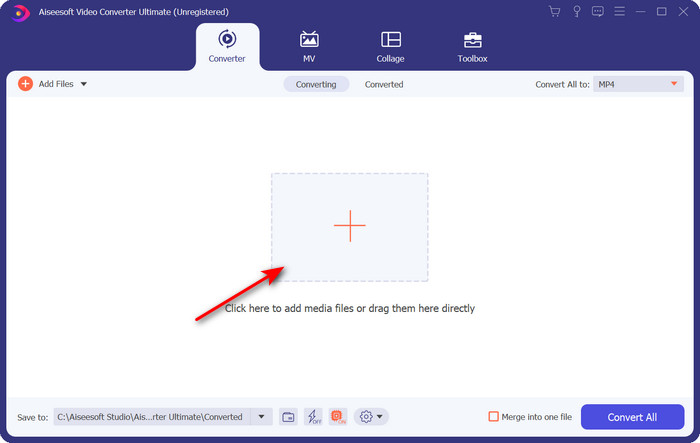
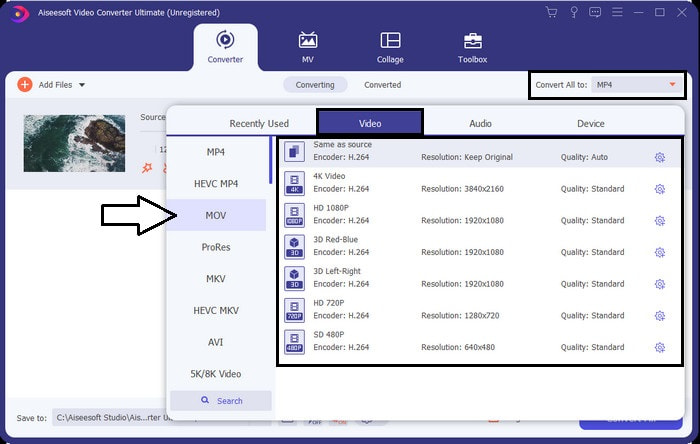
Paso 3. Haz clic en el botón desplegable en la parte superior derecha de la interfaz y localiza el formato MOV en la lista.
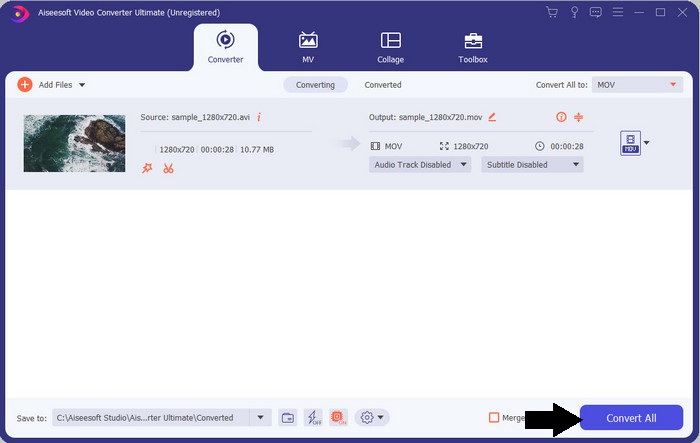
Paso 4. Empecemos a transformar tus archivos XviD a MOV haciendo clic en Convert All.
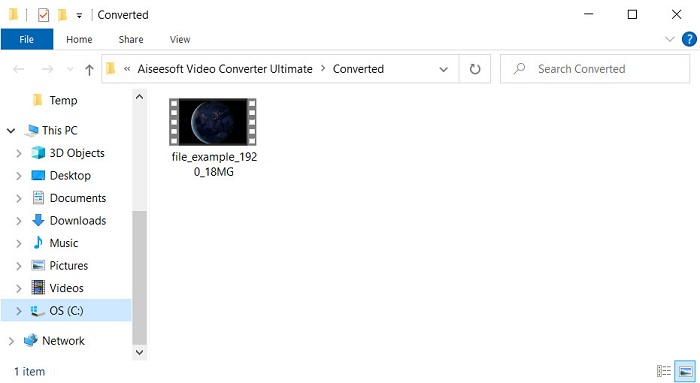
Paso 5. Espera unos segundos a que termine el proceso. Aparecerá en la pantalla una carpeta con el archivo .mov; haz clic en el archivo para reproducirlo en tu reproductor multimedia local y disfrutarlo.
Parte 3. El mejor convertidor en línea para convertir Xvid a MOV
Convertidor de video gratuito FVC en línea
¿No quieres complicarte descargando el software en tu disco porque no tienes espacio y solo quieres convertir un archivo en línea? FVC Free Video Converter Online está disponible en todos los navegadores web. Convertir el archivo XviD con la ayuda de esta herramienta se hará en menos de un minuto. Además, esta herramienta no te pide crear una cuenta para acceder a ella ni tampoco muestra anuncios en la interfaz. Es el conversor en línea más limpio que puedes encontrar en la web. Sin embargo, no podrás acceder a él si no tienes conexión a Internet, ya que esta herramienta depende de la red. Asimismo, esta herramienta admite una gama media de formatos entre los que puedes elegir y usar. Por tanto, si no quieres descargar un conversor, debes usar este conversor de XviD a MOV en línea.
Pasos para convertir archivos XviD a formato MOV en línea con la ayuda de FVC Free Video Converter Online:
Paso 1. Para ir a la página principal del conversor en línea, debes hacer clic en este enlace.
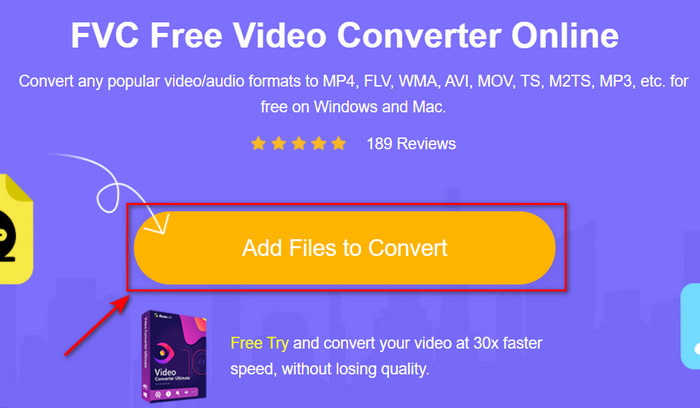
Paso 2. Pulsa Add Files to Convert para iniciar la herramienta; aparecerá una carpeta donde podrás encontrar el archivo XviD que quieres convertir y haz clic en Open para continuar.
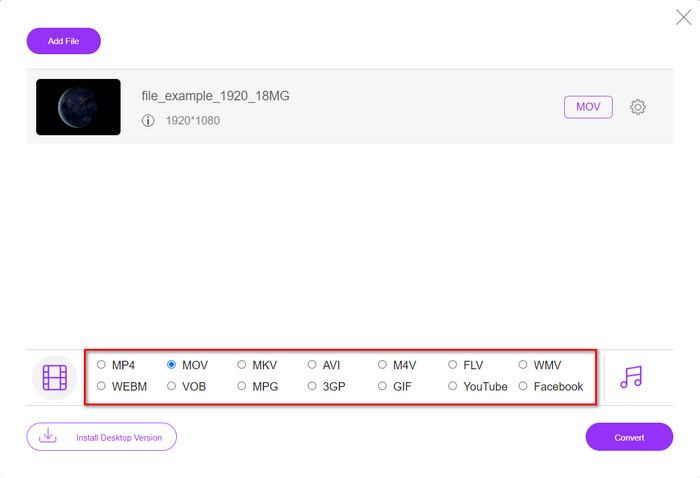
Paso 3. Aparecerá una nueva interfaz después de insertar el archivo XviD; elige el formato MOV u otro formato que desees en la parte inferior.
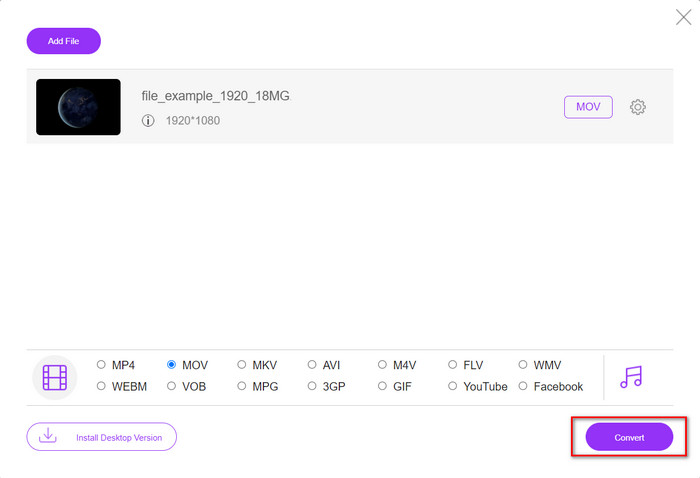
Paso 4. Para iniciar el cambio de formato, haz clic en Convert.
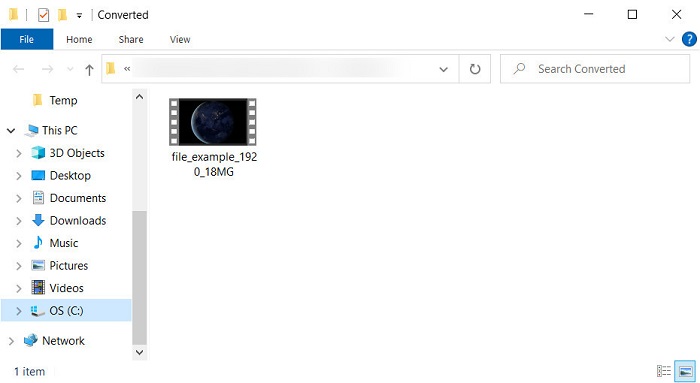
Paso 5. Convertir el archivo te llevará menos tiempo que con otros conversores en línea; después de eso, aparecerá una carpeta con el archivo convertido que has creado.
Parte 4. Preguntas frecuentes sobre la conversión de XviD a MOV
¿Dónde puedo ver videos XviD?
Puedes usar el reproductor multimedia VLC para reproducir archivos XviD. Si no quieres descargarlo, utiliza el Reproductor de Windows Media disponible en todos los sistemas Windows. Para los usuarios de Mac, usad QuickTime. Pero si quieres ver un vídeo XviD en alta definición, lee este artículo, donde recopilamos todos los posibles reproductores XviD que puedes usar para ver archivos XviD.
¿XviD es gratis o no?
XviD es gratuito y está disponible para cualquiera que desee usar y comprimir su archivo para transferirlo rápidamente a través de la web o ahorrar espacio. Todo gracias a la licencia de software libre GPL, por lo que se creó para ser gratuito.
¿Por qué no puedo editar videos XviD?
Una de las principales razones por las que no puede editar videos con este tipo de códec es que no es compatible. En ese caso, los editores de video mínimos solo admiten este tipo de códec debido a su complejidad. Entonces, supongamos que desea editar un video en este formato, primero debe considerar convertirlo. En ese caso, es imprescindible contar con un convertidor multipropósito que pueda convertir archivos XviD a MP4, AVI, MOV o similares. Luego, después de convertir el archivo, cárguelo a continuación en el editor para realizar la edición que desee.
Conclusión
Después de leer este artículo, nuestros conocimientos sobre XviD se amplían y ahora podemos ver las distintas perspectivas de XviD. Así que, si quieres guardar o reproducir un vídeo en tu dispositivo iOS, primero debes convertir el archivo a MOV. Como se ha explicado antes, estos dos conversores mencionados funcionan muy bien a la hora de convertir el archivo a formato MOV. Aunque ambas herramientas parecen perfectas, la velocidad y el rendimiento de FVC Video Converter Ultimate son inigualables y mejores que los de cualquier herramienta de escritorio o web disponible. Pero si quieres una conversión en línea gratuita y segura, elige FVC Free Video Converter Online.
-
 Cómo convertir AVI a MOV con sencillos pasos y herramientas
 ¿Quieres saber cómo convertir AVI en un MOV reproducible? Debes seguir este artículo para saber cómo hacerlo y consejos para tener una conversión exitosa.
-
 Importar y convertir AVI a formato compatible con iMovie [2021]
 ¿Tiene un problema porque no puede importar su archivo AVI en iMovie? Si leyó este artículo, entonces ya ha elegido el remedio correcto para este problema.
-
 Cómo convertir TS a AVI / MKV / MOV / WMV en línea y gratis en Win / Mac
 ¿Quiere convertir archivos TS a AVI / MKV / MOV / WMV rápidamente? Este artículo muestra convertidores de video en línea y fuera de línea con una guía completa. Tal vez puedas obtener el mejor conversor TS gratuito aquí.
