


 Video Converter Ultimate
 Grabador de pantalla
 Reparación de vídeo
 Descarga segura
Convierta 3GP a MP4 con convertidores eficientes y fáciles de usar
La necesidad de convertir formatos de archivo ha crecido significativamente. Una conversión particular que tiene una importancia inmensa es convertir archivos 3GP a formato MP4. Si bien los archivos 3GP eran populares en el pasado, a menudo presentan problemas de compatibilidad en dispositivos y plataformas modernos. Por el contrario, el formato MP4 ofrece compatibilidad universal, reproducción de alta calidad y un soporte más amplio en varios dispositivos y plataformas.
Para responder a la necesidad de convertir de forma fluida archivos 3GP a MP4, hemos revisado y seleccionado cuidadosamente una lista de potentes herramientas de conversión. Estas herramientas ofrecen soluciones eficientes y fiables para transformar sin esfuerzo tus vídeos 3GP al formato MP4, ampliamente compatible. Acompáñanos mientras exploramos estas herramientas de conversión de primera categoría y descubrimos cómo pueden mejorar tu experiencia de vídeo, garantizando una calidad de reproducción óptima y compatibilidad en múltiples plataformas y dispositivos.

Parte 1. Los mejores convertidores de 3GP a MP4
1. Video Converter Ultimate
Video Converter Ultimate es un programa excelente para convertir vídeos a 3GP y MP4, además de otros formatos de audio. Este software cuenta con una función de conversión por lotes que te permite convertir varios archivos de audio a la vez. Además, la aplicación permite a los usuarios optimizar la calidad de la salida modificando parámetros como la frecuencia de fotogramas, la tasa de bits y la resolución. Lee el breve tutorial que hemos preparado a continuación si quieres aprender a convertir 3GP a MP4.
Funciones clave
◆ El software FVC Video Converter Ultimate está diseñado para generar videos de salida superiores y archivos de audio, centrándose en preservar la calidad original de los archivos convertidos en la mayor medida posible.
◆ La interfaz de la aplicación está diseñada para ser fácil de usar e intuitiva, facilitando la navegación tanto para usuarios principiantes como avanzados.
◆ FVC Video Converter Ultimate es una herramienta de software que exhibe alta velocidad y eficacia, lo que facilita la conversión rápida de varios formatos de archivo.
Paso 1. Obtén la app para convertir 3GP a MP4
Primero, haz clic en la opción de Descarga gratuita correspondiente más abajo para empezar a descargar el programa en tu dispositivo. A continuación, sigue las indicaciones que aparecen en pantalla para activar el software. Una vez instalado, puedes solicitar ayuda con la interfaz de usuario.
Descarga gratuitaPara Windows 7 o posteriorDescarga segura
Descarga gratuitaPara macOS 10.7 o posteriorDescarga segura
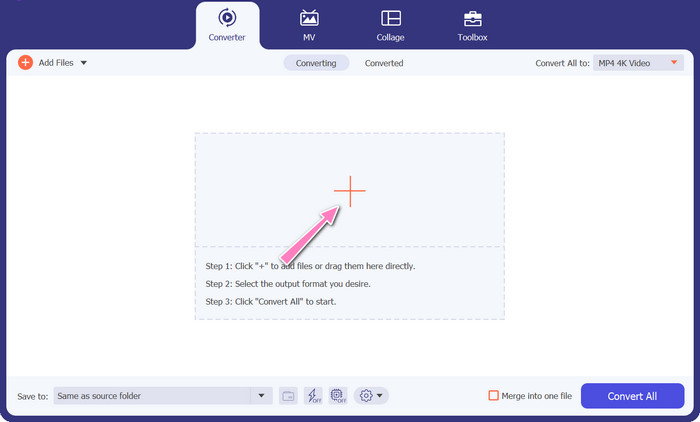
Paso 2. Sube los archivos de vídeo 3GP
El segundo paso consiste en importar el archivo de vídeo que deseas editar pulsando el icono Añadir en la pantalla principal. Después se cargará una vista previa del archivo importado. Si deseas convertir muchos archivos a la vez, simplemente sube la carpeta. Elige el directorio que contiene todos tus archivos de audio.
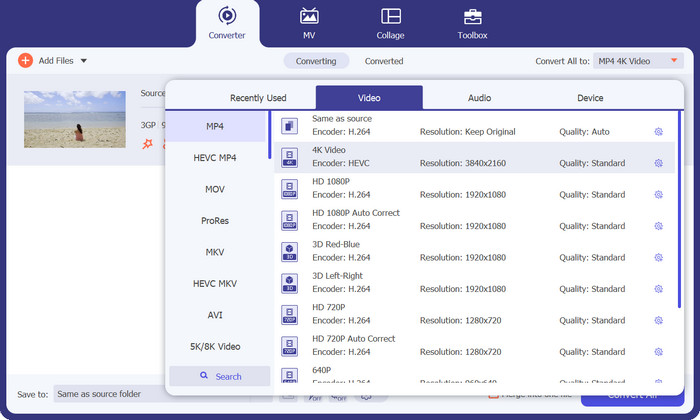
Paso 3. Selecciona el formato de salida
En tercer lugar, pulsa el botón Convertir todo a situado en la parte superior de la interfaz del programa para elegir un nuevo formato para el resultado final. Selecciona MP4 en el menú desplegable de Salida de vídeo. Puedes controlar la calidad del archivo de salida modificando su frecuencia de muestreo y su tasa de bits.
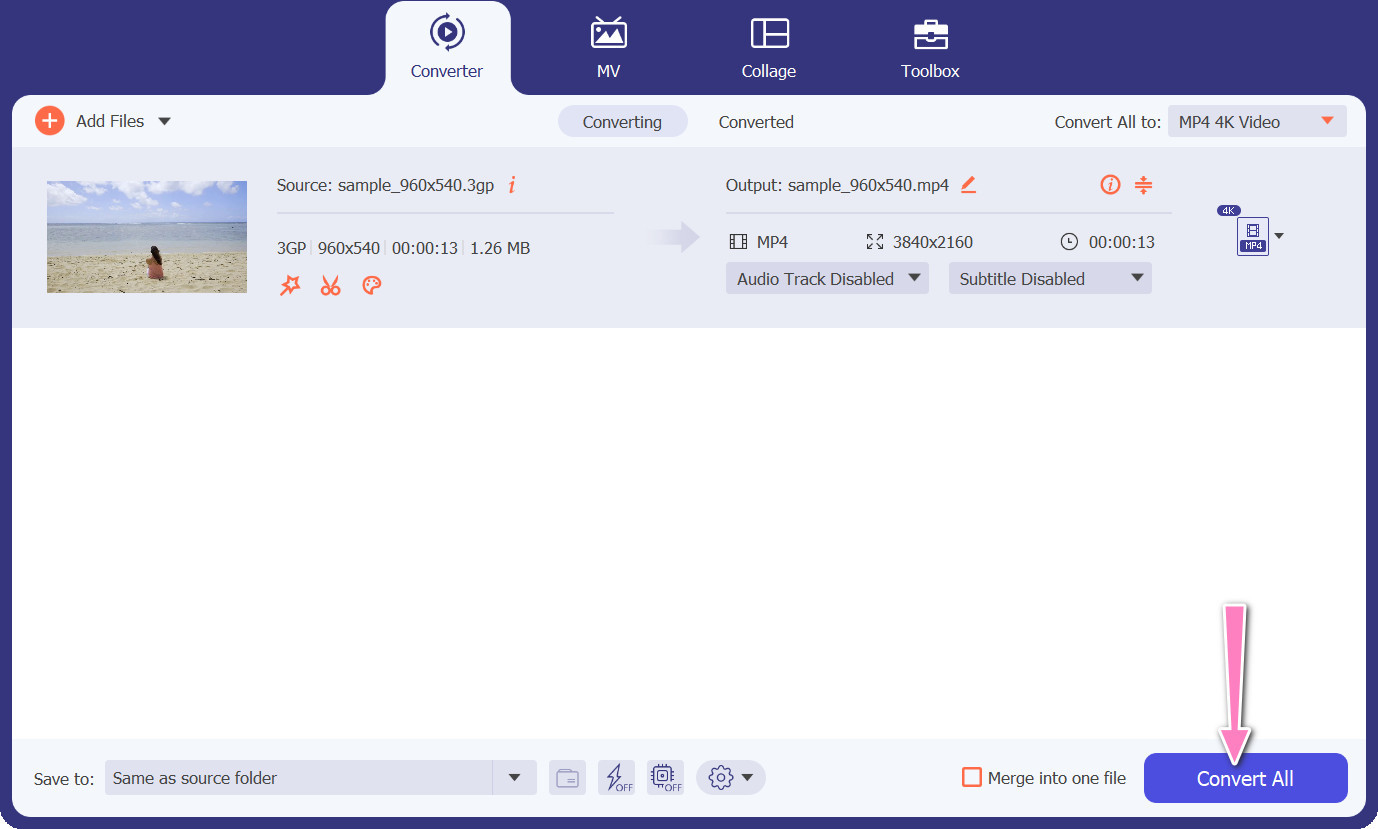
Paso 4. Inicia el proceso de conversión
En cuarto lugar, inicia la conversión pulsando el botón Convertir todo que se encuentra abajo. A continuación se abrirá la carpeta de salida para que puedas volver a comprobar el archivo convertido.
2. Convertidor MP4 gratuito en línea
El uso de Free MP4 Converter Online constituye una alternativa viable a la instalación de un programa de escritorio, ofreciendo así una solución práctica. Este conversor de 3GP a MP4 en línea funciona con total fluidez, garantizando la protección y confidencialidad de los datos personales durante el proceso de conversión. Además, la función de conversión por lotes del software se puede utilizar de forma similar a la de un programa de escritorio.
Funciones clave
◆ Free MP4 Converter Online le permite personalizar la configuración de salida según sus preferencias. Puede ajustar parámetros como el códec de video, la resolución, la tasa de bits y la velocidad de fotogramas para lograr la calidad y el tamaño de archivo deseados.
◆ Free MP4 Converter Online admite la conversión por lotes, lo que le permite cargar y convertir varios archivos 3GP a MP4 simultáneamente. Esto ahorra tiempo y esfuerzo cuando se trata de varios archivos.
◆ Free MP4 Converter Online valora la privacidad del usuario y emplea medidas para proteger sus archivos cargados. A menudo brindan opciones para eliminar archivos después de la conversión o almacenarlos de forma segura durante un período limitado.
Paso 1. El primer paso es ir al sitio web principal de Free MP4 Converter Online haciendo clic en el hipervínculo facilitado. Ve a la opción Añadir archivos para convertir situada en la interfaz principal y procede a cargar tu archivo de audio.

Paso 2. Una vez realizado este paso, el documento inicial se mostrará en la interfaz. Selecciona tu formato de salida preferido desplegando el mismo panel hacia abajo.
Paso 3. A continuación, haz clic en el botón Convertir para cambiar 3GP a MP4. Para convertir archivos adicionales, es necesario repetir desde el principio las instrucciones mencionadas anteriormente.

3. Cualquier convertidor de video
El programa de escritorio ampliamente utilizado Any Video Converter tiene una contraparte gratuita basada en la web. Es posible convertir 3GP a MP4 y tiene un montón de configuraciones sofisticadas y procesamiento por lotes. La edición de video y la grabación de DVD son solo dos de los extras disponibles en la edición de software.
Funciones clave
◆ Any Video Converter le permite personalizar la resolución de video, la tasa de bits, la tasa de cuadros y la calidad de audio. Optimiza la salida de video según sus especificaciones.
◆ Any Video Converter le permite cortar, recortar, fusionar y agregar efectos a los videos. Los subtítulos y las marcas de agua personalizan los videos.
◆ Any Video Converter admite la importación e incrustación de subtítulos en sus videos. Puede agregar archivos de subtítulos externos o ingresar subtítulos manualmente para que sus videos sean más accesibles o multilingües.
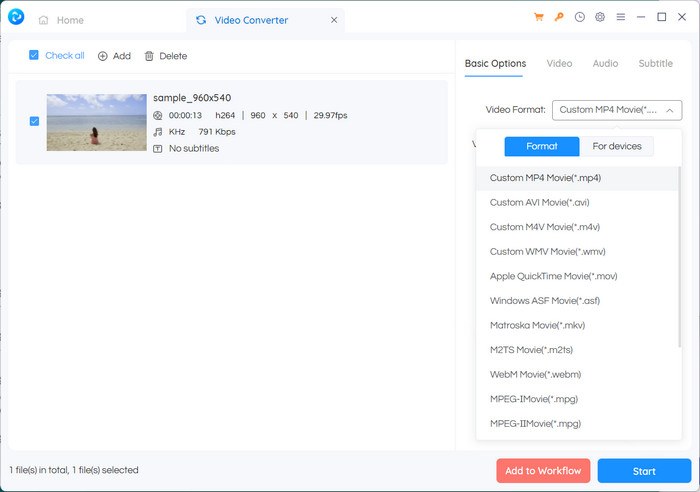
Paso 1. Primero, instala Any Video Converter. Descarga Any Video Converter desde su sitio web e instálalo en tu ordenador siguiendo las indicaciones en pantalla. Inicia Any Video Converter.
Paso 2. Haz clic en el botón Añadir vídeo(s) dentro del software. Busca y selecciona los archivos 3GP que quieres convertir a MP4. A continuación, haz clic en Abrir para añadir los archivos seleccionados a la cola de conversión.
Paso 3. En la sección Perfil, selecciona MP4 como formato de salida deseado. Es posible que dispongas de diferentes opciones de MP4 entre las que elegir según tus preferencias y necesidades. Selecciona la que mejor se adapte a tus preferencias.
Paso 4. Haz clic en el botón Iniciar para comenzar el proceso de conversión.
Lecturas recomendadas:
Unir 3GP: cómo combinar distintos clips de vídeo de tu smartphone
Cómo convertir 3GP a MOV usando diferentes métodos [2023]
Parte 2. Preguntas frecuentes sobre convertidores de 3GP a MP4
¿Cuáles son las diferencias entre 3GP y MP4?
MP4 admite más dispositivos y plataformas que 3GP. Códecs: MP4 admite más códecs de audio y video para una mayor flexibilidad y calidad de codificación. Características: 3GP no admite subtítulos, capítulos o múltiples pistas de audio, mientras que MP4 sí. Debido a algoritmos de compresión más eficientes, los archivos MP4 son más pequeños que los archivos 3GP pero tienen una calidad equivalente o superior.
¿Hay alguna ventaja específica de usar MP4 sobre 3GP para la transmisión en línea?
La mejor calidad de video de MP4, las técnicas de compresión avanzadas y la compatibilidad más amplia lo convierten en la opción preferida para las plataformas de transmisión en línea, brindando una mejor experiencia de visualización para los usuarios.
¿Puedo convertir videos MP4 a formato 3GP si es necesario?
Sí, hay convertidores de video disponibles que le permiten convertir videos MP4 a formato 3GP si es necesario, aunque puede resultar en una disminución de la calidad y capacidades multimedia limitadas.
Conclusión
Aunque 3GP fue popular en el pasado, especialmente en dispositivos móviles, tiene una compatibilidad más limitada con funciones avanzadas y puede no ser tan compatible con las plataformas modernas. MP4, en cambio, admite una gama más amplia de códecs de vídeo, códecs de audio, subtítulos y funciones avanzadas como capítulos, menús y varias pistas de audio. Por suerte, dispones de muchas opciones para elegir el mejor conversor de 3GP a MP4 según tus necesidades. En general, si puedes elegir entre 3GP y MP4 para tus archivos de vídeo, se recomienda optar por MP4 debido a su mayor calidad, compatibilidad y su gama más amplia de funciones y prestaciones.
-
 Cómo comprimir videos 3GP a un tamaño más pequeño con un proceso por lotes
 Para hacer una copia de seguridad de los videos 3GP en su teléfono inteligente, estas son las 2 formas más utilizadas para comprimir archivos 3GP a un tamaño mucho más pequeño con un proceso por lotes del artículo.
-
 Soluciones notables para convertir 3GP a MKV sin pérdidas
 Vea los tutoriales paso a paso sobre cómo convertir 3GP a MKV sin perder calidad. Si quieres convertir archivos, prepárate para conocer estos asombrosos métodos.
-
 Los 3 mejores reproductores 3GP gratuitos para computadoras y dispositivos móviles que debe conocer
 Cuando desee reproducir su película 3GP fácilmente sin la instalación o conversión de un códec de video, puede obtener más información sobre los 3 mejores reproductores 3GP en Windows, Mac, Android y iPhone en este artículo.
