


 Video Converter Ultimate
 Grabador de pantalla
 Reparación de vídeo
 Descarga segura
Cómo convertir otros formatos de audio a un formato de video MP4
¿Alguna vez se preguntó cómo darle vida a sus creaciones de audio y darles una ventaja visual? ¡Ahí es donde la conversión de audio a video viene al rescate! Se trata de llevar su excelente contenido de audio al siguiente nivel combinándolo con imágenes llamativas. Imagínese esto: tiene un podcast fantástico, una pista de música excelente o incluso una grabación de sonido extraordinaria que desea compartir con el mundo. Convertirlos en videos abre un nuevo mundo de posibilidades. No solo hace que su contenido sea más atractivo, sino que también amplía el alcance de su audiencia.
Tomemos un ejemplo concreto para ilustrar la magia: la conversión de OGG a MP4. Es posible que tengas un archivo de audio OGG que quieras transformar en un dinámico vídeo MP4. Al hacerlo, puedes crear videoclips cautivadores, presentaciones de diapositivas o incluso añadir un elemento visual a tu música para disfrutar de una asombrosa experiencia audiovisual. Sigue con nosotros y te presentaremos unas herramientas increíbles para desatar tu potencial creativo y llevar tu contenido a otro nivel.

Parte 1. Por qué necesita convertir audio a MP4
La conversión de audio a MP4 es un paso crucial para mejorar el atractivo y el impacto general de su contenido. Cuando agrega imágenes a su audio, crea una experiencia más inmersiva para su audiencia. Piénselo: un video convincente puede mantener la atención de alguien por más tiempo y transmitir emociones de una manera que el audio simple no puede igualar. Ya sea que sea un creador de contenido, un músico o un podcaster, adoptar la conversión de audio a MP4 abre un mundo de posibilidades para atraer a su audiencia a un nivel más profundo.
Además, la conversión de audio al formato MP4 garantiza una amplia compatibilidad entre varios dispositivos y plataformas. MP4 es un formato de video ampliamente compatible, lo que significa que su contenido de video puede llegar a una audiencia más amplia sin problemas de compatibilidad. Desde plataformas de redes sociales hasta sitios web y plataformas para compartir videos, los videos MP4 se pueden compartir y acceder fácilmente a las personas en sus teléfonos inteligentes, tabletas, computadoras y más. Por lo tanto, si está buscando expandir su alcance y causar una impresión duradera con su contenido de audio, dar el salto a la conversión de audio a MP4 es, sin duda, una necesidad que vale la pena adoptar en la era digital actual.
Parte 2. 5 formas de convertir audio a MP4
1. Video Converter Ultimate
¿Quieres subir de nivel con tu audio y convertir esas canciones en vídeos hipnóticos? No busques más. Video Converter Ultimate es el conversor de audio a vídeo definitivo que estabas buscando. Con esta aplicación, todo gira en torno a una conversión fluida. Toma cualquier archivo de audio, ya sea MP3, OGG o incluso WAV, y transfórmalo en llamativos vídeos MP4. Pero espera, ¡aún hay más! Esta potente herramienta no se limita a la conversión de audio a vídeo. Es todo un todoterreno, preparado para manejar varios formatos como un profesional. De vídeo a vídeo, de audio a audio e incluso de vídeo a audio: ¡lo tiene todo cubierto!
Pero ese no es el final de la historia. Video Converter Ultimate también tiene otros trucos bajo la manga. Puede editar sus videos, agregar efectos geniales y personalizar la configuración para satisfacer sus necesidades. Sin mencionar que es compatible con la salida de alta definición, lo que hace que sus videos se vean de primera categoría en cualquier pantalla. Entonces, ¿por qué esperar? ¡Quédese mientras lo guiamos a través de los sencillos pasos para liberar todo el potencial de Video Converter Ultimate y llevar su juego de audio a video a un nivel completamente nuevo!
Paso 1. Descarga e instala la aplicación
Lo primero es lo primero, marque uno de los botones de descarga gratuita a continuación y descargue el software. Cuando se complete la descarga, haga doble clic en el archivo de instalación y siga las instrucciones en pantalla para instalar la aplicación en su computadora. No te preocupes; es un proceso rápido y sencillo.
Descarga gratuitaPara Windows 7 o posteriorDescarga segura
Descarga gratuitaPara macOS 10.7 o posteriorDescarga segura
Paso 2. Añade los archivos de audio que quieres convertir
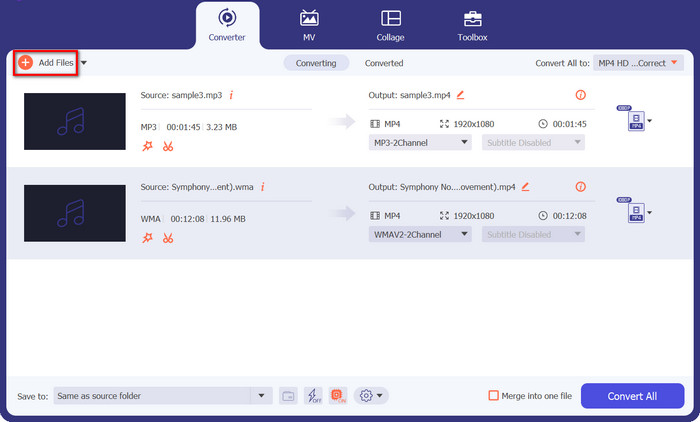
Tras la instalación, inicia la aplicación. Verás una interfaz limpia e intuitiva. Para empezar a convertir, haz clic en el botón Add Files. En este caso, vamos a cambiar OGG a MP4. Ahora, busca en tu ordenador y selecciona el archivo de audio OGG que quieras convertir. Incluso puedes añadir varios archivos a la vez si deseas convertirlos de una sola vez.
Paso 3. Selecciona el formato de salida (MP4)
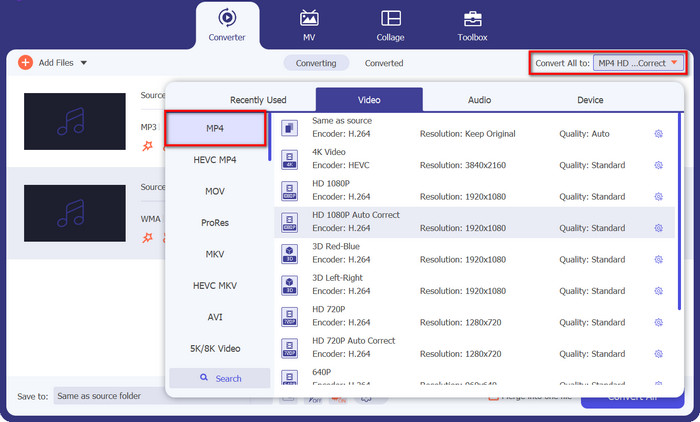
Ha llegado el momento de elegir el formato de salida. Busca la sección Convert All to. Marca el menú desplegable y desplázate por las opciones hasta encontrar MP4. Selecciónalo, y listo.
Paso 4. Convierte el archivo
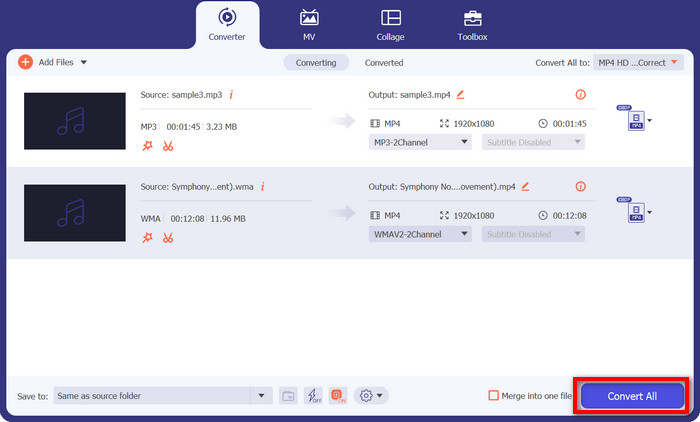
¡Ya casi está! Busca el botón Convert All, que normalmente se encuentra en la esquina inferior o superior derecha de la interfaz. Haz clic con confianza y Video Converter Ultimate comenzará a convertir audio OGG a MP4 en tu Mac o PC con Windows.
2. Freemake Video Converter
Si tiene una colección de canciones o podcasts favoritos a los que desea dar un impulso visual, esta herramienta lo respalda. No solo puede convertir una amplia gama de formatos de audio como MP3, OGG y más en vibrantes videos MP4, sino que también le permite modificar y personalizar la salida para que se adapte a su visión creativa. Entonces, quédese y lo guiaremos a través de los pasos simples sobre cómo usar esta herramienta como un convertidor de WMA a MP4.
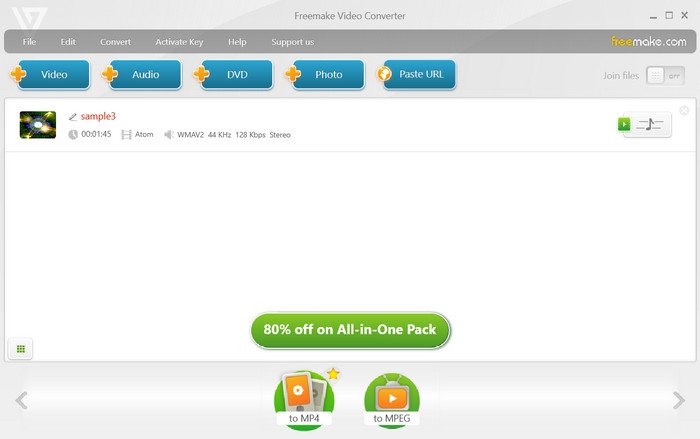
Paso 1. Inicia Freemake Video Converter y haz clic en el botón Audio. Busca en tu ordenador los archivos WMA que quieres convertir.
Paso 2. Después, busca la opción a MP4 en el menú de selección de formato. Haz clic en ella para establecer MP4 como formato de salida para la conversión.
Paso 3. Ahora, pulsa el botón Convert para iniciar el proceso de conversión.
3. Convertidor de video Pavtube
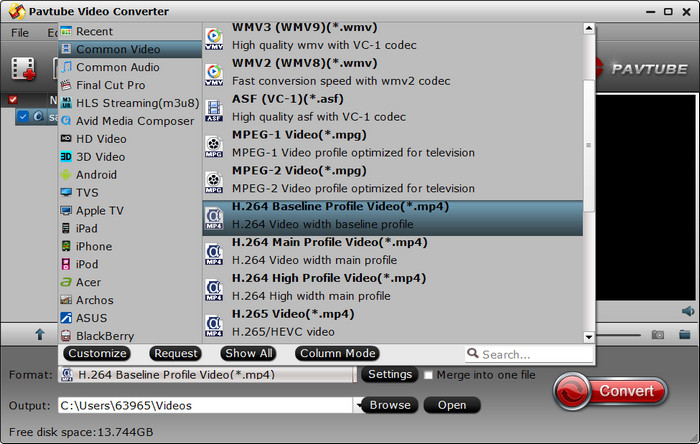
Pavtube Video Converter tiene que ver con la simplicidad y la eficiencia. Con solo unos pocos clics, puede convertir sus archivos de audio OGG en impresionantes videos MP4. Esta herramienta versátil admite una amplia gama de formatos, por lo que puede convertir fácilmente videos, audios e incluso DVD sin problemas.
Ahora, sé que está ansioso por comenzar a convertir sus archivos OGG a MP4, así que profundicemos en los sencillos pasos.
Paso 1. Inicia el software Pavtube Video Converter en tu ordenador.
Paso 2. Haz clic en el botón Add Files y selecciona los archivos de audio OGG que quieras convertir. También puedes arrastrar y soltar los archivos directamente en el programa.
Paso 3. Ahora es momento de establecer el formato de salida en MP4. Busca la opción Format, haz clic en ella y elige MP4 como formato deseado para la conversión. ¡Eso es todo! Así es como funciona este conversor de OGG a MP4.
4. Convertidor de vídeo Xilisoft
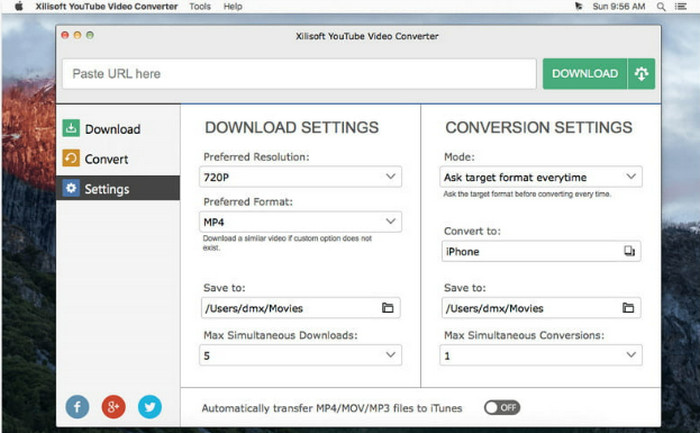
A continuación, tenemos Xilisoft Video Converter, un convertidor de primer nivel que se destaca entre la multitud. ¿Por qué es el mejor? ¡Simple! Está repleto de una amplia gama de características que se adaptan a las necesidades de cada usuario. Desde salida de video de alta definición hasta perfiles de conversión personalizables y facilidad de uso, esta herramienta lo tiene todo. Entonces, si está buscando un convertidor que ofrezca versatilidad y características esenciales, ¡Xilisoft Video Converter es el camino a seguir!
Paso 1. Inicia Xilisoft Video Converter en tu ordenador.
Paso 2. Luego, haz clic en el botón Add File y selecciona el archivo de audio OGG que deseas convertir.
Paso 3. A continuación, elige MP4 como formato de salida entre las opciones disponibles y, después, haz clic en el botón Convert para iniciar el proceso de conversión.
5. Convertidor MP4 gratuito en línea
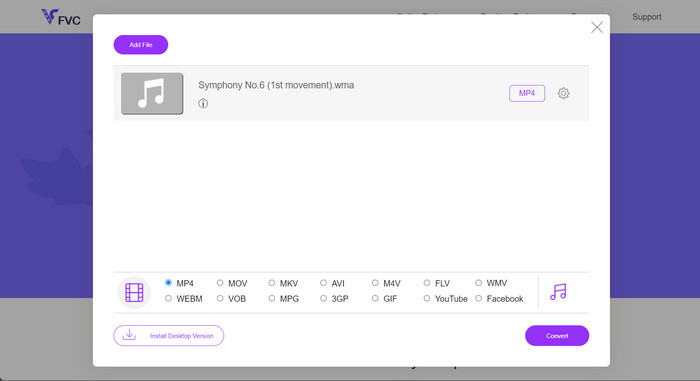
Free MP4 Converter Online es tu herramienta de referencia para convertir vídeos sin complicaciones directamente desde tu navegador web. Con Free MP4 Converter Online, no necesitas descargar ningún software ni lidiar con instalaciones complicadas. Solo abre tu navegador favorito, ¡y listo! Así que, si tienes ganas de saber cómo convertir OGG a MP4 en línea, quédate por aquí.
Paso 1. Abre tu navegador web y ve al sitio web de Free MP4 Converter Online.
Paso 2. Pulsa el botón Add Files to Convert para seleccionar en tu ordenador el archivo de audio OGG. Espera un momento a que se cargue el archivo.
Paso 3. Luego, busca el botón Convert para iniciar el proceso de conversión. Free MP4 Converter Online hará su magia y convertirá tu OGG a MP4 en línea de forma gratuita en un abrir y cerrar de ojos.
Lecturas recomendadas:
Cómo añadir audio y música a un vídeo gratis en tu ordenador o teléfono
Conversores de MP3 a MP4 a tener en cuenta en escritorio, en línea y en móvil
Parte 3. Preguntas frecuentes sobre la conversión de audio a MP4
¿Cuál es el formato de archivo de audio más común?
MP3 (MPEG Audio Layer III) es el formato de archivo de audio más común debido a su alta compresión y amplio soporte.
¿Cuál es el propósito de la compresión sin pérdidas?
La compresión sin pérdidas reduce el tamaño del archivo sin comprometer la calidad de los datos originales. Se utiliza comúnmente para archivar o conservar archivos.
¿Puedo convertir un archivo de video a un archivo de audio?
Sí, puede convertir un archivo de video en un archivo de audio usando un convertidor de video a audio. Esto le permite extraer audio de videos, como convertir un video MP4 a un archivo de audio MP3.
¿Es segura la conversión de archivos en línea?
La mayoría de los servicios de conversión de archivos en línea de buena reputación son seguros de usar. Sin embargo, es esencial elegir plataformas seguras y conocidas para proteger sus datos.
¿Puedo convertir archivos en dispositivos móviles?
Sí, muchas aplicaciones móviles y herramientas en línea le permiten convertir archivos en teléfonos inteligentes y tabletas, lo que facilita la realización de conversiones sobre la marcha.
Conclusión
En conclusión, la conversión de formatos de archivo es un proceso esencial para garantizar una compatibilidad fluida y el acceso a los datos en distintos dispositivos y plataformas. Con la gran cantidad de herramientas en línea y sin conexión disponibles, como un conversor de OGG a MP4 o un conversor de WMA a MP4 para cambiar WMA a MP4, los usuarios pueden convertir fácilmente audio, vídeo y otros archivos para satisfacer sus necesidades específicas, aumentando así la versatilidad del contenido digital.
-
 [Fácil] Cómo arreglar audio y video no sincronizados
 Suponga que va a programar su transmisión para mañana, pero cuando verifica su configuración, el audio y el video no están sincronizados. Lea este artículo para obtener más información sobre este problema.
-
 5 de los mejores extractores de audio para extraer audio de archivos de video
 ¿Aprendes cómo extraer audio de video sin afectar la calidad del mismo? Entonces continúa leyendo este artículo para saber cómo extraer audio de video de manera eficiente.
-
 Convertir a GIF: la guía de conversión de archivos rápida y fácil
 Convierte a GIF con nuestra guía de conversión definitiva. Puede transformar fácilmente sus archivos de video en memes llamativos.
