


 Video Converter Ultimate
 Grabador de pantalla
 Reparación de vídeo
 Descarga segura
Métodos sencillos para convertir DV a MP4 en línea y sin conexión
El formato de archivo DV fue durante mucho tiempo el más popular en casi todas las videocámaras, porque permite almacenar vídeos de gran calidad para ver y editar. Sin embargo, este tipo de archivo ya no se usa habitualmente en la era moderna. Algunos programas no son compatibles con este tipo de archivo, lo que supone un problema para quienes tienen un vídeo en formato DV. Si quieres reproducir tus vídeos en todos los programas, necesitas convertir tu archivo DV al formato más popular hoy en día: el formato MP4. Por suerte, este artículo te mostrará los métodos más eficaces para convertir DV a MP4 utilizando conversores excepcionales. Así que sigue leyendo mientras aprendes todos los detalles necesarios.

Parte 1: Diferencias entre DV y MP4
Antes de continuar con el proceso de conversión de archivos, primero veamos las diferencias entre el archivo DV y el formato MP4.
| Expediente | VD | MP4 |
| Extensión de archivo | .dv | .mp4 |
| Nombre completo | Video digital | MPEG-4 |
| Descripción | Los principales productores de equipos de video crearon DV en 1995 como un formato digital para la grabación de video magnético y un método de compresión de video. El formato DV utiliza una señal de video componente digital de 8 bits y 720 × 576 píxeles. Se utiliza una secuencia DIF que contiene datos de video, audio y subcódigo para transferir datos. En el área de servicio, se registran la hora y la fecha. | Los estándares de video MPEG-4 y audio AAC definen conjuntamente la extensión MP4. El contenedor puede contener cualquier medio, incluidos gráficos 2D y 3D, audio, video y subtítulos. En Windows, prácticamente cualquier reproductor puede reproducir archivos MP4, pero en Mac, necesitas un complemento o convertir el archivo MP4 a otro formato. |
| Desarrollador | sony y panasonic | El grupo de expertos en imágenes en movimiento |
| Tipo de Mimica | vídeo/x-dv | vídeo/mp4 |
| Programas Asociados | Reproductor de Quicktime creador de películas de Windows Reproductor de multimedia VLC | Reproductor de multimedia VLC MPlayer Reproductor de Quicktime reproductor de medios de Windows Películas y TV de Microsoft |
Parte 2: la mejor manera de convertir DV a MP4 en línea
Convertir DV a MP4 en línea es complicado, sobre todo cuando no sabes qué aplicación puedes usar y en cuál puedes confiar. Pero gracias a FVC Free Video Converter Online, puedes transformar tu archivo DV en formato MP4 de forma rápida e inmediata. Esta herramienta en línea es compatible con varios archivos de vídeo, como AVI, FLV, M4V, VOB, WMA, MOV, TS y muchos más. También ofrece un método de conversión sencillo con el que puedes convertir archivos en solo unos clics. Además, si quieres convertir varios archivos DV en un solo archivo MP4, puedes usar este conversor, ya que ofrece un proceso de conversión por lotes. También puedes usar esta herramienta en todos los navegadores, como Google Chrome, Mozilla Firefox, Safari, Microsoft Edge y otros, lo que la hace más práctica para todo el mundo. Con todas estas funciones, se puede decir que este conversor en línea es una de las aplicaciones más destacadas que puedes utilizar. Sigue las sencillas instrucciones que aparecen a continuación para aprender a convertir un archivo DV a formato MP4 con FVC Free Video Converter Online.
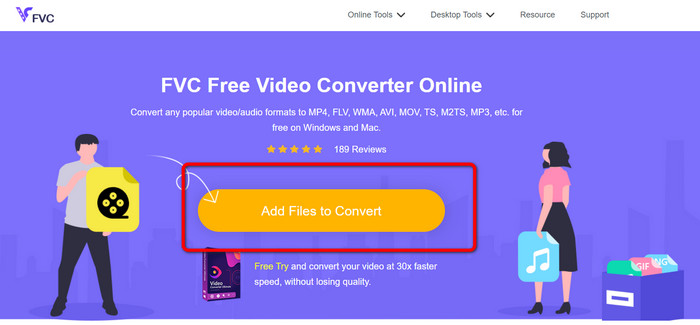
Paso 1: Primero, abre tu navegador y visita la página web de FVC Free Video Converter Online. Después, en la parte central de la página principal, haz clic en el botón Add Files to Convert para cargar tu archivo de vídeo DV.
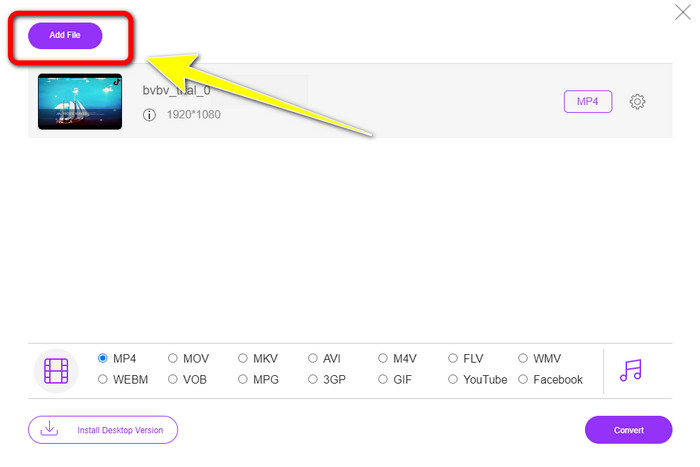
Paso 2: Si quieres convertir varios archivos DV en un solo MP4, haz clic en el botón Add File en la parte superior izquierda de la interfaz para añadir más archivos.
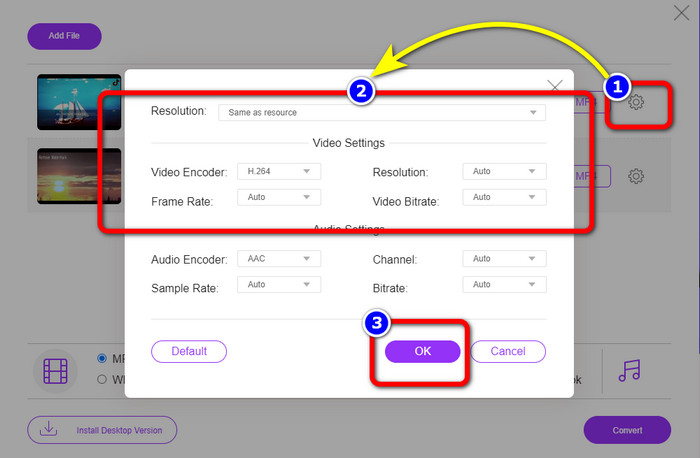
Paso 3: Haz clic en el icono Setting para ajustar la tasa de bits, la velocidad de fotogramas y la resolución del vídeo. Cuando termines de realizar los cambios según tus preferencias, haz clic en OK.
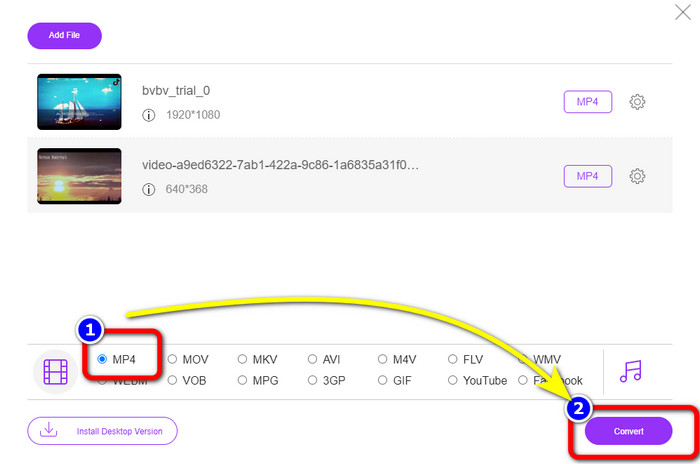
Paso 4: Tras realizar todos los cambios, ve a la parte inferior de la interfaz para ver las opciones de formato. Selecciona el formato MP4 y pulsa Convert para iniciar el proceso de conversión.
Parte 3: Cómo convertir DV a MP4 sin pérdidas
En cuanto a un conversor sin conexión, puedes usar Video Converter Ultimate para convertir DV a MP4 en Mac y Windows sin pérdidas. Puedes convertir diversos archivos de vídeo sin perder calidad. Además, con esta aplicación puedes convertir varios archivos simultáneamente, ya que ofrece un proceso de conversión por lotes. Esta herramienta de escritorio también es compatible con numerosos formatos de vídeo, como MOV, AVI, FLV, M4V, SWF, MTS, MKV, WMV, VOB y más de 100 formatos adicionales. Además, Video Converter Ultimate ofrece una velocidad de conversión 30 veces más rápida que la media, lo que la hace más cómoda para todos los usuarios. Por otra parte, todos los usuarios prefieren un método sencillo para convertir archivos. Esta aplicación ofrece una interfaz simple con el método más fácil para convertir tus vídeos. También puedes editar tus vídeos mientras los conviertes, porque incorpora herramientas de edición. Si quieres convertir mini DV a formato de archivo MP4, sigue la guía detallada que aparece a continuación utilizando Video Converter Ultimate.
Paso 1: Debes descargar e instalar Video Converter Ultimate en tu Mac o Windows haciendo clic en el botón Download. Inicia el software después de instalarlo.
Descarga gratuitaPara Windows 7 o posteriorDescarga segura
Descarga gratuitaPara macOS 10.7 o posteriorDescarga segura
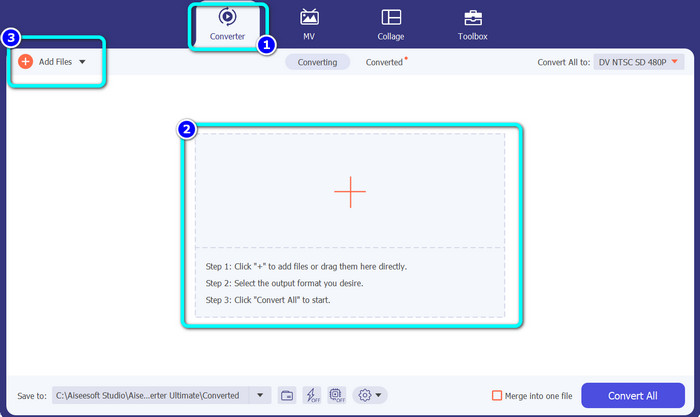
Paso 2: Pulsa el panel Converter y selecciona el signo Plus para adjuntar el archivo DV. También puedes hacer clic en el botón Add Files o soltar el archivo directamente en el recuadro.
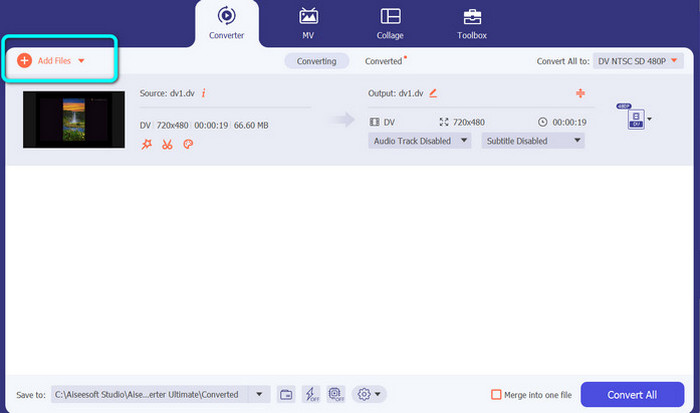
Paso 3: Si quieres realizar un proceso de conversión por lotes, haz clic en el botón Add Files para añadir más archivos de vídeo DV.
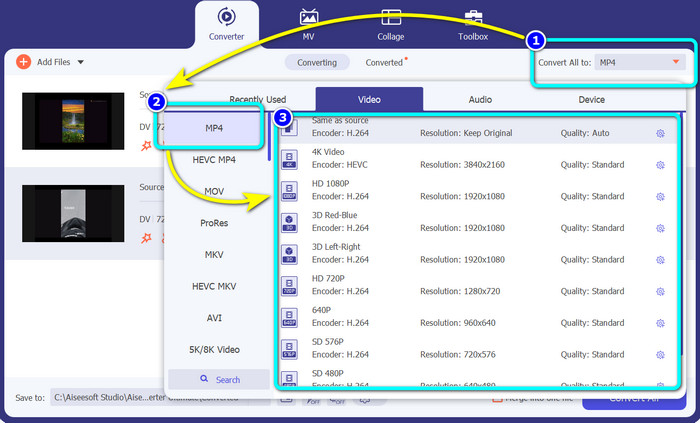
Paso 4: Después de añadir otro archivo DV, cambia su formato de salida haciendo clic en el botón Convert All to. Aparecerán las opciones de formato y selecciona el formato MP4. Luego, elige la resolución que desees.
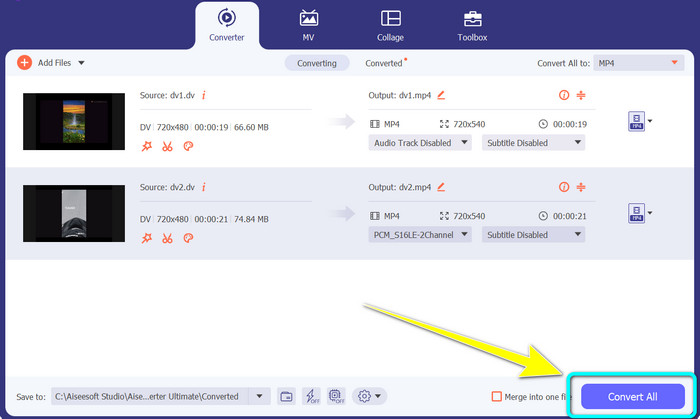
Paso 5: Para el último paso, inicia el proceso de conversión haciendo clic en el botón Convert All. Después, guarda tu archivo de vídeo en la ubicación de archivo que prefieras.
Parte 4: método fácil para convertir DV a MP4 usando software gratuito
En esta parte, aprenderá cómo convertir DV a MP4 usando un freno de mano. Esta herramienta fuera de línea también es capaz de convertir archivos de video como MP4, MKV, WEBM, etc. También ofrece un proceso de conversión por lotes. Sin embargo, utilizar esta herramienta no es fácil. Tiene muchas opciones en la interfaz, lo cual es difícil de entender, especialmente para los principiantes. Siga los pasos a continuación para convertir DV a MP4.
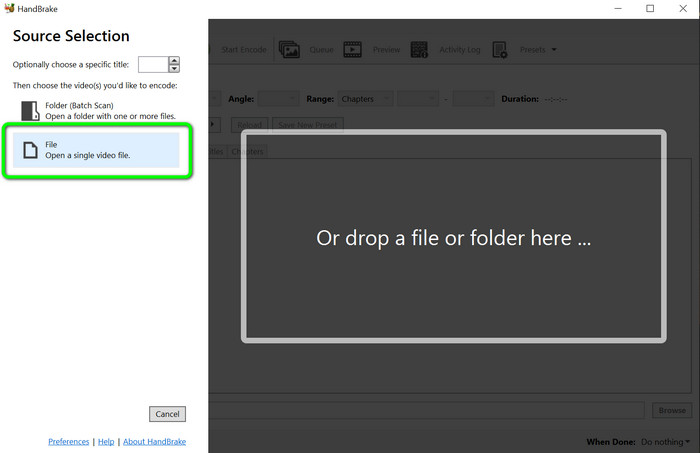
Paso 1: Descarga la aplicación Handbrake en tu ordenador. Luego, ábrela.
Paso 2: Una vez abierta la aplicación, selecciona el botón File para añadir el archivo DV.
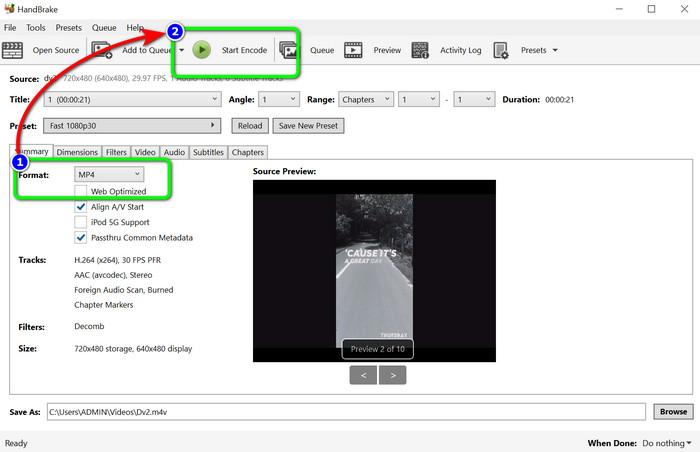
Paso 3: En las opciones de formato, selecciona el formato de archivo MP4. A continuación, haz clic en el botón Start Encode para iniciar el proceso de conversión.
Otras lecturas:
2 mejores formas de convertir archivos DV a MOV gratis en el escritorio y en línea
Útiles conversores de DV a FLV para convertir DV a FLV [2023]
Parte 5: Preguntas frecuentes sobre la conversión de DV a MP4
1. ¿VLC puede reproducir archivos DV?
¡Sí! VLC Media Player admite el formato de archivo DV, por lo que puede reproducir sus videos en este programa.
2. ¿Qué software en línea es mejor para la conversión de videos?
Puedes usar FVC Free Video Converter Online. Esta herramienta en línea puede convertir tus vídeos fácilmente. También puedes hacer conversiones por lotes y editar la tasa de bits, la velocidad de fotogramas y la resolución de tu vídeo.
3. ¿Cuál es la resolución estándar del archivo DV?
La resolución estándar del archivo DV es de 720 píxeles horizontales y 480 líneas entrelazadas. El estándar de alta definición de DV es de 720 y 1080 líneas.
Conclusión
Como se ha mostrado arriba, estos son los métodos más eficaces para convertir DV a MP4 en línea y sin conexión. Puedes usar FVC Free Video Converter Online para convertir archivos en línea. Además, utiliza Video Converter Ultimate para convertir archivos más rápido sin conexión.
-
 Una forma definitiva y gratuita de convertir DV a WMV [en línea y fuera de línea]
 Descubra cuáles son las mejores formas de convertir DV a WMV sin problemas. ¿Quieres saber más? Entonces lea este artículo para saber más sobre DV y WMV.
-
 Cómo convertir F4V a MP4 con los métodos más efectivos
 ¿Tus videos F4V no son de buena calidad? Luego conviértelo en un archivo MP4. Esta publicación ofrecerá la mejor manera de convertir F4V a MP4 en línea y fuera de línea
-
 Cinco enfoques populares para convertir Xvid a formato MP4
 Eche un vistazo a estos sorprendentes métodos sobre cómo convertir Xvid a formato de archivo MP4 en este artículo. Además, aprenderá las mejores aplicaciones que puede usar para convertir
