


 Video Converter Ultimate
 Grabador de pantalla
 Reparación de vídeo
 Descarga segura
Cómo convertir MKV a MP4 en Windows / Mac
Cuando reproduce una película, descubre que no se puede abrir porque algún programa no admite el formato MKV. Entonces puede preguntarse por qué sucede esto y cómo resolverlo.
La razón por la que no puede reproducir MKV puede deberse a la falta de ciertos códecs en su dispositivo. Por eso, aunque hoy en día puede ver MKV en todas partes, algunos dispositivos o programas aún no son compatibles con el formato MKV. Por lo tanto, debe convertirlo a un formato más común, como MP4, un formato mucho más utilizable que se puede cargar correctamente en casi todos los dispositivos.
Hoy vamos a presentarte 2 conversores gratuitos para ayudarte a convertir archivos MKV a MP4.

Parte 1. Cómo cambiar MKV a MP4 en línea y gratis
Si no soporta instalar mucho software en su computadora como yo, le sugiero que pruebe un convertidor en línea basado en la web.
Hay muchos convertidores de video en línea gratuitos en el mercado, pero, para ser honesto, la mayoría de estos convertidores llamados 'gratuitos' tienen una gran cantidad de límites. Tienes que pagarles para conseguir un mejor plan. Solo así podrá convertir rápidamente archivos grandes en lotes sin marca de agua.
Entonces, ¿existe un conversor de video realmente gratuito, rápido y poderoso? La respuesta es sí.
FVC Free Online Video Converter es un conversor de vídeo eficaz de MKV a MP4 que puede ayudarte a convertir vídeos sin límites. Admite la conversión de casi todos los formatos de vídeo más utilizados a formatos populares como MP4, MOV, WMV, AVI y FLV en cuestión de segundos. También permite la conversión por lotes, lo que significa que puedes convertir varios vídeos a la vez y mantener su calidad original.
Como FVC Free Online Video Converter es una herramienta basada en la web, puedes usarla fácilmente tanto en Windows como en Mac, siempre que tengas una conexión estable a Internet y un navegador. En cuanto al uso, puedes dominar este conversor de MKV a MP4 en solo unos pocos pasos.
Paso 1. Ve al sitio web de FVC Free Online Video Converter en tu navegador. Luego haz clic en el botón Add Files to Convert. Si no has descargado FVC Launcher en tu ordenador antes, te recordará que descargues primero el lanzador. Solo sigue las indicaciones e instala el lanzador.
Descarga la versión de escritorio para convertir archivos por lotes.

Paso 2. Después de la instalación, la ventana Open File aparecerá automáticamente. Ahora elige el archivo MKV que quieres convertir. Por cierto, si deseas convertir varios vídeos MKV de una sola vez, selecciona todos los archivos MKV que necesites.
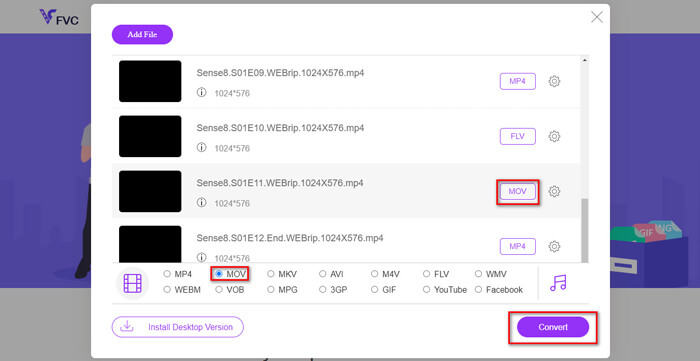
Paso 3. Luego haz clic en Open y verás una lista de los archivos seleccionados. Elige el formato de salida MP4 bajo esa lista.
También puedes seleccionar diferentes formatos para distintos archivos por separado haciendo clic en el formato junto al icono de Setting y cambiando el formato de salida debajo. Pero puedes simplemente omitir eso y hacer clic en el botón Convert. Después de eso, elige una carpeta de destino para guardar los vídeos convertidos.
Parte 2. Cómo convertir MKV a MP4 con VLC Media Player
Quizás conozcas VLC como un reproductor multimedia disponible para la mayoría de los sistemas operativos de escritorio. Pero en realidad, también es un conversor de vídeo oculto. Te permite convertir archivos MKV al formato MP4. Si ya tienes VLC en tu ordenador, puedes probarlo.
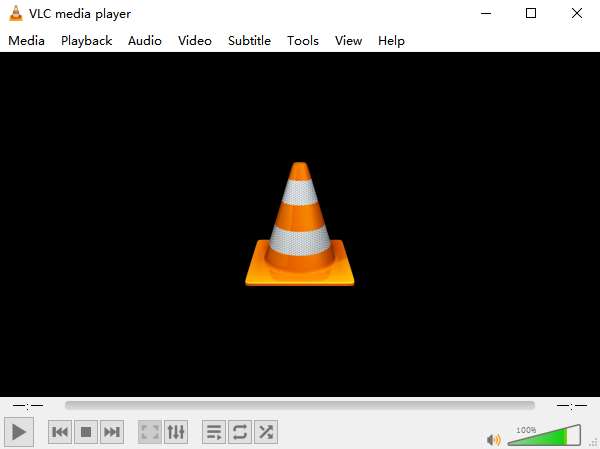
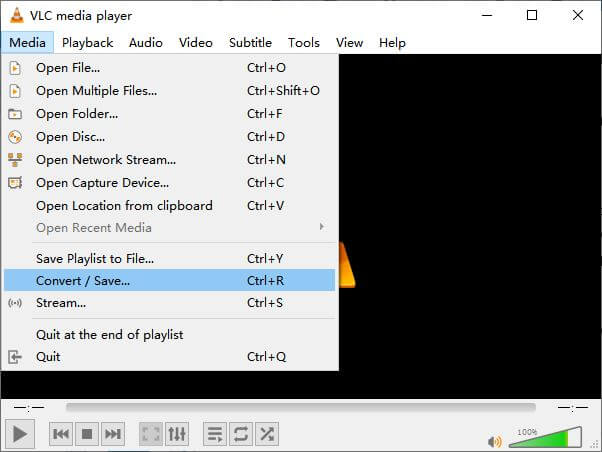
Paso 1. Primero inicia VLC Media Player en tu ordenador. Haz clic en el menú Media. Busca Convert / Save en la lista desplegable.
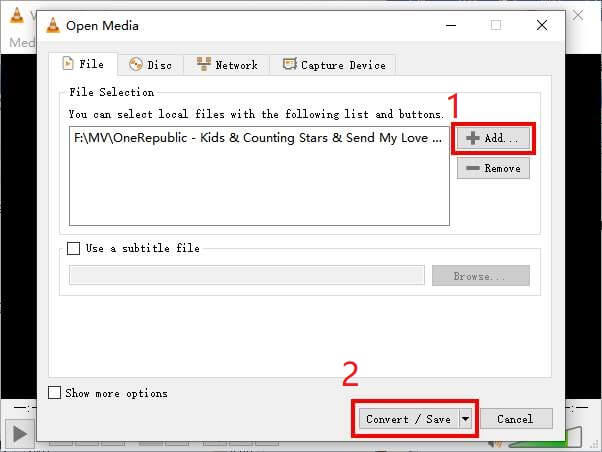
Paso 2. Haz clic en + Add y busca el vídeo MKV que quieres convertir. Luego haz clic en el botón Convert / Save que aparece abajo.
Paso 3. Elige el formato MP4 en la ventana Convert.
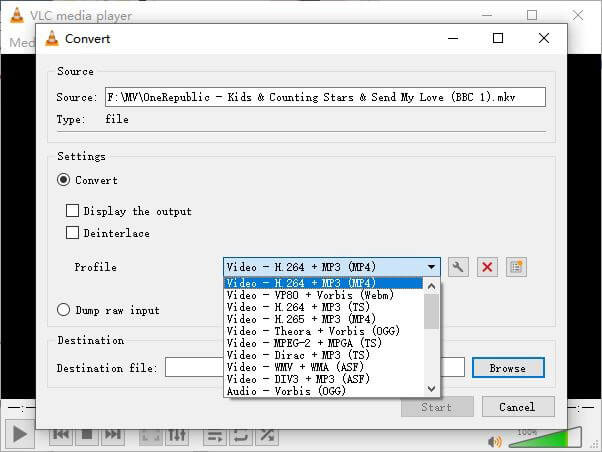
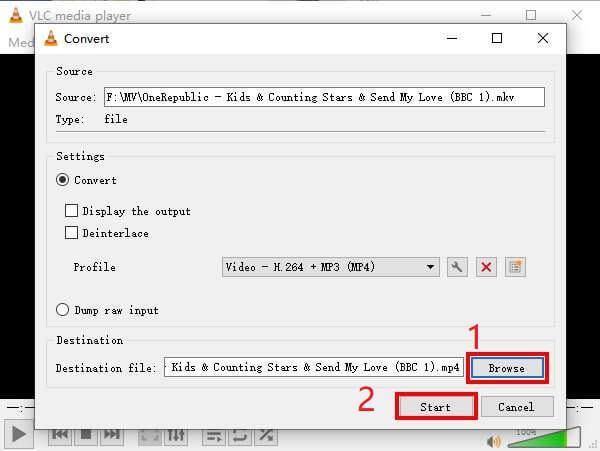
Paso 4. Haz clic en el botón Browse para confirmar la carpeta de destino donde se guardará el archivo. Finalmente, haz clic en Start para iniciar la conversión y espera a obtener tu vídeo MP4.
MKV frente a MP4
El formato de contenedor multimedia Matroska, lanzado en 2002, es un formato de código abierto que puede incluir varias pistas de video, audio, imágenes y subtítulos. Por lo tanto, puede usarlo para almacenar clips de video cortos, programas de TV y películas fácilmente. Es bastante popular para los fanáticos del anime.
Lanzado por el Grupo de expertos en imágenes en movimiento (MPEG) en 2001, el formato MP4 puede ayudarlo a guardar datos de video, audio, subtítulos e imágenes en pistas separadas. Es la abreviatura de MPEG-4 Parte 14. Además, es uno de los formatos más populares utilizados para transmitir y compartir videos.
Parte 3. Preguntas frecuentes sobre la conversión de MKV a MP4
1. ¿Puede ffmpeg convertir MKV a MP4?
Sí, puedes convertir MKV a MP4 con ffmpeg. Pero puede resultar un poco complejo entender cómo funciona, aunque el paso más eficaz sea solo una secuencia de caracteres: ffmpeg -i my_movie.mkv -vcodec copy -acodec copy my_movie.mp4
2. ¿Puede HandBrake exportar MP4 desde MKV?
Si solo quieres obtener un archivo MP4 después de la conversión, HandBrake puede ayudarte con eso. Sin embargo, no puede convertir tus archivos a otros formatos como WMV, MOV o FLV. HandBrake admite la mayoría de los archivos multimedia habituales, pero eso corresponde a sus fuentes de entrada compatibles. En cuanto a los formatos de salida, tus opciones son MP4(.M4V) y MKV.
3. ¿La conversión de MKV a MP4 pierde calidad?
La mayoría de los convertidores de video pierden calidad cuando convierte archivos MKV a MP4, tal vez 1% o 5%. Al volver a codificar los archivos MKV a MP4, es difícil evitar la pérdida de datos por completo. Pero puede aumentar la resolución de las imágenes para hacer que la calidad de los videos MP4 exportados sea similar a la del video original.
Conclusión
Hay innumerables convertidores de video para que elijas. Es difícil encontrar un convertidor gratuito y eficiente por su cuenta. Esta publicación le ha presentado 2 métodos para convertir MKV a MP4. Uno es VLC Media Player y el otro es FVC Free Online Video Converter.
Si solo desea un archivo MP4, VLC es suficiente. Sin embargo, VLC solo admite una cantidad finita de formatos. Por lo tanto, si desea un convertidor más profesional, FVC Free Online Video Converter parece ser una mejor opción.
Espero que encuentre útil esta publicación. Y no dudes en contarnos tu opinión.
-
 Cómo convertir sus archivos de video MP4 en imágenes GIF animadas sin pérdida de calidad
 ¿Está buscando la mejor manera de convertir su video MP4 en GIF animados? Aquí hay una guía detallada para hacerlo en Photoshop, Windows Movie Maker, convertidor de video en línea y más.
-
 Cómo convertir MOV a MP4 sin perder calidad
 ¿Quiere convertir archivos MOV (Apple QuickTime Movie) a MP4? Esta publicación comparte 4 métodos gratuitos para convertir sus archivos de video MOV a formato MP4 en Windows 10/8/7 / XP y Mac OS X.
-
 4 formas sencillas de convertir WMV a MP4 en Mac y Windows
 ¿Cómo convertir archivos WMV a MP4? Aquí están las 4 formas sencillas de convertir WMV a MP4 en Mac y Windows con sencillos pasos.

