


 Video Converter Ultimate
 Grabador de pantalla
 Reparación de vídeo
 Descarga segura
Cómo convertir MP4 a 3GP en línea y fuera de línea
MP4 es un formato de video popular que se puede reproducir en reproductores MP4, teléfonos móviles y tabletas. Las películas que descargamos del sitio web generalmente se mantienen en formato MP4. Pero algunos teléfonos móviles solo admiten la reproducción de videos 3GP. Este artículo le mostrará 3 convertidores MP4 a 3GP gratuitos y puede convertir MP4 a 3GP sin problemas.

Parte 1. Cómo convertir MP4 a 3GP en Windows y Mac
Si quieres convertir MP4 a 3GP sin conexión, puedes utilizar un conversor de escritorio de MP4 a 3GP. FVC Free FLV to 3GP Converter es un software de conversión de vídeo gratuito y fácil de usar para Windows y Mac. Puede convertir con facilidad varios vídeos como FLV, MP4, MOV, MKV, MTS, M2TS, etc. a 3GP. Además, ofrece funciones de edición para añadir temas y ajustar autor, hora y proveedor al principio/final del vídeo.

- Convierta videos en MP4, MKV, AVI, MOV, MP3, AAC, AIFF, etc.a 3GP.
- Exporte videos 3GP y archivos de audio sin pérdida desde un archivo MP4 con 1 clic.
- Permitir a los usuarios editar proveedor, título, autor, hora y agregar tema.
- Convierta por lotes MP4 a 3GP para reproducir en algunos teléfonos móviles.
Descarga gratuitaPara Windows 7 o posteriorDescarga segura
Descarga gratuitaPara macOS 10.7 o posteriorDescarga segura
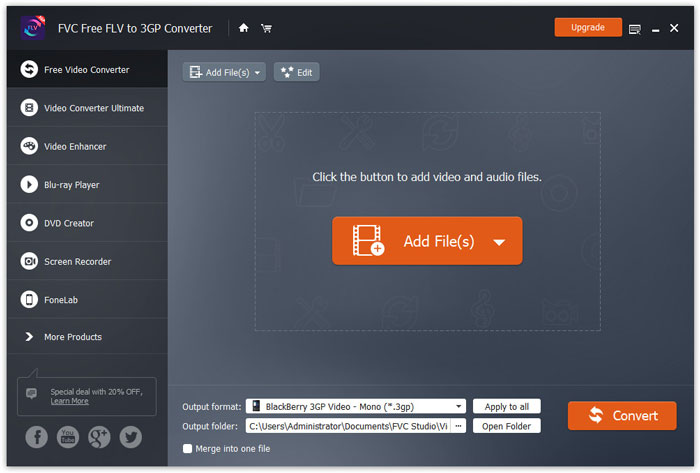
Paso 1. Descarga gratis, instala y ejecuta FVC Free FLV to 3GP Converter en tu ordenador Windows o Mac. Haz clic en el botón Add Files para cargar los archivos MP4 desde tu ordenador. Puedes convertir más de un archivo MP4 al mismo tiempo.
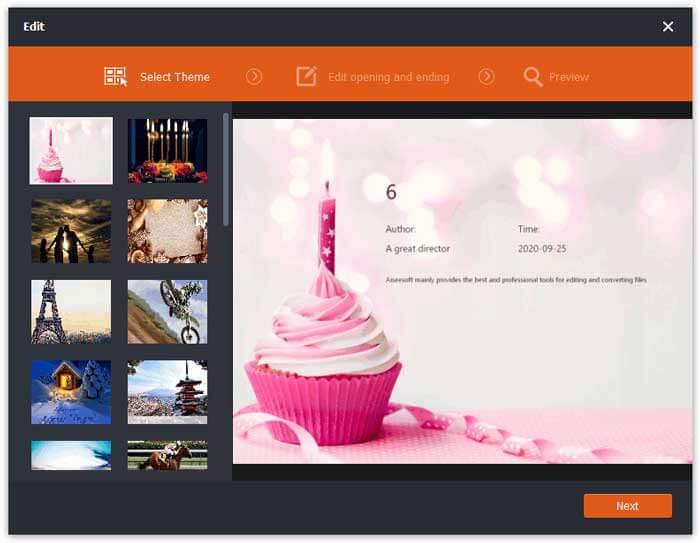
Paso 2. Haz clic en tu archivo MP4 y luego en el botón Edit. Puedes añadir un tema a tu archivo MP4 y editar el contenido de apertura y de cierre. Después haz clic en Next para previsualizar y guardar los cambios.
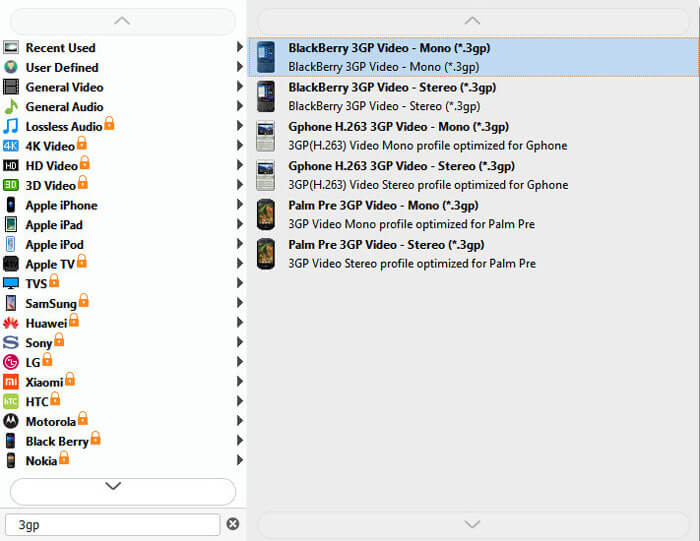
Paso 3. Selecciona 3GP en la lista desplegable de Output format en la parte inferior. Puedes seleccionar BlackBerry 3GP Video - Mono (*.3gp) u otra opción que desees.
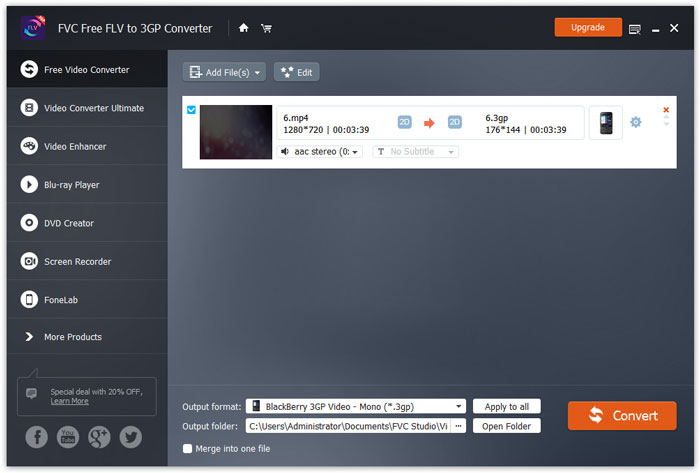
Paso 4. Por último, busca la carpeta de salida en tu ordenador y haz clic en el botón Convert para empezar a cambiar MP4 a 3GP.
Parte 2. Exportar 3GP desde MP4 con 2 convertidores 3GP en línea
En comparación con la instalación de un convertidor 3GP de escritorio, usar un convertidor basado en web es mucho más simple y fácil para convertir MP4 a 3GP. En esta parte, compartiremos 2 convertidores 3GP en línea para ayudarlo a convertir MP4 a 3GP sin dificultad.
1. FVC Free Online Video Converter
FVC Free Online Video Converter es una conocida plataforma de conversión de vídeo con la que puedes convertir formatos de vídeo y audio populares a 3GP, MKV, MOV, WMV, AVI, MP3 y más.
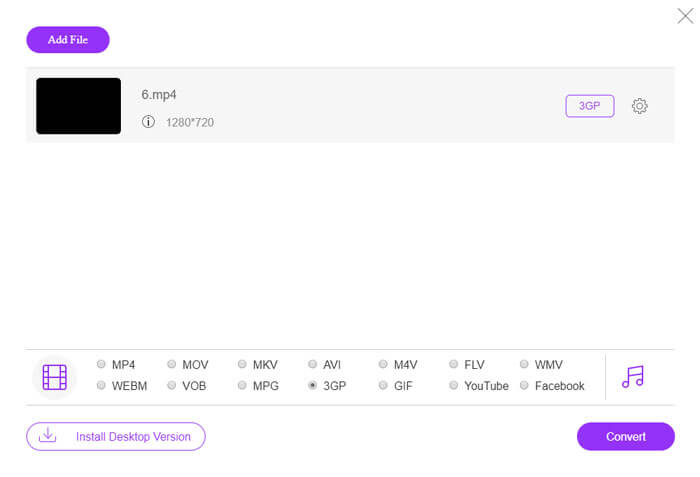
Paso 1. Ve al sitio web oficial de FVC Free Video Converter. Haz clic en el botón Add Files to Convert para descargar e instalar el iniciador.
Descarga la versión de escritorio para convertir archivos por lotes.

Paso 2. Selecciona los archivos MP4 desde tu ordenador local. Puedes hacer clic en el icono de engranaje para ajustar la tasa de bits de vídeo, la frecuencia de muestreo, la velocidad de fotogramas, la resolución y el volumen.

Paso 3. Establece el formato de salida en 3GP en la parte inferior. Luego haz clic en el botón Convert para empezar a convertir MP4 a 3GP. Puedes convertir por lotes varios archivos MP4 a 3GP al mismo tiempo.
2. Zamzar
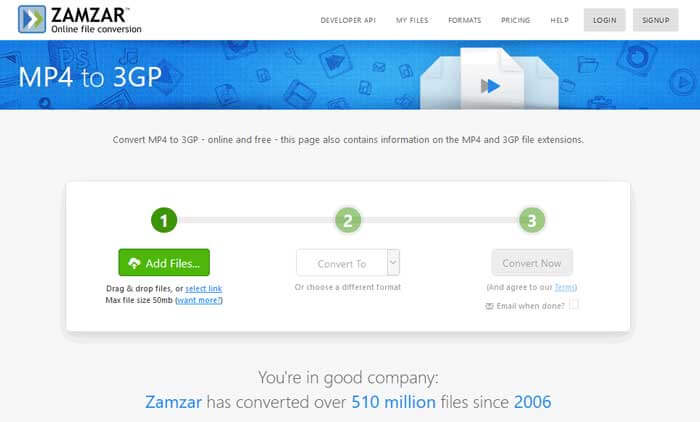
Zamzar es un conversor de video en línea, conversor de audio, conversor de imágenes y conversor de libros electrónicos. Es conveniente convertir MP4 a una variedad de otros formatos usando Zamzar. Los siguientes son pasos sencillos para convertir MP4 a 3GP.
Paso 1. Ve a zamzar.com/convert/mp4-to-3gp/ y haz clic en el botón Add Files para subir tus archivos MP4.
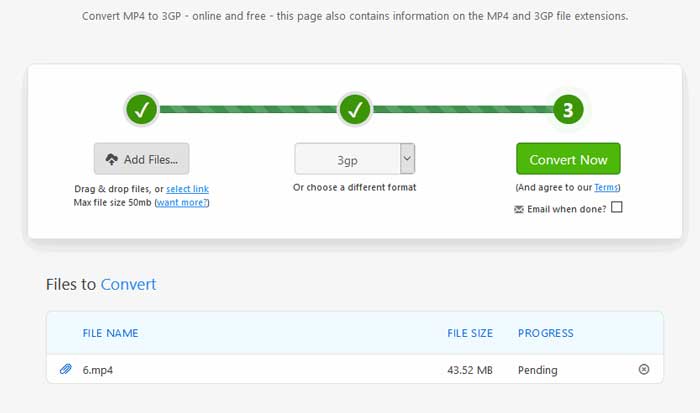
Paso 2. Puedes elegir un formato de salida diferente. Normalmente, se configurará 3gp como formato de salida por defecto. Haz clic en el botón Convert Now para empezar a convertir MP4 a 3GP.
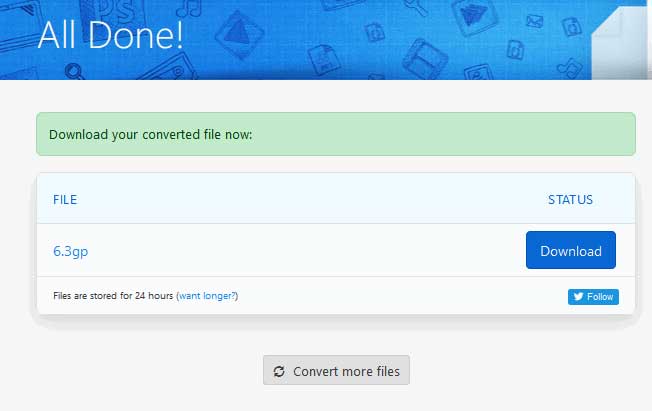
Paso 3. A continuación, se te redirigirá a otra página. Puedes hacer clic en el botón Download para guardar el archivo 3GP convertido en tu ordenador.
¿Y si tu archivo MP4 tiene un tamaño muy grande? Consulta aquí cómo comprimir archivos MP4.
MP4 frente a 3GP
Lanzado por el Grupo de expertos en imágenes en movimiento (MPEG) en 2001, el formato MP4 puede ayudarlo a guardar datos de video, audio, subtítulos e imágenes en pistas separadas. Es la abreviatura de MPEG-4 Parte 14. Además, es uno de los formatos más populares utilizados para transmitir y compartir videos.
El Proyecto de Asociación de Tercera Generación (3GPP) produjo el formato 3GP/3GPP como un formato de contenedor multimedia. En realidad, se basa en el formato de archivo multimedia ISO. A menudo lo usamos para guardar secuencias de video/audio que se transmiten entre teléfonos móviles 3G y en línea.
Parte 3. Preguntas frecuentes sobre la conversión de MP4 a 3GP
1. ¿Es 3GP mejor que MP4?
3GP está diseñado para teléfonos móviles con red 3G. Puedes reproducir archivos 3GP en reproductores como QuickTime, VLC y RealPlayer. MP4 es mucho más compatible que 3GP. Es un formato universalmente admitido por muchos reproductores multimedia portátiles y teléfonos inteligentes.
2. ¿Qué es 3GP?
3GP es un formato de contenedor multimedia definido por 3rd Generation. Puede almacenar videos y transmisiones de audio que se reproducen en teléfonos móviles 3G, pero también se puede reproducir en algunos teléfonos 2G o 4G.
3. ¿Cómo convierto MP4 a FLV?
Con la ayuda de FVC Free Online Video Converter, puedes convertir MP4 a FLV fácilmente en línea. Entra en este sitio online y haz clic en el botón Add Files to Convert para instalar el iniciador. Luego selecciona los archivos MP4 desde el ordenador y marca FLV como formato de salida. Haz clic en el botón Convert para convertir MP4 a FLV.
Conclusión
Hablamos principalmente de 3 métodos para convertir MP4 a 3GP en Windows y Mac. Si prefiere una solución en línea, puede probar FVC Free Online Video Converter o Zamzar en línea. Si desea editar su archivo MP4 para una mayor perfección, puede usar el Convertidor FLV a 3GP gratuito en su lugar. Si tiene alguna solución mejor, no dude en dejar un comentario.
-
 Las 3 mejores formas gratuitas de convertir MP4 a VOB rápidamente
 ¿Cómo convertir MP4 a VOB en Windows PC y Mac? Para resolver este problema, esta publicación compartirá las 3 mejores formas de ayudarlo a convertir MP4 a VOB de forma gratuita.
-
 Gratis | 3 mejores métodos para convertir MP4 a WMV sin perder calidad
 Esta publicación comparte cómo convertir videos MP4 a formato WMV en Mac o Windows. También le ofreceremos varias opciones, que incluyen tanto software de escritorio como convertidores en línea basados en la web. ¿Listo para conocer las mejores herramientas de conversión de MP4 a WMV?
-
 3 métodos para convertir MP3 a MP4 con imagen
 ¿Cómo convertir MP3 a MP4 en alta calidad? Esta publicación muestra 3 métodos eficientes y gratuitos para cambiar MP3 a MP4 con imágenes en Windows y Mac.

