


 Video Converter Ultimate
 Grabador de pantalla
 Reparación de vídeo
 Descarga segura
Cómo convertir gratis MP4 a MPEG
Aunque tanto MP4 como MPEG son estándares de compresión de vídeo digital, funcionan de forma diferente. MPEG se refiere principalmente a MPEG-1 y MPEG-2, que se utilizan ampliamente en VCD, DVD, TV digital/satélite y SVCD, mientras que MP4 se usa habitualmente en servicios de streaming, iTunes Store, teléfonos móviles, Blu-ray, etc. Cuando quieras crear un CD o DVD a partir de vídeos MP4, lo primero que tienes que hacer es convertir MP4 a MPEG.
Para convertir MP4 a MPEG, no se requieren conocimientos técnicos especiales. El proceso comienza con el convertidor de MP4 a MPEG.
Eso es lo que descubriremos, los 4 mejores convertidores de MP4 a MPEG en línea y para computadoras de escritorio con la guía detallada.

Parte 1. Conversión gratuita de MP4 a MPEG en el escritorio
Las cosas se complican cuando quieres grabar vídeos MP4 en VCD o DVD, pero Free Video Converter lo hará fácil.
Free Video Converter es el software gratuito para convertir MP4 a MPEG-1 y MPEG-2. Compatible con una larga lista de MP4, MOV, MKV, MTS, M2TS, WMV, AVI, 3GP, M4V y más, puede convertir MP4 a MPEG y otros formatos de video para hacer DVD, CD, VCD y más. Es el software de escritorio, que puede usar tanto en Windows 10/8/7 como en macOS X 10.7 y posteriores.

- Convierta MP4 a MPEG-1 y MPEG-2 para DVD y VCD.
- Convierta otros archivos de compresión MPEG-4 sin .mp4.
- Agregue tema de apertura y final antes de crear en DVD.
- Admite archivos MP4 con varios códec, como H.264, H.265, etc.
Descarga gratuitaPara Windows 7 o posteriorDescarga segura
Descarga gratuitaPara macOS 10.7 o posteriorDescarga segura
Aquí le mostramos cómo empezar.
Paso 1. Añadir archivos MP4
Descargue el convertidor gratuito de MP4 a MPEG desde el enlace de descarga anterior. Abra este software después de las instrucciones en pantalla para instalar.
En la interfaz principal, haz clic en Añadir archivo(s) para añadir los archivos MP4. Este software también admite la conversión por lotes y puedes añadir varios archivos MP4 a la vez.

Paso 2. Seleccionar MPEG
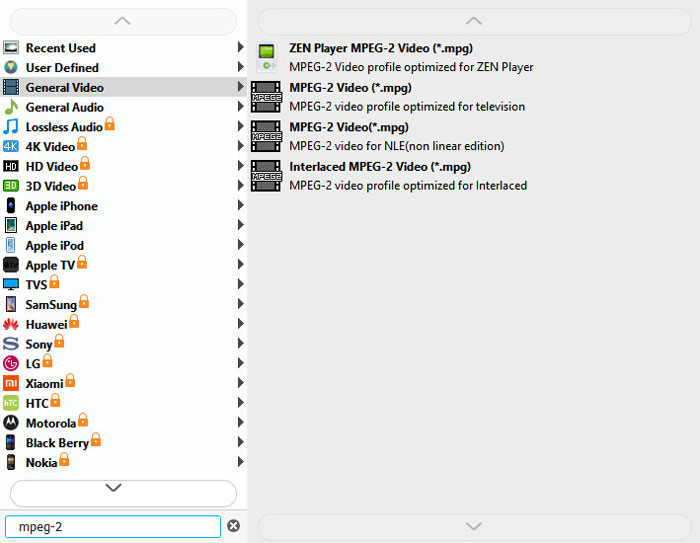
Haz clic en la opción desplegable de Formato de salida, luego podrás desplazarte para ver todos los formatos compatibles con este software. Escribe MPEG-1 o MPEG-2 en la barra de búsqueda para encontrar el formato MPEG que necesitas con la extensión de archivo .mpg.
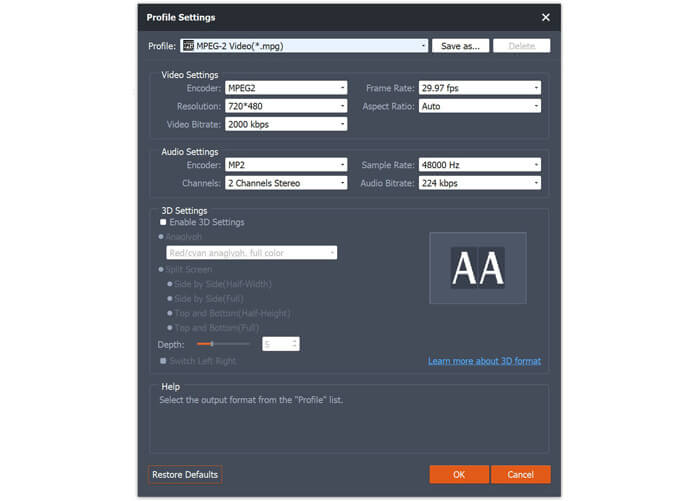
Después de seleccionar el formato de salida MPEG, el icono de configuración junto a la salida le permite ajustar la resolución de video, el códec, la tasa de bits, la frecuencia de muestreo, etc.
Paso 3. Convertir MP4 a MPEG
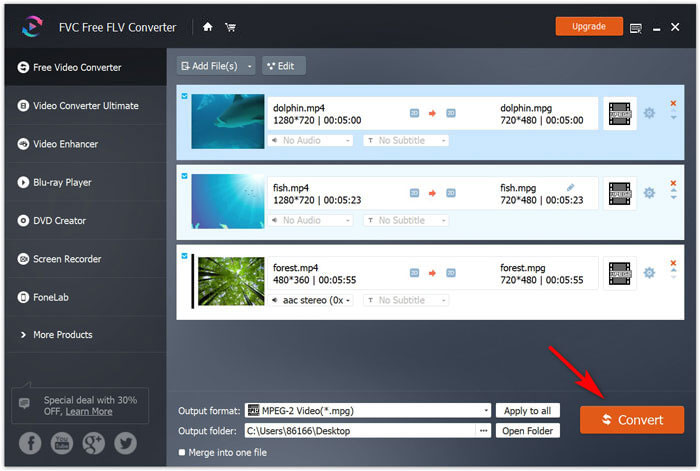
Cuando todo esté listo, simplemente haz clic en el botón Convertir en la esquina inferior derecha para empezar a cambiar MP4 a MPEG.
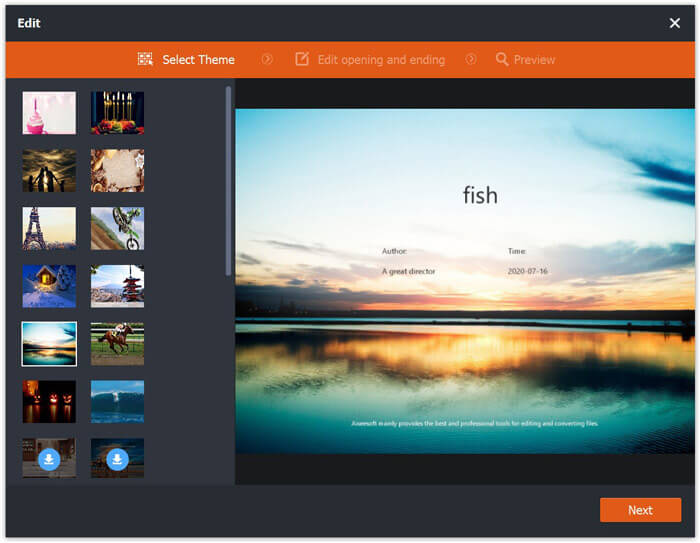
Antes de la conversión, el botón Editar en la interfaz principal le permite agregar el tema de apertura y finalización para los videos MPEG de salida.
La ventaja adicional de este software es que también puedes convertir MPEG, WMV, AVI, SWF, etc., a MP4 cuando necesites reproducir vídeos en la mayoría de los dispositivos.
Parte 2. Conversión gratuita de MP4 a MPEG en línea (3 formas)
Otras formas de convertir MP4 en MPEG son las soluciones en línea. Debe haber notado que cuando busca MP4 a MPEG, las soluciones recomendadas de Google son principalmente los convertidores en línea.
Probamos más de 30 aplicaciones de conversión de MP4 a MPEG en línea y hemos creado esta lista de las 3 principales.
Convertio
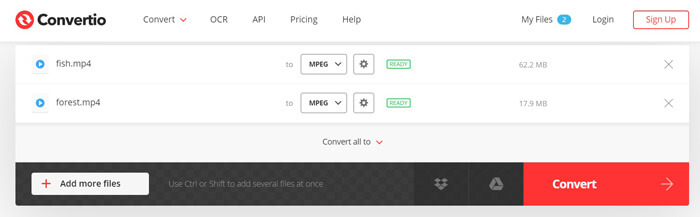
Convertio es el conversor de MP4 a MPEG en línea gratuito. Le permite convertir archivos MP4 desde la computadora local y la URL a MPEG. La conversión por lotes también es compatible para ahorrar tiempo. Los pasos para convertir MP4 a MPEG también son fáciles cargando archivos y convirtiéndolos y descargándolos. Puede descargar los archivos MPEG convertidos o copiar y pegar la URL para descargarlos más tarde.
Pros
- Apoyar la conversión por lotes.
- Convierta MP4 de URL a MPEG.
Contras
- El tamaño máximo de archivo es 100 MB.
ONLINE-CONVERT.COM
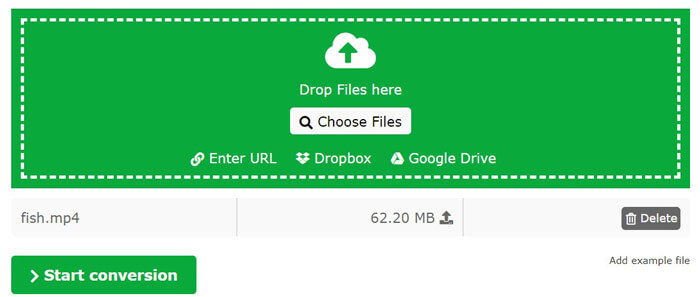
ONLINE-CONVERT.COM es otro sitio en línea gratuito para cambiar MP4 a MPEG. Similar a Convertio, le permite convertir MP4 a MPEG desde el disco duro local o pegar URL directamente. Además, ofrece controles más personalizados para ajustar el archivo MPEG antes de convertir, como proporción, tamaño de pantalla, canal, calidad, etc. Aparte de eso, ofrece herramientas de edición simples como rotar, cortar, recortar y más funciones.
Pros
- Convierta MP4 en línea en MPEG-1.
- Edite efectos y parámetros MPEG.
Contras
- Necesitas registrarte para convertir archivos MP4.
- El tamaño máximo de archivo es 100 MB.
ACONVERT.COM
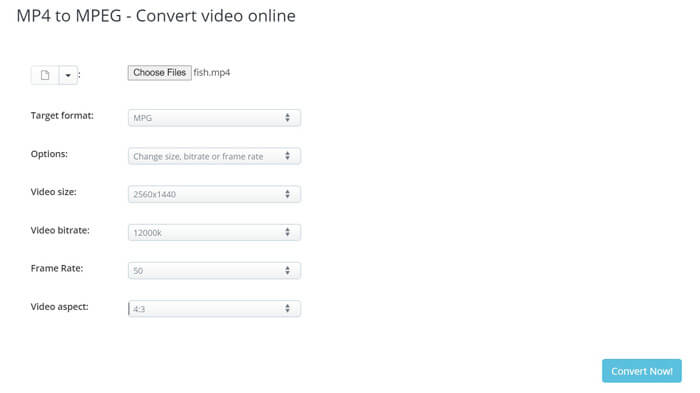
ACONVERT.COM es también el convertidor gratuito de MP4 a MPG. Es el software de conversión simple para convertir MP4 a MPEG cargando sus archivos locales o pegando la URL. Este software también ofrece otras herramientas de edición como cortar, fusionar, rotar, recortar, etc., para ayudarlo a editar más los efectos de video.
Pros
- Ajuste los parámetros de MPG.
- Convierta por lotes MP4 a MPEG sin límite de tamaño de archivo.
Contras
- La velocidad de conversión es lenta.
- Falló la conversión ocasional.
Ya sea que sea un profesional de la tecnología o uno de los que no son tan conocedores de la tecnología, los pasos para convertir MP4 a MPEG en línea son similares.
Ahora, tomemos Convertio como ejemplo para mostrar los pasos.
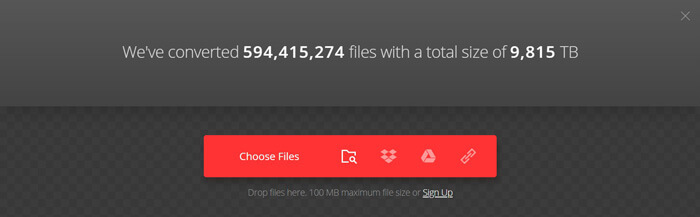
Paso 1. Visita este conversor online de MP4 a MPEG desde el navegador de tu ordenador, haz clic en Choose Files y se abrirá un cuadro de diálogo donde tendrás que seleccionar y subir los archivos MP4.
Alternativamente, puede hacer clic en las otras opciones para agregar archivos MP4 desde Dropbox, Google Drive o URL.
Paso 2. Selecciona MPG en la opción desplegable y haz clic en el botón Convertir; este conversor online empezará a subir los archivos MP4 y a convertirlos.
Si lo desea, haga clic en el ícono de ajustes para ajustar el códec de video, la calidad, la velocidad de fotogramas, etc.
Paso 3. Cuando la conversión haya terminado, simplemente haz clic en el botón Download para guardarlos en tu ordenador.
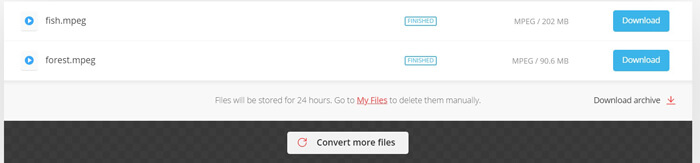
El convertidor de MP4 a MPEG en línea gratuito contiene muchos anuncios y debe prestar atención para usarlos.
Parte 3. Lectura adicional de MPEG y MP4
MPEG, abreviatura de Moving Picture Experts Group, es el grupo de trabajo que establece los estándares para la compresión y transmisión de audio y video. Los estándares MPEG constan de diferentes partes y cada parte cubre un cierto aspecto de toda la especificación. MPEG-1, MPEG-2, MPEG-3 (combinado con MPEG-2) y MPEG-4 son las partes principales de MPEG.
Actualmente, MPEG representa MPEG-1 y MPEG-2.
MP4, también llamado MPEG-4 Part 14, es el formato contenedor multimedia digital para almacenar video, audio, imágenes y subtítulos. Se basa en el formato de archivo QuickTime para admitir códecs de audio y vídeo MPEG-4.
Obtengamos un conocimiento intensivo de MP4 VS MPEG de la siguiente tabla.
| Caracteristicas | MPEG | MP4 |
| Desarrollador | Grupo de expertos en imágenes en movimiento | Grupo de expertos en imágenes en movimiento |
| Compresión | MPEG-1, MPEG-2 | MPEG-4 |
| Usos | MPEG-1: CD y DVD MPEG-2: TV digital / satélite, SVCD | HD DVD, Blu-ray, iTunes Store, teléfono móvil y servicio de transmisión. |
| Extensión de nombre de archivo | .mpg | .mp4 |
| Alta resolución | 720p HD, 1080p HD | 720p HD, 1080p HD y 4K UHD |
Parte 4. Preguntas frecuentes de MP4 a MPEG
¿MP4 es lo mismo que MPEG-4?
No. MP4 es un término abreviado para MPEG-4 parte 14, que es uno de los algoritmos de compresión MPEG-4. Todavía hay diferentes videos que usan otras partes de compresión MPEG-4. .m4p son audio DRM de iTunes, .m4a y m4b son audiolibros y podcasts de iTunes, .m4r se usa para tonos de llamada de iPhone, .3gp es para teléfonos móviles y más.
¿VLC convierte MP4 a MPEG?
Sí. VLC no solo es el reproductor multimedia para reproducir archivos MP4, también puede ser el conversor MP4 para cambiar MP4 a FLV, MPEG-1, MPEG-TS y MPEG-PS. Pero solo la versión de escritorio de VLC puede funcionar como conversor. Los dispositivos Android o iOS no pueden hacerlo.
¿El convertidor de MP4 a MPEG en línea tiene una marca de agua?
Si. Los 3 mejores convertidores MP4 a MPEG gratuitos adjuntan la marca de agua en los archivos MPEG convertidos. Para convertir MP4 a MPEG sin marca de agua, debe usar Free Online Video Converter para escritorio.
Conclusión
Aunque MP4 es ampliamente aceptado por muchos dispositivos, debe convertir MP4 a MPEG mientras desea crear VCD o DVD. Esta publicación comparte los 4 principales convertidores para ayudarlo a transcodificar MP4 a MPEG en línea y en computadoras con Windows / Mac. Para convertir MP4 a MPEG de forma gratuita, todos pueden hacerlo, pero solo Free Video Converter puede convertir MP4 a MPEG sin marca de agua.
¿Cuál es tu método favorito?
Házmelo saber dejando tus comentarios a continuación.
-
 Convertidor de WTV a MP4: Cómo convertir WTV a MP4
 ¿Cómo convertir WTV a MP4? Aquí hay 2 convertidores de WTV a MP4 gratuitos, que puede usar para convertir archivos WTV grabados en Windows en videos MP4 gratis en línea y de escritorio.
-
 Cómo convertir MXF a MP4 a través de Free Converter
 Esta publicación es la guía detallada para convertir MXF a MP4 en la computadora. Puede obtener 4 convertidores MXF a MP4 gratuitos para transcodificar la videocámara MXF a MP4 en sencillos pasos.
-
 Cómo convertir MP4 a MP3 en Windows / Mac / iPhone / Android / Online
 Si desea extraer audio MP3 de un video MP4, puede consultar este artículo y obtener 8 soluciones. Hay formas en línea y fuera de línea de convertir MP4 a MP3 en su teléfono o computadora con facilidad.
