


 Video Converter Ultimate
 Grabador de pantalla
 Reparación de vídeo
 Descarga segura
4 mejores convertidores de MP4 a SWF para convertir MP4 a SWF con alta calidad
Cuando comparte algunos videos MP4 en su sitio web o sitios de redes sociales, debe tener una instantánea atractiva. Por supuesto, también puede convertir archivos MP4 a SWF, que se pueden reproducir automáticamente. Conozca más detalles sobre los 4 convertidores MP4 a SWF gratuitos y elija el que desee según sus necesidades.

Parte 1: 4 mejores métodos para convertir MP4 a SWF
Top 1: Convierta MP4 a SWF a través de FVC Free Online Video Converter
FVC Free Online Video Converter es un versátil conversor de MP4 a SWF que permite convertir con facilidad cualquier formato de vídeo o audio popular a SWF. Además, te permite editar la tasa de bits de vídeo, la muestra, la velocidad de fotogramas y la resolución según tus necesidades.
- 1. Interfaz de usuario simple para convertir archivos MP4 a SWF en línea con unos pocos clics.
- 2. Ajuste la tasa de bits, la frecuencia de muestreo, la frecuencia de cuadros, la resolución, el volumen y más.
- 3. Admite la conversión de la mayoría de los videos convencionales con la calidad original.
- 4. Convierta MP4 a SWF sin limitación de tamaño, marca de agua o registro.
Paso 1. Ve al conversor de MP4 a SWF online y haz clic en el botón Add Files to Convert. Si es la primera vez que conviertes archivos MP4, debes descargar previamente el lanzador del descargador de vídeo.

Paso 2. Después, puedes seleccionar el vídeo MP4 que quieras convertir desde tu ordenador. Además, también puedes hacer clic en el botón Add File para cargar más archivos MP4 y realizar una conversión por lotes.

Paso 3. Elige SWF o FLV como formato de salida en la parte inferior. También puedes hacer clic en el icono Gear para ajustar el códec de vídeo, la velocidad de fotogramas, la tasa de bits de vídeo, la frecuencia de muestreo y más configuraciones.

Paso 4. A continuación, puedes hacer clic en el botón Convert para convertir MP4 a SWF en tu ordenador. Te permite convertir varios MP4 al formato de vídeo deseado en un proceso por lotes. (Consulta cómo convertir SWF a MP4)
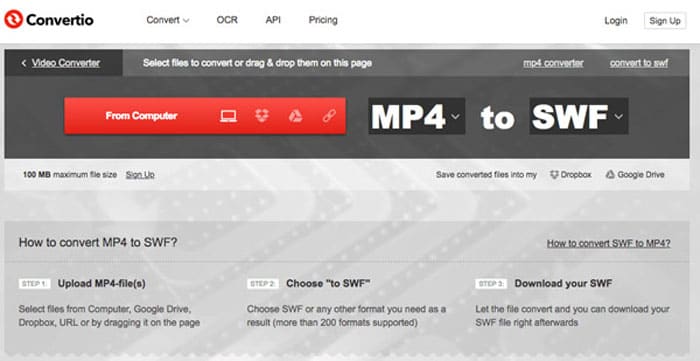
Top 2: transcodifica MP4 a SWF con Convertio
Convertio es otro convertidor en línea de MP4 a SWF que admite más de 45 formatos de archivo. Le permite cargar archivos MP4 de diferentes fuentes, como disco duro, Dropbox, Google Drive y más. También puede modificar la configuración de los videos de salida.
1. Proporcione una variedad de métodos para agregar archivos MP4, como disco duro, nube, etc.
2. Admite más de 200 formatos, incluidos MP4, SWF, audio y más.
3. Envíe correos electrónicos para notificarle cuando finalice la conversión de MP4 a SWF.
4. Ajuste la calidad del video, la velocidad de fotogramas, CBR, códec de audio y más.
Paso 1. Accede a Convertio desde cualquier navegador; puedes elegir la opción MP4 como formato de entrada y SWF como formato de salida. Después podrás seleccionar los vídeos MP4 desde el disco duro de tu ordenador, Google Drive y Dropbox.
Paso 2. Si necesitas ajustar la configuración del vídeo, haz clic en la opción Advanced para modificar la velocidad de fotogramas, CBR, VBR, códec de audio, volumen de audio y otros parámetros para convertir MP4 a SWF según tus preferencias.
Paso 3. A continuación, puedes hacer clic en el botón Convert para transformar el vídeo cargado en formato SWF. El proceso de conversión tarda un tiempo. Puedes hacer clic en el botón Download para guardar el archivo SWF.
Top 3: cambie MP4 a SWF a través de CloudConvert
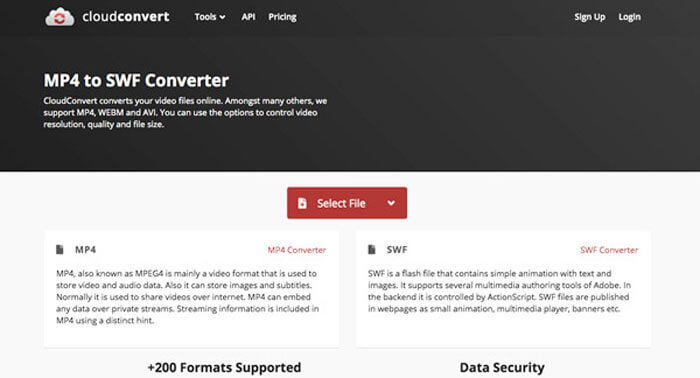
CloudConvert le permite convertir la mayoría de los formatos de archivo, como MP4, SWF, WebM, AVI y más. Además, también puede usar las opciones del convertidor de MP4 a SWF para controlar la resolución de video, la calidad del video y el tamaño del archivo con facilidad.
1. Admite más de 200 formatos de archivo, como audio, video, documentos, etc.
2. No necesita preocuparse por la seguridad de los datos al convertir los archivos.
3. Configuración ajustada, calidad de video y muchas otras opciones a sus necesidades.
4. Proporcione API avanzadas que permitan integraciones personalizadas con su aplicación.
Paso 1. Ve a CloudConvert y elige MP4 como formato de entrada y SWF como formato de salida. Por supuesto, también puedes introducir el siguiente enlace en el navegador: https://cloudconvert.com/mp4-to-swf.
Paso 2. Haz clic en el botón Select File; podrás elegir el archivo MP4 desde tu ordenador, una URL, Google Drive, Dropbox e incluso OneDrive. Puedes hacer clic en Add more Files para cargar más vídeos.
Paso 3. También te permite ajustar la configuración de vídeo y audio. Después, solo tienes que hacer clic en el botón Convert para convertir los archivos MP4 a vídeo SWF según tus necesidades.
Top 4: convierte MP4 en SWF con XMedia Recode
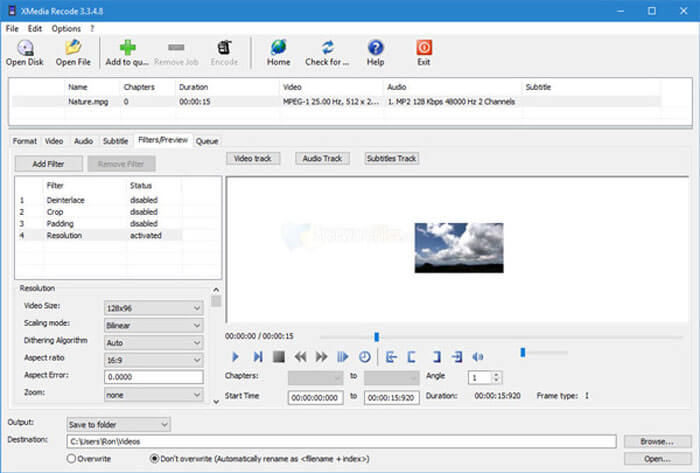
XMedia Recode es un convertidor gratuito de Windows MP4 a SWF para convertir múltiples videos MP4 a formato SWF con un proceso por lotes. También le permite editar los videos con múltiples funciones avanzadas, como Box Blur, Color Curves, Denoise y más.
1. Admite muchos más formatos de vídeo de entrada y salida para la conversión.
2. Proporcione una herramienta Calculadora de tasa de bits para personalizar los archivos SWF de salida.
3. Funciones avanzadas de edición de video para eliminar el ruido, voltear, corregir el color, etc.
4. Modifique la velocidad de fotogramas, el modo de color, la velocidad de bits, la longitud de GOP y más configuraciones.
Paso 1. Una vez que hayas iniciado el programa, puedes hacer clic en el botón Open File para añadir todos los vídeos MP4 que quieras convertir a SWF. Después establece el formato de salida en SWF en la pestaña Format.
Paso 2. Si quieres editar los vídeos, ve a Filters y usa las distintas opciones de edición disponibles. Para personalizar los archivos SWF de salida, ve a la pestaña Video and Audio y configura los respectivos ajustes.
Paso 3. A continuación, puedes hacer clic en el botón Encode para iniciar la conversión de MP4 a SWF. Se tarda poco tiempo en transcodificar los MP4 al formato de vídeo deseado.
Parte 2: Preguntas frecuentes sobre la conversión de MP4 a SWF
1. ¿Qué es el formato de archivo SWF?
El archivo SWF es un formato de archivo Adobe Flash desarrollado por los sistemas Macromedia y Adobe. También se conoce como ShockWave Flash, pero luego se cambió a Small Web Format. Cuando convierte MP4 a SWF directamente, es posible que no contenga las animaciones o los subprogramas de interactividad y función.
2. SWF VS MP4, ¿Cuáles son las diferencias?
Tanto SWF como MP4 son los formatos de video populares para sitios de transmisión en línea. Pero los dispositivos móviles, como iPhone y iPad, no admiten archivos SWF. La única ventaja de convertir MP4 a SWF es que el formato de video puede interactuar mejor con su audiencia.
3. ¿Es posible convertir MP4 a SWF con VLC Media Player?
No. VLC Media Player es un convertidor de video versátil, que le permite convertir SWF a MP4, pero no es compatible con SWF como formato de salida. Por supuesto, puede usar algunos complementos para convertir MP4 a SWF con facilidad o elegir la alternativa en línea.
Conclusión
Cuando desee convertir MP4 a SWF, puede obtener más información sobre los 5 mejores convertidores de MP4 a SWF gratuitos en el artículo. Si necesita convertir varios archivos MP4 en línea sin limitación, FVC Free Online Video Converter debería ser la opción inicial que debe tener en cuenta.
-
 Cómo convertir sus archivos de video FLV a MP4 sin pagar un centavo
 Esta guía comparte cuatro métodos gratuitos para convertir sus archivos de video FLV a formato MP4 en Windows 10/8/7 / XP y Mac OS X, para que pueda disfrutar de los videos en cualquier dispositivo.
- De 50 MB a 5 MB: cómo comprimir archivos MP4 en segundos
Puede encontrar cualquier software de conversión de video gratuito de FVC studio. Se admite cualquier formato de video / audio, incluidos MP4, MOV, TS, AVI, WMV, FLAC, MP3, etc.
-
 ¿Cómo puedo convertir MP4 a WAV en línea gratis?
 ¿Intenta convertir MP4 a WAV? ¿No sabes qué convertidor puede ayudarte con eso perfectamente sin pagar un centavo? Lea esta publicación y todas sus preguntas serán respondidas.
