


 Video Converter Ultimate
 Grabador de pantalla
 Reparación de vídeo
 Descarga segura
Guía sobre cómo convertir MP4 a VOB en su computadora
MP4 es un formato multimedia para almacenar archivos de audio y vídeo, que se usa ampliamente para la descarga y la transmisión en streaming de vídeos. Muchos de nosotros solemos querer ver vídeos MP4 en DVD. Sin embargo, los archivos MP4 no se pueden reproducir directamente en un DVD. Por lo tanto, necesitas convertir el vídeo MP4 a VOB, conocido como formato de vídeo para DVD, para grabar un disco DVD reproducible. Así que se necesita un programa conversor de MP4 a VOB. Este artículo explicará qué es un archivo de vídeo MP4 o VOB y cómo convertir MP4 a VOB para una mejor reproducción en tus dispositivos.

Parte 1. ¿Qué es MP4 y VOB?
Un archivo con la extensión de archivo .mp4 es una abreviatura de un archivo de video MPEG-4. Desarrollado inicialmente en 2001, MPEG-4 Part 12 se basó en el formato de archivo QuickTime (.MOV). La versión actual, MPEG-4 Part 14, se lanzó en 2003. MP4 es un formato contenedor multimedia digital que puede contener una gran cantidad de datos, incluidos video, audio y subtítulos.
VOB se conoce como archivos de objeto de vídeo que se utilizan para reproducir vídeo desde un disco DVD. A menudo se encuentra en la carpeta VIDEO_TS con la extensión .vob. El formato VOB es el formato contenedor en los medios de DVD-Video, que puede almacenar video y audio digital, subtítulos, menús de DVD y otros contenidos de navegación juntos en un formato de flujo.
Parte 2. Utilice una solicitud en línea gratuita
El FVC Free Online Video Converter es un programa muy práctico que puedes usar para convertir gratis tus archivos MP4 a VOB, así como a una gran variedad de otros formatos en línea y con alta calidad. Además, ofrece múltiples opciones para personalizar tu archivo de vídeo antes de convertirlo. Puedes ajustar la tasa de bits de vídeo, elegir la frecuencia de fotogramas y aumentar la resolución sin complicaciones.
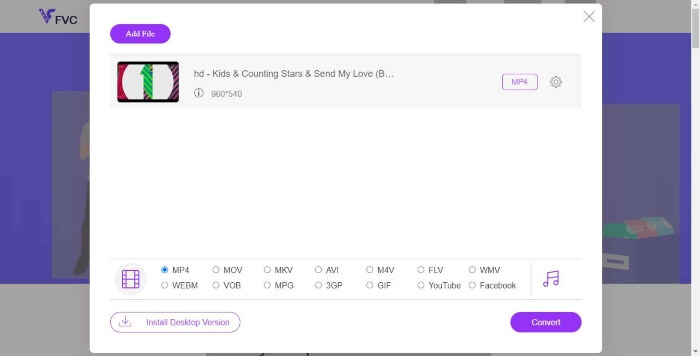
Paso 1. Visita https://www.free-videoconverter.net/free-online-video-converter/. Haz clic en el botón Add Files to Convert para descargar e instalar el iniciador. Una vez activado el iniciador, sube los archivos MP4 que quieras convertir.
Descarga la versión de escritorio para convertir archivos por lotes.

Paso 2. Después de añadir tus vídeos MP4 al programa, elige el formato VOB en la sección de formato de salida de vídeo.
Paso 3. A continuación, haz clic en el botón Convert para convertir los archivos MP4 al formato VOB.
Parte 3. Utilice un convertidor de escritorio gratuito y profesional
Otra cosa que puede hacer es convertir el archivo MP4 a VOB usando un convertidor de escritorio que hará que la conversión sea más fluida sin preocuparse por los problemas de conexión a Internet. Aquí nos gustaría compartirle dos convertidores de video gratuitos para ayudarlo a convertir archivos MP4 a VOB de manera eficiente.
Opción 1. Convierta MP4 a VOB con Free Video Converter
Free Video Converter actúa como el mejor conversor gratuito de MP4 a VOB que le permite convertir MP4 a VOB en sencillos pasos. Admite una conversión por lotes para ahorrar tiempo y también puede usarlo para editar los videos antes de convertirlos con facilidad. Sigamos el paso a continuación para convertir MP4 a VOB.
Descarga gratisPara Windows 7 o posteriorDescarga segura
Descarga gratisPara macOS 10.7 o posteriorDescarga segura
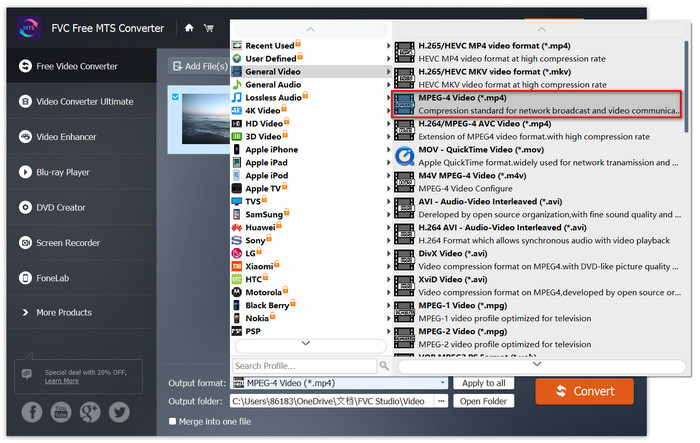
Paso 1. Haz clic en el botón de descarga de arriba para instalar y ejecutar rápidamente este conversor gratuito de MP4 a VOB en tu PC con Windows. En la interfaz principal, haz clic en el botón Add File de la barra de menús para cargar el archivo MP4. Puedes convertir varios archivos MP4 simultáneamente.

Paso 2. Después de subirlos, haz clic en Profile y elige VOB como formato de salida de destino. Luego, selecciona una carpeta de destino haciendo clic en Browse.
Paso 3. Por último, haz clic en el botón Convert para convertir MP4 a un archivo DVD VOB.
Opción 2. Convertir MP4 a VOB con HandBrake
HandBrake es una herramienta gratuita para convertir videos de casi cualquier formato a una variedad de formatos populares de video o audio. Tiene la capacidad de convertir MP4 a DVD VOB fácilmente. Puede seguir los siguientes pasos para cambiar MP4 a VOB.
Paso 1. Descarga e instala gratis HandBrake para Windows o Mac y ejecútalo.
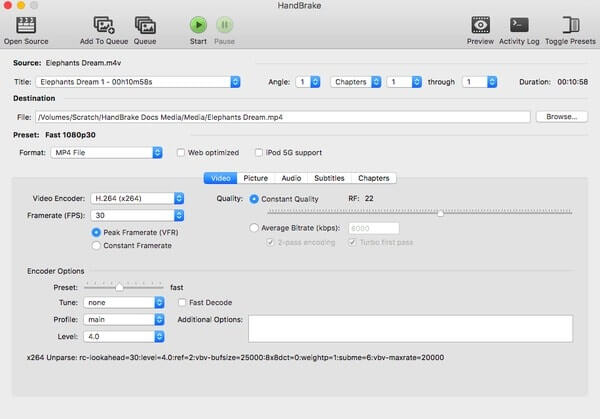
Paso 2. Tras iniciar el programa, haz clic en Open Source en la esquina superior izquierda y luego elige el archivo MP4 desde tu ordenador.
Paso 3. Ve a la opción Format y selecciona VOB como formato de salida. También puedes ajustar la calidad del vídeo de salida, la frecuencia de fotogramas, el codificador de vídeo y otras opciones.
Paso 4. A continuación, haz clic en Start para convertir gratis el vídeo MP4 a VOB.
MP4 frente a VOB
Lanzado por el Grupo de expertos en imágenes en movimiento (MPEG) en 2001, el formato MP4 puede ayudarlo a guardar datos de video, audio, subtítulos e imágenes en pistas separadas. Es la abreviatura de MPEG-4 Parte 14. Además, es uno de los formatos más populares utilizados para transmitir y compartir videos.
El formato VOB se usa a menudo para almacenar datos de películas de un disco DVD, que incluye video, audio, subtítulos, menús de DVD y otros contenidos. Por lo general, se formatea como flujos de sistema MPEG-2. Puede abrir archivos VOB en varias herramientas de reproducción de video.
Parte 4. Preguntas frecuentes sobre la conversión de MP4 a VOB
¿Qué reproduce archivos VOB en Windows?
Un archivo VOB se puede abrir en una computadora reproduciéndolo con la mayoría de los reproductores multimedia modernos. Por ejemplo, VLC Media Player y Windows Media Player 12 o superior pueden reproducir archivos VOB.
¿Cómo abro un archivo MP4?
Dado que MP4 es un formato de archivo estandarizado para video, casi todos los reproductores de video admiten la reproducción de archivos MP4. Android, iPhone, Windows y Mac son compatibles de forma nativa con la reproducción de MP4 sin instalar ningún software de terceros.
¿Cuál es el mejor reproductor MP4?
Aquí tienes un análisis del mejor software para reproducir vídeos MP4: Mejor software reproductor de MP4
¿Cómo extraigo el audio del archivo MP4?
Puedes usar Free MP3 Converter para extraer la pista de audio de un vídeo MP4. Esta herramienta es totalmente gratuita y ni siquiera necesitas descargar ningún programa en tu ordenador.
Conclusión
Para convertir archivos MP4 a formato VOB, un convertidor en línea facilita la conversión. Sin embargo, puede haber algunos límites en la velocidad de conversión debido a problemas de Internet. Entonces, si va a convertir archivos MP4 grandes a alta velocidad, un convertidor de video de escritorio más estable será su opción ideal.
-
 3 formas gratuitas de convertir archivos VOB a MP4 en Windows / Mac / Online
 Este artículo presenta 3 convertidores VOB a MP4 gratuitos y los tutoriales relacionados. Puede convertir archivos VOB a MP4 de forma gratuita en Windows / Mac / en línea con facilidad.
-
 Cómo convertir videos AVCHD a MP4 gratis en Windows / Mac / Online
 Hay 5 formas sencillas de convertir videos AVCHD a MP4 en su computadora. Puede convertir por lotes videos AVCHD a MP4 sin perder calidad con cualquier convertidor aquí.
-
 3 formas de convertir MPEG 1/2/4 a formato MP4 en Windows / Mac / Online
 Lea y obtenga 3 formas gratuitas de convertir archivos MPEG a MP4 en su computadora. Puede usar convertidores de video en línea y de escritorio para convertir MPEG a formato MP4 con facilidad.

