


 Video Converter Ultimate
 Grabador de pantalla
 Reparación de vídeo
 Descarga segura
Convertidor de MP4 a WAV: no hay problemas para transformar archivos MP4 a WAV
¿Alguna vez te has encontrado con un audio increíble atrapado en un archivo MP4? Ya sabes, esas melodías pegadizas o fragmentos de sonido geniales que te gustaría usar en otros proyectos. En este análisis, nos adentramos en el mundo de los convertidores de MP4 a WAV. Estas prácticas herramientas te permiten transformar el audio de tu MP4 a un formato WAV compatible de forma universal sin esfuerzo alguno.
No es necesario ser un gurú de la tecnología: ¡te respaldamos! Le mostraremos algunas opciones de conversión fantásticas que hacen el trabajo de forma rápida y sencilla. Prepárate para desbloquear tu audio y prepararlo para cualquier proyecto con estas prácticas herramientas.

Parte 1. Comparación de convertidores de MP4 a WAV
| Convertidor | Plataforma | Interfaz | Caracteristicas | Dependencia de Internet | Costo |
| Video Converter Ultimate | Escritorio (Windows, Mac) | Fácil de usar | Edición avanzada, resultados de alta calidad | No | Pagado |
| VLC | Escritorio, Móvil | Simple | Conversión rápida y sencilla | No | Gratis |
| Convertidor de video gratuito en línea | En línea | Fácil | Conversiones rápidas y sin publicidad | si | Gratis |
| Zamzar | En línea | Soporte de formato amplio | Resultados de alta calidad | si | Freemium |
| Convertidor de archivos | Móvil (iOS, Android) | Fácil de usar | Conversiones de archivos fáciles y rápidas | No | Gratis |
Parte 2. Convertidor de MP4 a WAV para Windows y Mac
1. Video Converter Ultimate
Video Converter Ultimate es un software de escritorio que ofrece un servicio gratuito de conversión de MP4 a WAV. Con este convertidor, puedes extraer fácilmente el audio de tus archivos de vídeo y guardarlo en formato WAV. El programa cuenta con una interfaz fácil de usar y un motor potente, lo que hace que sea muy sencillo de manejar incluso para quienes no tienen experiencia previa en edición de vídeo. Además, incluye todas las funciones esenciales que cabría esperar de un software de edición de vídeo profesional. ¡Prepárate para disfrutar de una experiencia de extracción de audio totalmente fluida!
Funciones clave
◆ Mecanismo robusto: disfrute de un proceso de extracción de audio confiable y eficiente, que garantiza una salida de alta calidad en todo momento.
◆ No se requiere experiencia en edición de video: no necesita ser un profesional en edición de video para usar este convertidor. Está diseñado para una extracción de audio sin complicaciones, adecuado para todos los niveles de usuarios.
◆ Funciones de nivel profesional: a pesar de ser gratuito, el programa ofrece todas las funciones esenciales que esperarías de un software de edición de vídeo profesional, mejorando la funcionalidad y versatilidad generales.
Descarga gratuitaPara Windows 7 o posteriorDescarga segura
Descarga gratuitaPara macOS 10.7 o posteriorDescarga segura
Pros
- Mantiene la calidad del audio durante la conversión.
- Conocido por su rendimiento estable.
- Los usuarios pueden ajustar varias configuraciones de audio.
Contras
- Restricciones en la versión de prueba.
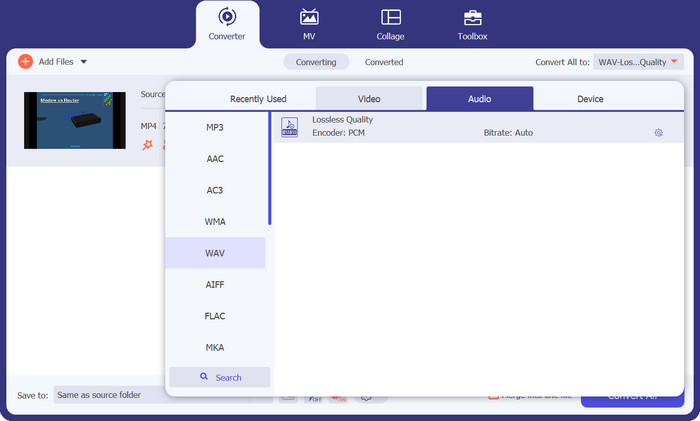
Paso 1. Para usar este excelente convertidor gratuito de MP4 a WAV, importa tus archivos MP4 haciendo clic en Añadir archivos en Video Converter Ultimate en tu Windows o Mac.
Paso 2. Elige WAV como formato de salida en el desplegable Convertir todo a de la biblioteca.
Paso 3. Haz clic en Convertir todo en la esquina inferior derecha para empezar a convertir MP4 a WAV. ¡Así de fácil!
2. VLC
Además de ser un reproductor multimedia confiable, VLC también sirve como un programa versátil sin conversor de MP4 a WAV. Puede convertir fácilmente audio y vídeo entre diferentes formatos. Con el software gratuito de conversión de MP4 a WAV, obtienes control total sobre los parámetros de conversión, lo que te permite conservar la calidad original o personalizarla según tus necesidades.
Funciones clave
◆ Preservar la calidad original: el conversor permite a los usuarios mantener la calidad original de su audio durante el proceso de conversión, garantizando que no se pierda la fidelidad.
◆ Personalización de los requisitos: además de preservar la calidad original, los usuarios pueden modificar los parámetros para que coincidan con los requisitos específicos, adaptando el resultado a sus necesidades.
◆ Código abierto y gratuito: como parte del reproductor multimedia VLC, el convertidor es de código abierto y de uso gratuito, lo que lo hace accesible a todos los usuarios sin ningún costo adicional.
Pros
- Disfrute de las ventajas de un programa de código abierto.
- Benefíciese de actualizaciones frecuentes para mejorar el rendimiento.
- Experimente una amplia compatibilidad con formatos multimedia.
Contras
- Es posible que los videos convertidos no conserven su calidad 4K.
Paso 1. Abre VLC Media Player en tu ordenador.
Paso 2. Haz clic en Medio en el menú superior y selecciona Convertir/Guardar.
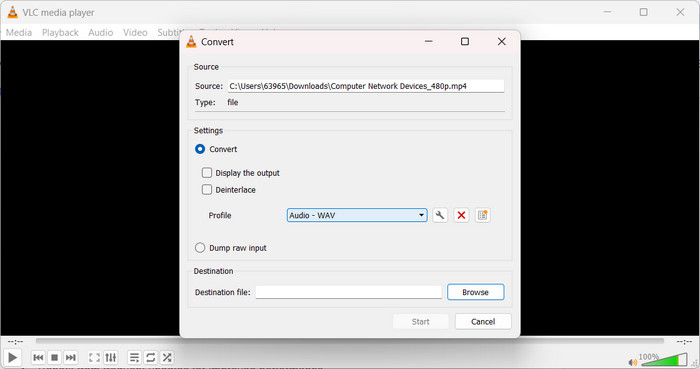
Paso 3. En la ventana Abrir medio, haz clic en el botón Añadir para importar tu archivo MP4. Luego, haz clic en el botón Convertir/Guardar. En la ventana Convertir, elige Audio - WAV como Perfil y selecciona una carpeta de destino. Por último, haz clic en el botón Iniciar para comenzar la conversión.
Parte 3. Convertidor de MP4 a WAV en línea
1. Convertidor de video gratuito en línea
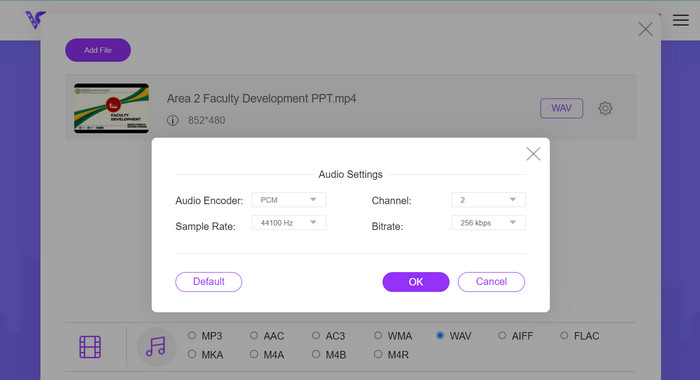
¿Buscas una herramienta en línea para convertir MP4 a WAV? No busques más: Free Video Converter Online. Con un proceso fluido y sencillo, puedes añadir archivos y extraer el audio sin esfuerzo en solo tres simples pasos. A pesar de ser una aplicación en línea, funciona de forma eficaz y rápida. Puedes estar tranquilo: tus archivos se mantienen seguros durante todo el proceso de subida y descarga gracias al uso de canales protegidos. Pruébala y disfruta de una extracción de audio sin complicaciones.
Funciones clave
◆ Seguro y protegido: sus archivos permanecen seguros durante todo el proceso de carga y descarga, ya que la herramienta emplea canales seguros para proteger sus datos.
◆ Experiencia sin publicidad: no será interrumpido por anuncios molestos durante el proceso de conversión, lo que garantiza una experiencia de usuario fluida e ininterrumpida.
◆ Sin instalación de software: al ser una herramienta en línea, elimina la necesidad de instalar software adicional, lo que la hace fácilmente accesible desde cualquier dispositivo con conexión a Internet.
Pros
- La herramienta está disponible sin costo alguno.
- La herramienta ofrece una interfaz intuitiva.
Contras
- Es posible que el audio convertido no siempre mantenga la calidad original.
2. Zamzar
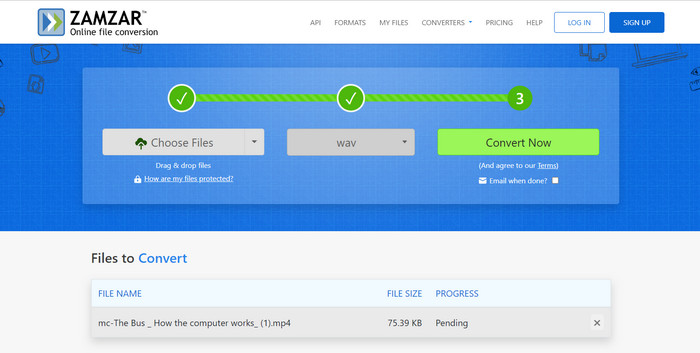
Zamzar, un conversor de MP4 a WAV en línea, es la elección perfecta para tareas rápidas y sencillas. Esta herramienta liviana procesa rápidamente sus archivos MP4 una vez cargados, brindando velocidades de conversión más rápidas. Disfrute de la flexibilidad de convertir a WAV u otros formatos según sea necesario, con la opción de controlar la calidad y el volumen del sonido. Tenga la seguridad de que todas sus cargas y descargas se gestionan de forma segura para salvaguardar el anonimato y la protección de datos. Además, es útil para manejar conversiones de MPEG a WAV, lo que garantiza que también satisfaga sus necesidades futuras. Pruébelo y experimente conversiones de archivos fluidas y eficientes.
Funciones clave
◆ Rápido y eficiente: la plataforma procesa archivos a velocidades más rápidas, lo que garantiza conversiones rápidas y eficientes y le ahorra tiempo.
◆ Control de calidad del sonido: los usuarios tienen la opción de controlar la calidad y el volumen del sonido durante el proceso de conversión, adaptando la salida a sus preferencias.
◆ Manejo seguro de archivos: Zamzar garantiza la seguridad de sus archivos durante todo el proceso de carga y descarga, protegiendo sus datos y su privacidad.
Pros
- Esta herramienta es un conversor en línea disponible sin costo alguno.
- Maneja las conversiones de archivos rápidamente, procesándolas a velocidades más rápidas.
Contras
- El tamaño máximo de archivo permitido para cargar es 150 MB.
Parte 4. Aplicación de conversión de MP4 a WAV para Android e iOS
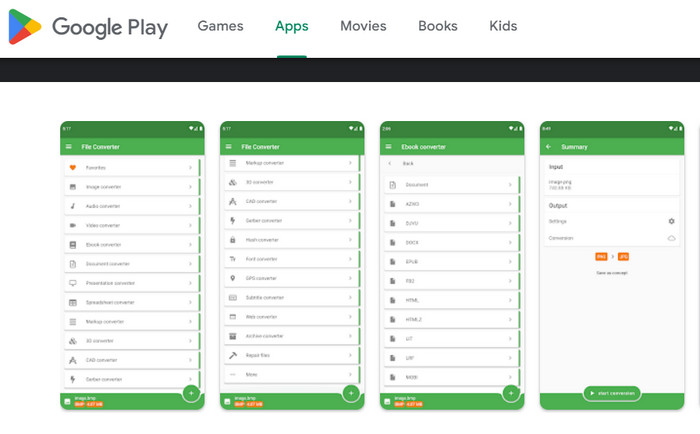
¿Necesita una forma rápida y sencilla de convertir sus vídeos MP4 a audio WAV? ¡No busque más! La aplicación móvil File Converter lo tiene cubierto. Es como tener una varita mágica en el bolsillo para todas sus necesidades de conversión de archivos. La funcionalidad es lo que lo hace brillar. No más problemas con la configuración ni dificultades para hacerlo bien. Seleccione su MP4, elija WAV como formato de salida y presione convertir. Es así de simple. Además, la calidad es una prioridad absoluta. No tendrás que renunciar a la claridad del sonido. La aplicación garantiza que su audio mantenga su calidad impecable, sin importar el formato.
Funciones clave
◆ Salida de alta calidad: la aplicación garantiza que su audio mantenga su calidad impecable durante todo el proceso de conversión.
◆ Multitarea: no es sólo un pony de un solo truco; la aplicación se destaca en el manejo de una variedad de conversiones de archivos, lo que la convierte en una conveniente herramienta todo en uno.
◆ Rendimiento confiable: Cuente con la consistencia y confiabilidad de la aplicación, que ofrece conversiones perfectas en todo momento.
Pros
- Convierte archivos incluso sin conexión a Internet.
- Maneja múltiples conversiones de archivos.
Contras
- La interfaz puede resultar abrumadora para los principiantes.
Lecturas recomendadas:
Increíble conversor de M4A a WAV en 2023 [Todas las plataformas]
Las mejores formas de subir el volumen de un MP4 en línea y sin conexión
Parte 5. Preguntas frecuentes sobre convertidores de MP4 a WAV
¿Cómo reproducir un archivo WAV?
Si bien es posible que WAV no se use tan ampliamente como MP3, aún se puede abrir con la mayoría de los reproductores de música como VLC, Winamp, QuickTime y Windows Media Player. En caso de que tenga problemas de reproducción, puede convertir el archivo WAV a MP3 e intentarlo nuevamente.
¿Cuáles son las desventajas de WAV?
Estos son algunos de los inconvenientes de WAV: Los archivos WAV no están comprimidos, lo que genera mayores requisitos de almacenamiento. No es una opción ideal para compartir o transferir archivos debido a su mayor tamaño.
¿Cuál es la profundidad de bits WAV ideal?
La profundidad de bits se refiere a la cantidad de bits por muestra en audio. En teoría, las profundidades de bits más altas ofrecen una mejor calidad para los archivos WAV. Para los usos más comunes con buena calidad y tamaño de archivo razonable, un archivo WAV de 16 bits está perfectamente bien. Sin embargo, para fines profesionales como grabación, mezcla y masterización, son preferibles profundidades de bits más altas, como 24 bits o incluso 32 bits.
¿Puede VLC reproducir archivos WAV?
Sí, los archivos de audio WAV son compatibles con una amplia gama de reproductores multimedia, conversores de vídeo y dispositivos, incluido VLC.
¿Cómo puedo reducir el tamaño de un archivo WAV?
Para reducir el tamaño de un archivo WAV, puede utilizar VideoProc Converter. Cargue su archivo WAV, seleccione WAV como formato de salida y reduzca la frecuencia de muestreo y la velocidad de bits en las Opciones de códec de audio. Exporte el archivo desde VideoProc Converter y obtendrá un archivo WAV más pequeño con un tamaño de archivo reducido.
Conclusión
En el mundo de la conversión de archivos, pasar de MP4 a WAV es pan comido. Con herramientas fáciles de usar como Video Converter Ultimate o VLC, puedes disfrutar de una extracción de audio fluida y de alta calidad. Solo unos pocos clics desde tu navegador y tus canciones favoritas estarán listas para sonar en formato WAV. Así que adelante, convierte y deja que la música suene.
-
 Los 5 mejores convertidores de MOV a WAV de 2023: una revisión exhaustiva
 ¿Está buscando una forma confiable y eficiente de convertir MOV a formato WAV? Consulte nuestra revisión completa de los convertidores de audio mejor calificados.
-
 Escrutinio de los mejores convertidores de MP3 a WAV para todo tipo de usuarios
 Convierta MP3 a WAV con convertidores de MP3 a WAV eficientes y fáciles de usar. Elija entre software para Windows y Mac, herramientas en línea o aplicaciones móviles para Android e iOS.
-
 Los mejores convertidores de WAV a MP4 para transformar de audio a video
 Nuestra lista completa le brinda las mejores herramientas para convertir WAV a MP4 para transformar sus archivos de audio en un formato de video con facilidad utilizando los principales convertidores recomendados.
