Icono de grabadora de pantallaGrabador de pantalla

Puedes usar Screen Recorder cuando quieras

Hacer tutoriales por videos

Cuando desee hacer tutoriales en video y mostrar a otros cómo hacer algo en la computadora, puede usar una grabadora de pantalla para capturar el proceso.

Hacer tutoriales por videos

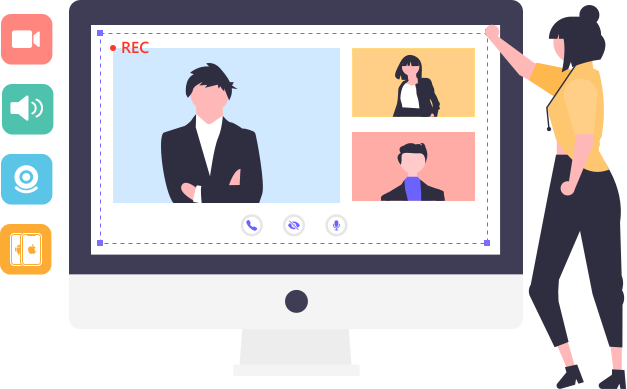
Grabar videoconferencias

Cuando trabaja desde casa y tiene una reunión en línea con sus compañeros de equipo, puede usar este software para grabar la reunión y guardar el contenido.

Grabar videoconferencias

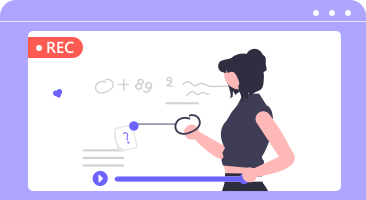
Capturar conferencias

Cuando tiene que estudiar desde casa y tener clases en su computadora, puede usar una grabadora de pantalla para capturar sus cursos de red para tomar notas.

Capturar conferencias

Grabar videos favoritos

Si te gustan mucho algunos videos y quieres reproducirlos en tu computadora en cualquier momento, puedes usar esta herramienta para grabarlos y guardarlos en el escritorio.

Grabar videos favoritos

Grabar juego para compartir

Cuando juegas en tu computadora y quieres compartir momentos emocionantes y divertidos con tus amigos, puedes usar esta herramienta para capturarlos.

Grabar juego para compartir

Tomar capturas de pantalla

También puede usar esta grabadora de pantalla para tomar instantáneas en su computadora para compartir contenido útil con otros con el aspecto original.

Tomar capturas de pantalla

Grabar video con teléfono de audio

Grabar video de pantalla con audio en Windows y Mac

Como programa de captura de pantalla profesional, Screen Recorder proporciona una función de grabadora de video. Esta función le permite grabar el video que se reproduce en su computadora. Y puede elegir grabar solo video, grabar video con audio del sistema, grabar video con sonido de micrófono o grabar video con contenido de cámara web. Además, Screen Recorder admite la exportación de su archivo de grabación a muchos formatos ampliamente utilizados, incluidos MP4, MKV, MOV, AVI, etc. Además, al capturar la pantalla, puede dibujar sobre ella con herramientas, como un pincel, lápiz, etc.


Sistema de grabación de audio

Grabe el audio del sistema y su voz desde el micrófono en la PC

Si le gustan mucho algunas canciones, puede grabarlas usando Screen Recorder cuando las reproduzca en su computadora porque Screen Recorder le permite grabar solo el audio interno de la computadora. Además, también puede utilizar la función de grabadora de audio para grabar el sonido del micrófono. Después de grabar, Screen Recorder le permite exportar sus archivos de grabación de audio a MP3, WMA, AAC, M4A, FLAC, etc. Y puede grabar el audio del sistema y su voz desde el micrófono simultáneamente en la computadora.

Grabar juego

Grabar juego en la computadora para compartir

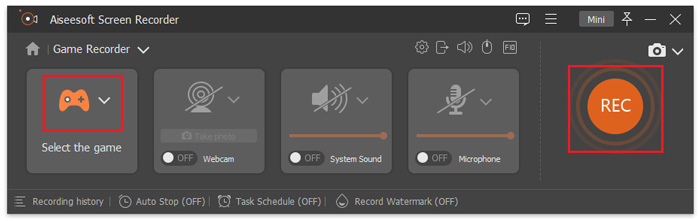
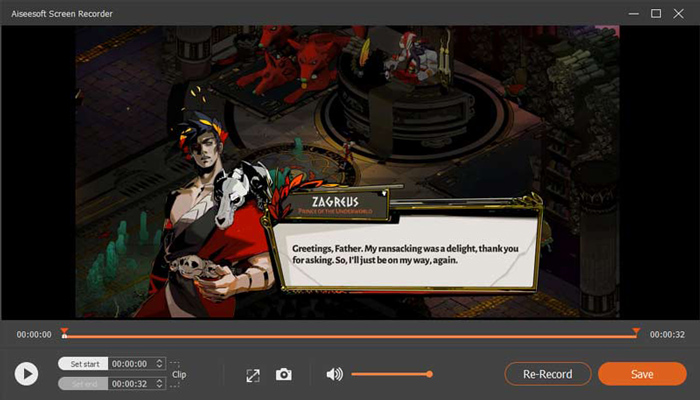
Compras un juego de Steam y lo juegas en tu computadora. A veces, puede tener momentos emocionantes cuando está jugando y puede usar la función Game Recorder de Screen Recorder para capturar estos momentos. Y Game Recorder le permite grabar la pantalla de juego, la pantalla de la cámara web y el sonido del micrófono en su computadora al mismo tiempo. Entonces, si desea grabar un video de juego con sus reacciones en tiempo real, también puede usar este software.

Capturar iPhone Teléfono Android

Capture la pantalla del teléfono iPhone y Android en la computadora

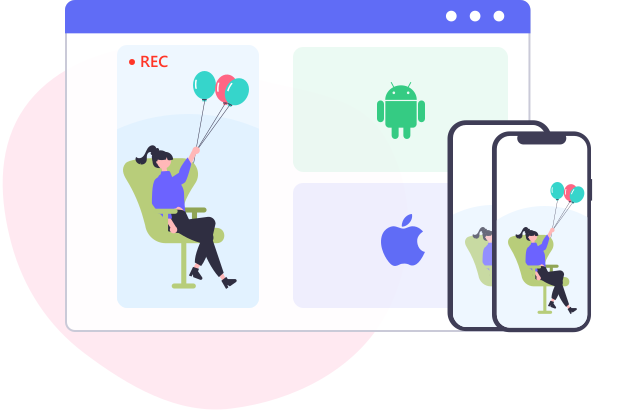
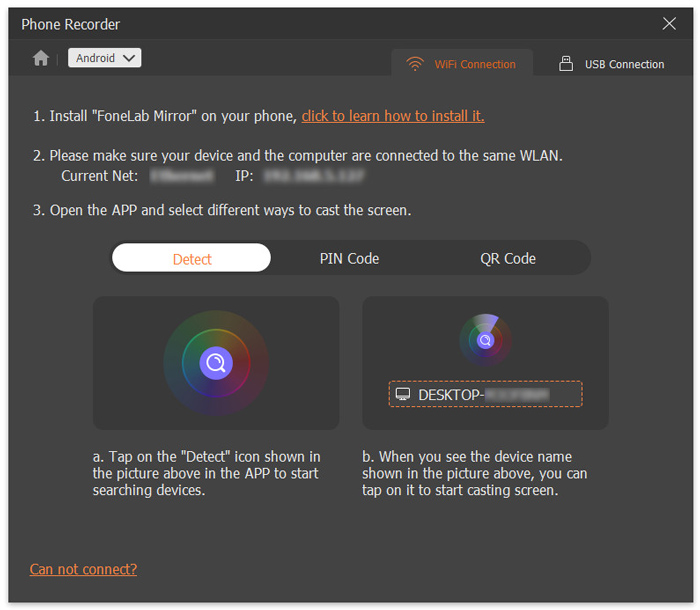
Aunque los teléfonos iPhone y Android tienen una grabadora de pantalla incorporada, las pantallas pequeñas a veces pueden no satisfacer sus necesidades. Por lo tanto, para tener una pantalla más grande, puede usar la función Grabadora de teléfono de este software para capturar la pantalla de su teléfono en su computadora. Y también puede usar esta función para grabar la pantalla del iPad y otros dispositivos Android e iOS en su computadora con facilidad. Además, Phone Recorder le permite cambiar la orientación de la pantalla del teléfono en su computadora antes de grabar.

Haga su vida más fácil con otras útiles herramientas de captura de pantalla

Grabar pantalla alrededor/Seguir ratón

Grabar pantalla alrededor/Seguir ratón

Puede seleccionar capturar el contenido de la pantalla o seguir su mouse en una PC.

Elija ventana para grabar

Elija ventana para grabar

Cuando hay varias ventanas en la computadora, solo puede seleccionar grabar una de ellas.

Grabar cámara web

Capturar solo contenido de la cámara web

La función Webcam Recorder le permite capturar la cámara web solo en una PC.

Captura de pantalla libremente

Capturar región rectangular

Puede usar la función Instantánea para seleccionar el área rectangular para tomar capturas de pantalla.

Ventana de desplazamiento de captura

Ventana de desplazamiento de captura

Cuando visita un sitio web y desea capturar todo su contenido, puede usarlo.

Editar archivos de grabación

Editar archivos de grabación

Screen Recorder admite la edición y el recorte de los archivos de grabación después de completar la captura.

Cómo usar la grabadora de pantalla

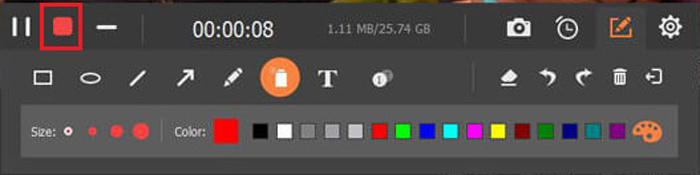
  • Step 1. Download, install and launch Screen Recorder on your computer. Then please choose the Video Recorder option.

  • Step 2. Next, you can choose the recording region by selecting Full or Custom, and then click the REC button to start recording videos.

  • Step 3. To finish recording videos, you need to click the Stop icon.

Elija Grabadora de video Iniciar grabación de vídeo Haga clic en el icono Detener
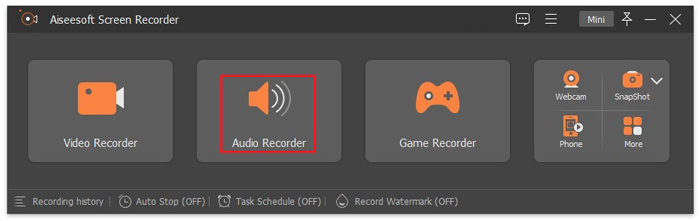
  • Step 1. Download, install and launch Screen Recorder on your computer. Then please choose the Audio Recorder option.

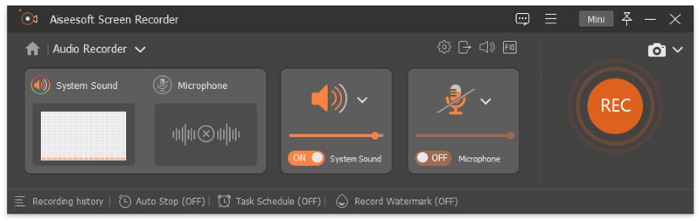
  • Step 2. Here, you can control the audio recording volume and adjust the microphone setting. Then you should click the REC button to start recording the audio.

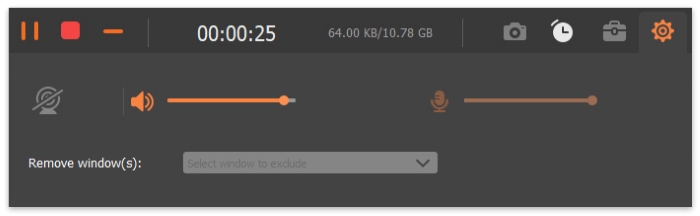
  • Step 3. Finally, you need to click the Stop icon to complete recording the audio.

Elija Grabadora de audio Iniciar grabación de audio Detener grabación de audio
  • Step 1. Download, install and launch Screen Recorder on your computer. Then please choose the Game Recorder option.

  • Step 2. Later, please click the Select the game option to choose the gameplay process you want to record. Then you should click the REC button to begin.

  • Step 3. In the end, click the Stop icon to finish recording the gameplay.

Elija el grabador de juegos Selecciona un juego Detener el juego de grabación
  • Step 1. Download, install and launch Screen Recorder on your computer. Then please choose the Phone Recorder option.

  • Step 2. After that, you need to connect your phone to the computer using Wi-Fi or a USB cable.

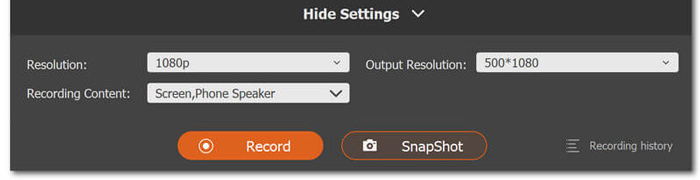
  • Step 3. Later, you can click the Record button to start recording the phone screen on your computer.

Elija grabadora de teléfono conectar teléfono computadora Iniciar registro de teléfono

Comparación de la versión gratuita y de pago

Gratis

  1. Grabar video
  2. Grabar video con audio
  3. Dibujar en video durante la grabación
  4. Compartir en plataformas de redes sociales
  5. Admite MP4 y WMV como formatos exportados
  6. 4 opciones de calidad de video
Probar ahora

Pagado

  1. Grabar video
  2. Grabar video con audio
  3. Grabar solo audio
  4. Grabar juego
  5. Grabar la pantalla del teléfono
  6. Toma instantáneas
  7. Dibujar en video durante la grabación
  8. Aceleracion de hardware
  9. Compartir en plataformas de redes sociales
  10. Horario de tareas
  11. 6 opciones de calidad de video
  12. Admite varios formatos exportados
Compra ahora
Descarga gratis Descarga gratis

Especificaciones técnicas

UPC

Windows: At least dual-core CPU, clocked at 2.0GHz above

Mac: Apple M-series chips (including M5)

RAM

Windows: 4G RAM or more

Mac: 512MB or more (1024MB recommended)

SO de la computadora

Windows: Windows 11, Windows 10, Windows 8, Windows 7

Mac: Mac OS X 10.13 or above (macOS Tahoe included)

Orgullosos de ser honrados por nuestros queridos clientes

Ste

por Steve

Por lo general, es valioso para grabar en pantalla el video y el audio en mi computadora. Es muy conveniente.

Joe

por Joey

Es fácil de operar con miniaturas grandes y algunas otras funciones innovadoras, como anotaciones, que no he visto en ningún otro software de grabación.

ada

Por Adam

Esta grabadora de pantalla me permite grabar cualquier actividad en pantalla que desee con calidad de imagen/sonido original.

Jul

por julia

Me gusta que todas las opciones relacionadas con la grabación de pantalla, como la grabación de la cámara web, la instantánea, la grabación de video, etc., se muestren en la ventana principal de la aplicación con un movimiento mínimo del mouse.

Ene

por jane

Este Screen Recorder es una aplicación con una interfaz increíblemente sencilla de usar, ideal para cualquier persona sin conocimientos de este tipo.

Auto

por carol

Esta grabadora de pantalla es una excelente grabadora de respaldo que me permite personalizar la salida, los decodificadores y el tamaño de cuadro que quiero grabar.

Preguntas frecuentes de Screen Recorder

¿Es gratis este grabador de pantalla?

Tiene una prueba gratuita de 30 días para los usuarios. Si desea utilizar todas sus funciones y utilizarlo durante un período prolongado, debe comprar un plan.

¿Es seguro este grabador de pantalla?

Sí, es un programa seguro y limpio 100%. Y este software promete proteger su privacidad y no la revelará.

¿Puedo grabar la pantalla del escritorio?

Puede usar esta grabadora de pantalla para capturar cualquier pantalla de escritorio según sus necesidades.

¿Cómo grabo mi pantalla con audio interno y micrófono en Mac?

Puede descargar e instalar este Grabador de pantalla de Mac en su computadora Mac. Luego debe elegir la función Grabadora de video. Con esta función, puede grabar fácilmente la pantalla con el audio del sistema y el sonido del micrófono en su computadora Mac.

Grabador de pantalla: herramienta conveniente para capturar cualquier cosa en la computadora.

Descarga gratis
Compra ahora
Descarga gratis
Compra ahora

consejos y trucos

Grabador de pantalla

Licencia de por vida

$49.96$62.45
(Impuestos incluidos.)
  • Úsalo de por vida
  • Úsalo en 1 PC
CALIENTE

Licencia de 1 mes

$12.50$25.00
(Impuestos incluidos.)
  • Úsalo 1 Mes
  • Úsalo en 1 PC

Licencia de negocios

$99.00$245.00
(Impuestos incluidos.)
  • Úselo para negocios
  • Úsalo en 5 PC

Licencia de por vida

$49.96$62.45
(Impuestos incluidos.)
  • Úsalo de por vida
  • Úselo en 1 Mac
CALIENTE

Licencia de 1 mes

$12.50$25.00
(Impuestos incluidos.)
  • Úsalo 1 Mes
  • Úselo en 1 Mac

Licencia de negocios

$99.00$245.00
(Impuestos incluidos.)
  • Úselo para negocios
  • Úselo en 5 Mac
Descuento
Video Converter Ultimate

Paquete recomendado:

Video Converter Ultimate + Grabador de pantalla

Un paquete todo incluido para soluciones de DVD: copie, extraiga, grabe y convierta DVD.
Descuento
Video Converter Ultimate

Paquete recomendado:

Video Converter Ultimate + Grabador de pantalla

Un paquete todo incluido para soluciones de DVD: copie, extraiga, grabe y convierta DVD.
Pago
  • SeguroPago seguro
  • 30 dias30 días de garantía de devolución de dinero
  • ApoyoProblemas resueltos en 48 horas