


 Video Converter Ultimate
 Grabador de pantalla
 Reparación de vídeo
 Descarga segura
MOV a MPG: la guía rápida sobre cómo convertir estos formatos en 2023
Para que conste, los archivos MOV reciben hoy muy buenas críticas, ya que se consideran uno de los formatos más adecuados para almacenar películas. Este tipo de archivo se ha reconocido ampliamente como el formato predeterminado de los productos de Apple, como iPhone, iPad y MacBook. Sin embargo, cuando intentas subir archivos MOV a Internet, puedes encontrarte con dificultades porque su tamaño es mayor en comparación con otros formatos de vídeo. Para solucionarlo, puedes optar por convertir MOV a MPG. Por eso, mantente atento a esta guía, en la que te ayudaremos a aprender cómo conseguirlo.

Parte 1. Convertir MOV a MPG
1. Video Converter Ultimate
Video Converter Ultimate es la solución definitiva sin conexión para cubrir todas tus necesidades de convertir MOV a MPG. En unos pocos clics, el programa te permite transformar un archivo, sea grande o pequeño. Además, esta herramienta está equipada con ajustes de personalización de salida, lo que permite a los usuarios disfrutar de un formato de salida de alta calidad y adaptarlo a sus preferencias. A continuación tienes una guía sencilla para convertir MOV a MPG rápidamente.
Paso 1. Instalar el programa
Para empezar, haz clic en el botón de Descarga que corresponda a tu dispositivo más abajo. Después, haz clic en el instalador y ejecútalo para iniciar el programa en tu pantalla.
Descarga gratuitaPara Windows 7 o posteriorDescarga segura
Descarga gratuitaPara macOS 10.7 o posteriorDescarga segura
Paso 2. Subir archivos MOV para convertir
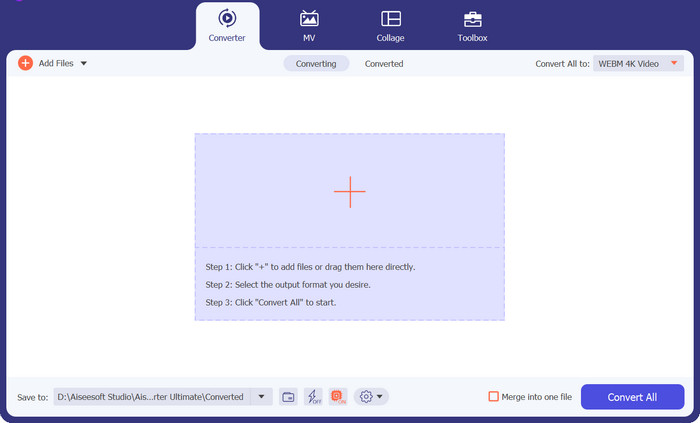
Tras instalar el programa, selecciona el botón con el signo Más en el centro de la interfaz. Cuando aparezca el directorio del ordenador, elige el archivo MOV que quieras subir. Además, puedes subir más de un archivo para realizar una conversión por lotes.
Paso 3. Seleccionar la salida
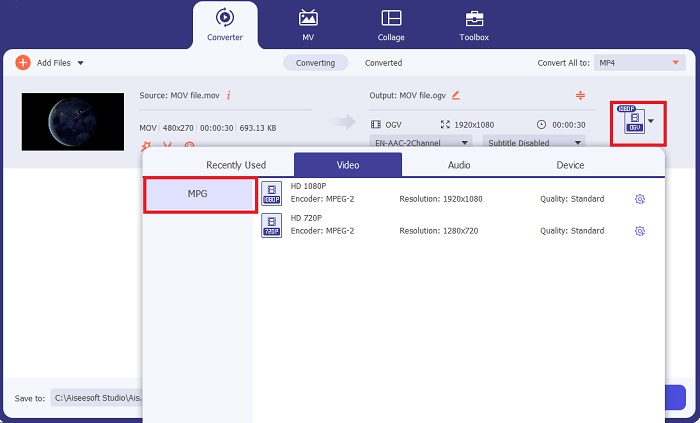
Se mostrará una miniatura de tu archivo MOV en el programa, lo que confirma que la carga se ha realizado correctamente. Para seleccionar el formato de salida, despliega la pestaña Salida y haz clic en el panel Vídeo. Desde ahí, desplázate y selecciona MPG.
Paso 4. Iniciar la conversión
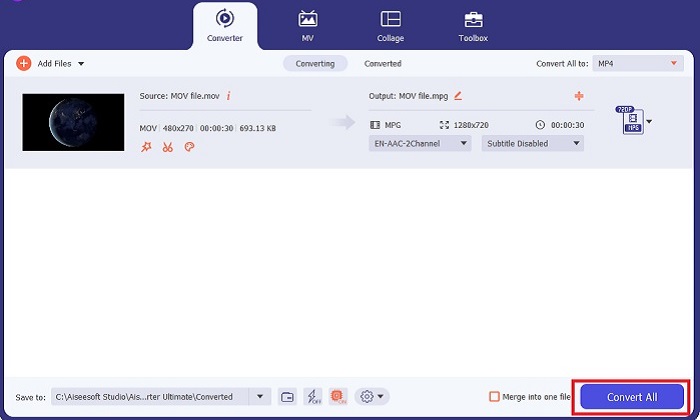
Por último, ajusta la calidad de salida según tus necesidades modificando la configuración correspondiente. Cuando termines, pulsa el botón Convertir para procesar tu archivo de MOV a MPG.
Funciones clave
◆ Conversión perfecta de MOV a MPG: una cosa que nos encanta de Video Converter Ultimate es su interfaz fácil de usar. Esta herramienta es la mejor para todos, ya sea un usuario principiante o experto.
◆ Velocidad de conversión 50 veces más rápida: gracias a la ayuda de la tecnología de codificación GPU Acceleration, Video Converter Ultimate supera a cualquier otro convertidor fuera de línea debido a su rápida conversión sin demoras ni fallas.
◆ Función de conversión masiva: con Video Converter Ultimate, también puede convertir una carpeta de archivos MOV a una selección de más de 100 formatos que no sean MPG.
2. Convertidor de video gratuito en línea
Free Video Converter Online es otro software que revoluciona la actividad de conversión de formatos. Aunque este programa en línea no ofrece herramientas tan completas como las que encontramos en el software de escritorio, supera con nota la prueba como programa fiable para convertir MOV a MPG en línea. Ofrece una función de conversión por lotes y te da control total sobre el resultado.
Paso 1. Primero, entra en la página principal de Free Video Converter Online. Antes de subir el archivo MOV, haz clic en Añadir archivos y, en primer lugar, se te pedirá que inicies la herramienta en línea.
Paso 2. Para subir el archivo que deseas convertir, vuelve a seleccionar el botón Añadir archivos y súbelo. También puedes usar la función de arrastrar y soltar.
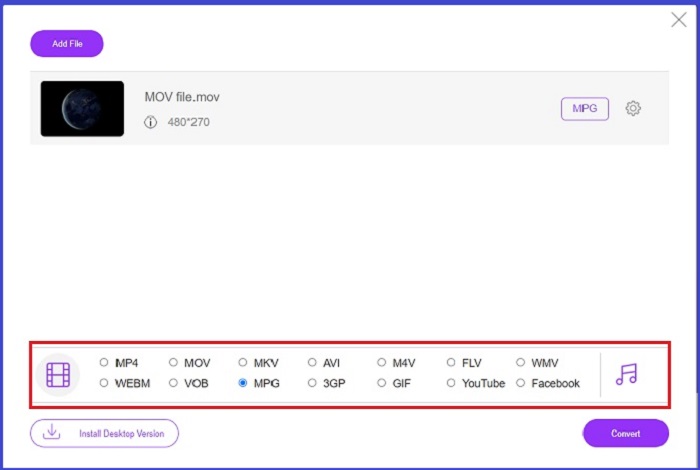
Paso 3. Cuando aparezca tu archivo original, selecciona el formato de salida en la esquina inferior de la pantalla. En el panel Vídeo verás todos los formatos disponibles y, en nuestro caso, elige MPG. Por último, haz clic en el botón Convertir y espera a que se descargue tu archivo.
Funciones clave
◆ Convertidor en línea multiplataforma: ya sea que esté en su teléfono, tableta o computadora, esta herramienta funciona perfectamente bien, lo que hace posible la conversión de video o audio.
◆ Garantía de privacidad: ¿Quién quiere que le invadan la información privada? Con Free Video Converter Online, no debería enfrentar ningún dilema sobre este tema. Esta herramienta en línea permite a los usuarios convertir MOV a MPG gratis sin necesidad de procesos de registro.
◆ Sin requisitos de instalación: esta herramienta es otro conversor sencillo que le ayudará a salirse con la suya con instalaciones agitadas, especialmente si se queda sin espacio digital.
Parte 2. Convertir MPG a MOV
1. Video Converter Ultimate
Una vez más, Video Converter Ultimate sigue siendo la mejor solución que podemos ofrecerte para convertir MOV a MPG en dispositivos Mac y Windows. Esta herramienta admite más de 1000 formatos de vídeo y audio, incluidos los específicamente optimizados para dispositivos como Samsung, Apple, Sony y muchos más. Sigue la guía que aparece a continuación para transformar cualquiera de tus archivos MPG a MOV.
Descarga gratuitaPara Windows 7 o posteriorDescarga segura
Descarga gratuitaPara macOS 10.7 o posteriorDescarga segura
Paso 1. Haz clic en el botón Añadir archivos para importar el MPG al programa.
Paso 2. Cuando el archivo se cargue en la pantalla, selecciona la salida haciendo clic en Salida > Vídeo > MOV. Para una mejor calidad, también puedes modificar los parámetros de vídeo.
Paso 3. Selecciona el botón Convertir para que el programa convierta los archivos de MPG a MOV. Podrás comprobar el resultado en el propio programa una vez finalizada la conversión.
2. AnyConv
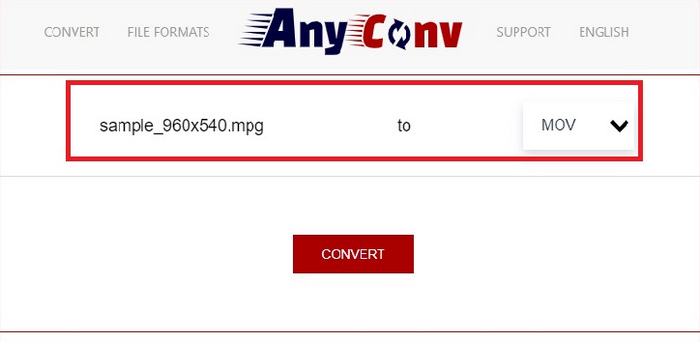
AnyConv es un conversor gratuito de MPG a MOV en línea. Este programa funciona bien en cualquier dispositivo y ofrece una función de arrastrar y soltar cuando carga sus archivos MPG. Además, esta solución en línea protege los datos de los usuarios al eliminar sus archivos convertidos después de una hora. Además de MOV, puede convertir sus archivos MPG a 3GP, AVCHD, MP4, MKV y más.
Paso 1. Primero, abre la página web de AnyConv. Cuando aparezca en tu pantalla, haz clic en Elegir archivo y selecciona la grabación MOV que quieras convertir.
Paso 2. Cuando tu archivo MOV se haya subido, elige MPG de la lista de formatos de salida en la columna Output del centro.
Paso 3. Por último, haz clic en el botón Convertir y espera a que se descargue tu archivo.
Lecturas recomendadas:
3 mejores formas de convertir rápidamente MPG a MP4
5 mejores y definitivos conversores de MOV a 3GP que no te puedes perder
Parte 3. Preguntas frecuentes sobre cómo convertir MPG a MOV
¿Hay un convertidor gratuito de MOV a MPG?
Definitivamente, ¡sí! Los convertidores en línea son su mejor opción para evitar pagar tarifas. Puede elegir el convertidor de video en línea gratuito para convertir MOV a MPG de forma gratuita.
¿Es MPG mejor que MOV?
MOV es mejor que MPG debido a sus diferencias de tipo. MOV es un formato contenedor que guarda todos sus datos originales. Al mismo tiempo, MPG es un códec comprimido que se utiliza para reducir el tamaño de un archivo de video para una transferencia de archivos más rápida a través de Internet.
¿Cuál es la ventaja de un archivo MOV?
Los archivos MOV son adecuados para la edición y se consideran estándares para elegir el mejor formato de video. Una desventaja de este archivo es que solo unos pocos reproductores multimedia abren este formato.
¿MOV a MPG reduce la calidad?
Sí. Convertir sus archivos de MOV a MPG no solo reducirá el tamaño del archivo de su video sino que también reducirá la calidad. Ambos archivos son excelentes en cualquier caso que pueda necesitarlos.
¿Puedo reproducir MOV en Windows Media Player?
Afortunadamente, los archivos MOV en Windows Media Player se pueden reproducir siempre que esté en la versión 12 o superior.
Conclusión
Ya conoces las posibles maneras de convertir MPG a MOV o viceversa. Ambos formatos se adaptan a distintas necesidades. Con los conversores en línea, puedes realizar una conversión sencilla y directa. En cambio, si quieres perfeccionar tus archivos modificando su calidad e incluso editándolos, nuestra recomendación es Video Converter Ultimate.
-
 FLV a MPG - Cómo convertir FLV a MPG en Mac, PC y en línea gratis
 ¿Cómo convertir FLV a MPEG? ¿Puedo convertir FLV a MPG gratis? Esta publicación comparte 3 convertidores de video gratuitos para ayudarlo a convertir FLV a MPG sin pérdida de calidad.
-
 Cómo convertir MPG a M4V en Mac y usar la herramienta en línea
 ¿Eres un nuevo usuario de Mac y no sabes cómo convertir MPG a M4V? Entonces puedes leer este artículo para saber más y descubrir cómo convertir archivos usando tu Mac.
-
 Los 8 mejores reproductores MOV para reproducir archivos MOV QuickTime con calidad original
 Obtenga más información sobre los 8 mejores reproductores MOV disponibles para Windows y Mac. Puede elegir el deseado y apropiado para reproducir archivos MOV con la calidad original.
