


 Video Converter Ultimate
 Grabador de pantalla
 Reparación de vídeo
 Descarga segura
Zamzar Converter: funciones, seguridad y alternativas
Si buscas un conversor de archivos fácil de usar y que no requiera descargas ni instalación, es muy probable que Zamzar sea uno de los primeros nombres con los que te encuentres. Pero una breve presentación no basta para saber si es la opción adecuada para ti.
¿Qué tal se lleva con los distintos formatos de archivo? ¿Es lo bastante rápido al convertir? ¿Puede hacer algo más que simplemente convertir archivos? Y, sobre todo, ¿es seguro de usar y tiene unos precios razonables para el usuario medio?
Si estas preguntas te frenan, este análisis del conversor Zamzar te sacará de dudas. Te explicaremos en detalle las funciones clave de Zamzar, su rendimiento de conversión, la seguridad, los precios y el valor global para ayudarte a decidir si merece la pena. Además, si estás buscando una alternativa más potente con funciones similares, también incluimos nuestra principal recomendación como mejor alternativa a Zamzar.

Parte 1. Zamzar Converter: resumen de las funciones clave
Ha llegado el momento de entrar en el núcleo de este análisis del conversor online Zamzar: qué es Zamzar y qué puede hacer por ti.
Para empezar, ¿qué es Zamzar Video Converter? Es un conversor de archivos online que funciona directamente en el navegador, por lo que es accesible prácticamente desde cualquier dispositivo. Uses Windows, Mac o Linux, puedes utilizar Zamzar sin descargar ni instalar ningún programa.
Estas son sus funciones principales:
• Convertir entre más de 1.200 formatos de archivo
Esta es la función central de Zamzar. Es compatible con más de 1.200 formatos de archivo, incluidos los formatos más populares como MP4, M4A, MP3, JPG, PNG y PDF. Puedes convertir tus archivos a casi cualquier formato que necesites.
• Compresores de archivos integrados
Si tu archivo original o convertido es demasiado grande, no hace falta acudir a una web de compresión de terceros. Zamzar también ofrece compresores de archivos, imágenes, vídeos y audio en su página oficial.
• Opciones flexibles de carga de archivos
Zamzar puede convertir archivos almacenados no solo en tu dispositivo local, sino también desde una URL de archivo, Box, Dropbox, Google Drive y OneDrive.
Zamzar también admite la conversión por lotes.
• Sistema de notificación por correo electrónico
No tienes que quedarte esperando delante del ordenador mientras se realiza una conversión. Una vez que la conversión se complete, Zamzar te enviará una notificación por correo electrónico.
• Análisis de velocidad
La velocidad de conversión es otro factor importante a tener en cuenta, así que veamos más de cerca el rendimiento de Zamzar.
Probamos Zamzar convirtiendo dos vídeos MP4 de distinta duración a formato MOV. Para los vídeos cortos de solo unos segundos, la conversión fue sorprendentemente rápida y se completó casi al instante.
Sin embargo, los vídeos más largos tardaron visiblemente más tiempo, obligándonos a esperar a que la barra de progreso llegara al final. Aquí es donde Zamzar resulta algo menos impresionante. Aun así, su rendimiento general de conversión es sólido, sin grandes puntos débiles.
Parte 2. ¿Es seguro usar Zamzar Converter?
Algunos usuarios familiarizados con las herramientas multimedia sabrán que las herramientas online como Zamzar suelen procesar todo el flujo de trabajo en servidores remotos y no en el ordenador local del usuario. Como consecuencia, puede surgir la preocupación de que los archivos cargados se filtren durante este proceso y de si la plataforma cuenta con medidas de seguridad suficientes para proteger la privacidad.
El conversor Zamzar de MP4 a MP3 ha implementado medidas de seguridad integrales para responder a estas preocupaciones:
• Cifrado de archivos
Zamzar funciona mediante el protocolo HTTPS y utiliza certificados SSL de 256 bits para el cifrado. De este modo, todos los archivos que suben los usuarios se cifran y solo se almacenan de forma temporal. Una vez finalizada la conversión, la plataforma elimina automáticamente los archivos en un plazo de 24 horas.
• Seguridad del hardware
La infraestructura de hardware de Zamzar se aloja en centros de datos de alta seguridad equipados con una combinación de videovigilancia, control de accesos, personal de seguridad y sistemas de detección de intrusos para impedir el acceso no autorizado al hardware.
• Pagos seguros
Zamzar utiliza PayPal y Stripe como plataformas de pago para sus servicios de pago. Ambas cumplen los máximos estándares de seguridad para proteger tus datos de pago frente a robos y cuentan con herramientas antifraude.
En resumen, todas las actividades que se realizan en la plataforma Zamzar —incluidas la carga y descarga de archivos, la conversión de formatos y la contratación de suscripciones de pago— son 100% seguras.
Parte 3. Precios de Zamzar Converter: versión gratuita vs. planes de pago.
Cuando se habla de cierto software excelente, todos saben que es de confianza, pero las elevadas cuotas de suscripción pueden echar para atrás. ¿Te causa el conversor MP3 Zamzar este mismo quebradero de cabeza? Para averiguarlo, hay que revisar los planes de suscripción oficiales.
¿Ofrece Zamzar un servicio gratuito? Sí, cualquier usuario no suscrito puede convertir archivos, pero con un límite de tamaño de 50 MB por archivo. Además, algunas funciones no están disponibles para los usuarios gratuitos.
Si quieres eliminar estas limitaciones, quizá te interese suscribirte a uno de los planes de pago de Zamzar.
En total, hay tres opciones:
• Basic: $12/mes
Con este plan puedes convertir archivos de hasta 200 MB, con conversiones diarias ilimitadas y una velocidad de conversión más rápida.
• Pro: $19/mes
Con este plan puedes convertir archivos de hasta 400 MB, y la velocidad de conversión es aún mayor que con el plan Basic.
• Business: $39/mes
¡El plan definitivo! Puedes convertir archivos de hasta 2 GB, y la velocidad de conversión alcanza su nivel máximo.
Parte 4. Las mejores alternativas a Zamzar Converter
¿Buscas un conversor del mismo tipo que Zamzar pero mejor? Si te parecen inaceptables algunas de las desventajas actuales de Zamzar —como la velocidad de conversión a veces lenta y el hecho de que las conversiones se realicen en la nube—, quizá quieras plantearte elegir una nueva alternativa dentro de productos similares.
Esta guía recomendará un conversor online y un conversor de escritorio.
En línea: Aiseesoft Free Video Converter Online
Al igual que Zamzar, Aiseesoft Free Video Converter también realiza todo el proceso de conversión online, y su uso es igual de sencillo. Esta herramienta también ofrece varios ajustes personalizables para la salida, que te permiten modificar la resolución, la relación de aspecto, la tasa de bits y mucho más.
También funciona como potenciador, ya que te permite cambiar la resolución del vídeo.
Así es como se convierte un vídeo con Aiseesoft Free Video Converter.
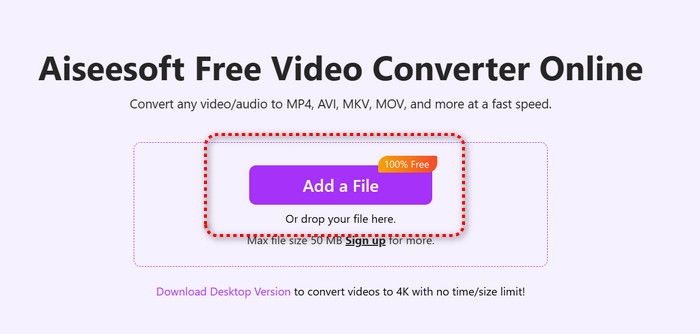
Paso 1. Abre la página oficial de Aiseesoft Free Video Converter y haz clic en el botón Add a File para cargar el vídeo que quieras convertir.
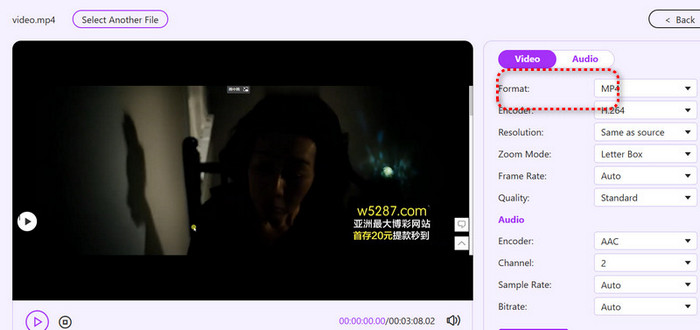
Paso 2. Cuando el vídeo haya terminado de subirse, selecciona el formato de salida en la opción Format situada a la derecha de la nueva página. También puedes usar las opciones inferiores para ajustar la resolución del vídeo y otros parámetros.
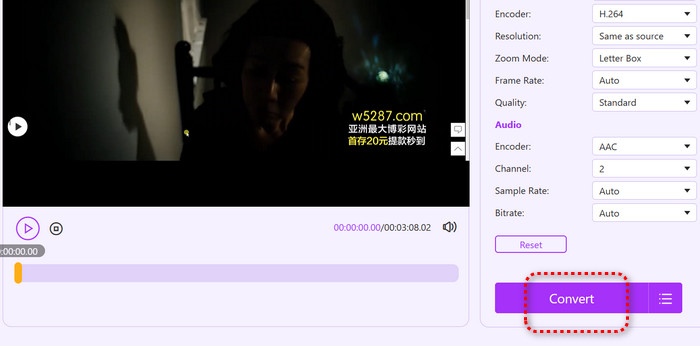
Paso 3. Haz clic en Convert para iniciar la conversión.
Escritorio: FVC Video Converter Ultimate
¿Necesitas un servicio de conversión de formatos más estable y seguro? ¿Por qué no pruebas un programa de escritorio como FVC Video Converter Ultimate? Su rendimiento es mucho más fiable: velocidades de conversión 120 veces más rápidas, funciones de conversión por lotes, compatibilidad con prácticamente todos los formatos de vídeo habituales y una facilidad de uso reconocida a nivel mundial son motivos más que suficientes para confiar en él.
También queremos recordarte que FVC Video Converter Ultimate incluye una Caja de herramientas de nivel profesional, donde encontrarás funciones aún más avanzadas para procesar audio, vídeo e imágenes, como compresión, mejora, recorte, creación 3D y mucho más.
Descarga gratuitaPara Windows 7 o posteriorDescarga segura
Descarga gratuitaPara macOS 10.7 o posteriorDescarga segura
A continuación te explicamos cómo convertir vídeos con FVC Video Converter Ultimate.
Paso 1. Descarga e instala FVC Video Converter Ultimate en tu ordenador. Una vez que estés en la interfaz, haz clic en Add Files para cargar los vídeos que quieras convertir.

Paso 2. Despliega el menú junto a Formato de salida, selecciona Vídeo y luego elige el formato de salida que desees entre las opciones disponibles.

Paso 3. Por último, haz clic en Convert All.
Parte 5. Preguntas frecuentes sobre el análisis de Zamzar Converter
¿Zamzar es gratis?
De hecho, puedes usar Zamzar de forma gratuita, pero los archivos que conviertas no pueden superar los 50 MB. Si quieres sobrepasar este límite, tendrás que pagar.
¿Zamzar almacena mis archivos?
Sí, guarda tus archivos mientras los convierte. Sin embargo, una vez que la conversión se completa, Zamzar los elimina en un plazo de 24 horas.
¿Cuál es la alternativa a Zamzar?
Para opciones en línea, Aiseesoft Free Video Converter es, sin duda, la mejor alternativa. Para software de escritorio, FVC Video Converter Ultimate es la mejor elección: no te defraudará, ya que es una herramienta integral todo en uno que combina un compresor de vídeo, conversor y potenciador.
Conclusión
Esta guía ofrece un completo análisis de Zamzar Converter. Primero examinamos lo que Zamzar ofrece, incluida su capacidad para convertir archivos de vídeo por lotes, y luego evaluamos su seguridad tanto desde la perspectiva física como de la seguridad de los datos. Por último, desglosamos los tres planes de suscripción de Zamzar para ayudarte a entender qué ofrece cada uno.
Si aún estás decidiendo si Zamzar es la opción adecuada, esta guía debería responder a todas tus preguntas. Y si buscas una alternativa más potente, también recomendamos encarecidamente Aiseesoft Free Video Converter y FVC Video Converter Ultimate.
-
 Análisis de los mejores convertidores de vídeo gratuitos para Windows 2025
 ¿Busca un conversor de vídeo? ¡No busque más! Hemos enumerado las 10 mejores herramientas para convertir videos gratis en cualquier formato al resultado deseado.
-
 Revisión de los 10 mejores programas de conversión de video HD (gratuito y comercial)
 Lea y compare para obtener el mejor software de conversión de video HD de 10 recomendaciones. Aquí están las reseñas detalladas de cada convertidor de video HD para multiplataforma.
-
 Los 8 mejores conversores de vídeo 4K para Windows/Mac/en línea
 ¿Busca los mejores convertidores de video 4K para sus videos? Encuentre aquí la herramienta perfecta para convertir y mejorar sus videos con nuestra lista completa.
