


 Video Converter Ultimate
 Näytön tallennin
 Videon korjaus
5 GIF-koon muuttajaa, joilla voit muuttaa animoituja GIF-tiedostoja verkossa ja offline-tilassa
GIF-kuvan koon muuttaminen on helppoa millä tahansa editorilla, mutta kaikki editorit eivät tue tätä formaattia. Sen sijaan, että testaisit eri työkaluja ja tuhlaisit paljon aikaa, mikset tutustuisi tähän artikkeliin? Miksi? Koska esittelemme koonmuuttajat, joita voit käyttää, ja kerromme vain faktoja näistä viidestä työkalusta. Oletko siis valmis tutustumaan animoitujen GIF-kuvien koonmuuttajiin, jotka ovat saatavilla omilla alustoillasi? Siinä tapauksessa siirrytään nyt yksityiskohtaiseen katsaukseen näihin viiteen GIF‑koonmuuttajaan alla ja selvitetään, miten kukin työkalu eroaa toisistaan.

Osa 1. 5 parasta online- ja offline-GIF-koon muuttajaa
1. FVC Video Converter Ultimate [suositus]
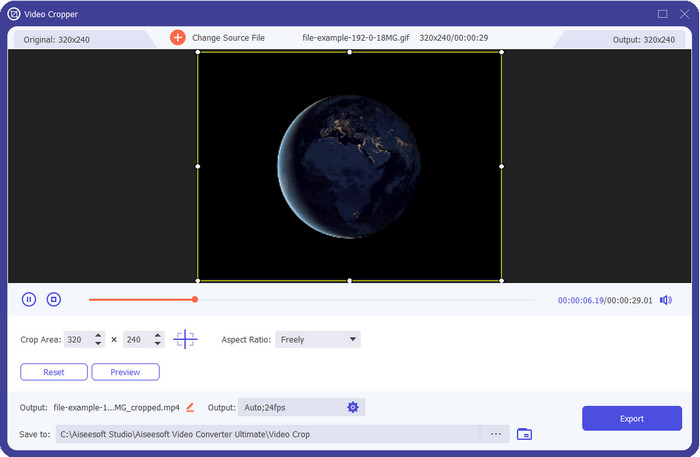
Yhdelläkään tässä esitellyistä työkaluista ei ole sitä, mitä FVC Video Converter Ultimate voi tarjota GIF-kuvillesi. Saatat miettiä, mikä tekee tästä työkalusta ainutlaatuisen? Tämä ultimate-työkalu mahdollistaa perusteellisen ja silti edullisen GIF‑koonmuutoksen, jota on ilo käyttää. Työkalulla saat ammattimaisen lopputuloksen samaan tapaan kuin Photoshopilla, mutta paljon nopeammin sekä aloittelijoille että ammattilaisille. Lisäksi tällä työkalulla ei ainoastaan voi muuttaa GIF-kuvan kokoa, vaan voit myös muuntaa GIF-tiedostot MP4-, MOV-, AVI-, MKV- ja yli 200 muuhun formaattiin, jotta ne toimivat muilla laitteilla. Jos sinun täytyy tehdä GIF ja haluat asettaa sen taustakuvaksi, olet onnekas, että käytössäsi on Ultimate-työkalu, sillä siinä on GIF‑tekijä, joka auttaa sinua. Jos haluat oppia, miten luot GIF-kuvan ja asetat sen taustakuvaksi, napsauta tätä linkkiä. Joka tapauksessa tätä työkalua suositellaan kaikille käyttäjille, jotta he voivat oppia muuttamaan GIF-kuvien kokoa rennosti ilman käyttöohjeen lukemista.
Ilmainen latausWindows 7 tai uudempiTurvallinen lataus
Ilmainen latausMacOS 10.7 tai uudempiTurvallinen lataus
Plussat
- Muuta GIF-tiedostosi kokoa haluamasi koon mukaan vapaasti vetämällä pisteitä vapaasti.
- Siinä on esikatselu, jonka avulla voit varmistaa, että se on juuri sitä kokoa, jota tarvitset GIF-tiedostoissasi.
- Siinä on sisäänrakennettu erittäin nopea renderöinti salamavientiprosessia varten.
- Saatavilla missä tahansa työpöytäkäyttöjärjestelmässä, kuten Windowsissa ja Macissa.
Haittoja
- On ostettava.
2. Adobe Photoshop
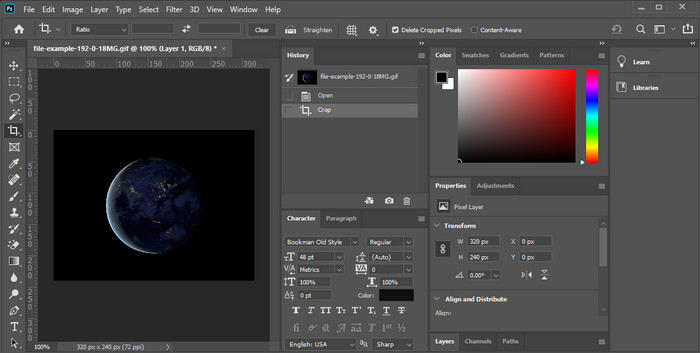
Entä jos haluat ammattimaisen koonmuuttotyökalun? Silloin Adobe Photoshop on yksi vaihtoehto. Tämä ladattava työkalu auttaa muuttamaan minkä tahansa GIF‑kuvan kokoa helposti muutamassa minuutissa. Tarkemmin sanottuna tämä työkalu on jokaisen ammattikäyttäjän valinta, kun he haluavat muokata kuviaan – kuten GIF-kuvia – näyttämään paremmilta ja houkuttelevammilta. Vaikka työkalu onkin ammattitasoa, sitä on silti vaikea käyttää niille, jotka eivät ole teknisesti suuntautuneita. Lisäksi, jos haluat vain muuttaa GIF-kuvan kokoa, tämä työkalu on työhön kallis. Mutta jos haluat käyttää Photoshopia GIF‑kuvien koon muuttamiseen ja lisätä joitain yksityiskohtia, tämä työkalu auttaa sinua; sen käytön opetteleminen vie kuitenkin enemmän aikaa kuin muiden työkalujen.
Plussat
- Se on paras valinta ammattimaiseen kuvankäsittelyyn.
- Ammattimainen työkalu ammattikäyttöön.
- Edistyneet GIF-muokkausominaisuudet.
Haittoja
- Kallista.
- Vaikea käyttää, jos olet uusi muokkaamisen alalla.
3. GIFGIF-tiedostot
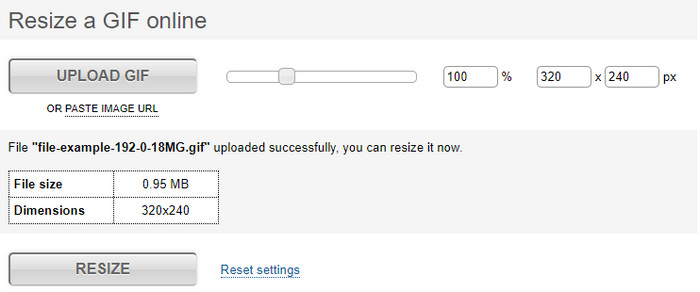
GIFGIFs:llä on yksi suurimmista GIF-kirjastoista, jota voit käyttää tallentaaksesi valmiita GIF-kuvia koneellesi, ja siinä on yksinkertainen editori suurten GIF-kuvien koon muuttamiseen. Tämä työkalu on ollut olemassa auttamassa käyttäjiä säätämään GIF-kuviaan tarvittaessa verkkopalvelun kautta. Vaikka tämä verkkopohjainen koonmuuttaja on ilmainen ja toimii selaimessa, sen käyttöliittymässä ei ole mainoksia häiritsemässä sinua, mikä on erinomaista. Pääongelma koonmuuttajassa kuitenkin on, että sinun täytyy määrittää täsmällinen koko ja kuvasuhde haluamallesi kuvalle. Tämä ongelma on rasittavampi kuin mainokset, koska joudut yrittämään yhä uudelleen varmistaaksesi, että tulos on juuri se, mitä haluat. Jos sinulla kuitenkin on käsitys tarvitsemastasi kuvasuhteesta, tämä on hyvä valinta GIF‑kuvien koon muuttamiseen.
Plussat
- Sisäänrakennettu kirjasto GIF-tiedostoille.
- Sillä ei ole verkossa mainoksia, jotka voivat ärsyttää tai häiritä GIF-tiedoston kokoa muuttaessa.
- Helppo ja ilmainen käyttää.
Haittoja
- Internetiä tarvitaan GIF-tiedostojen koon muuttamisen loppuun saattamiseksi.
- Vaikea tietää, onko se oikea koko, jota tarvitset.
4.RedKetchup.io
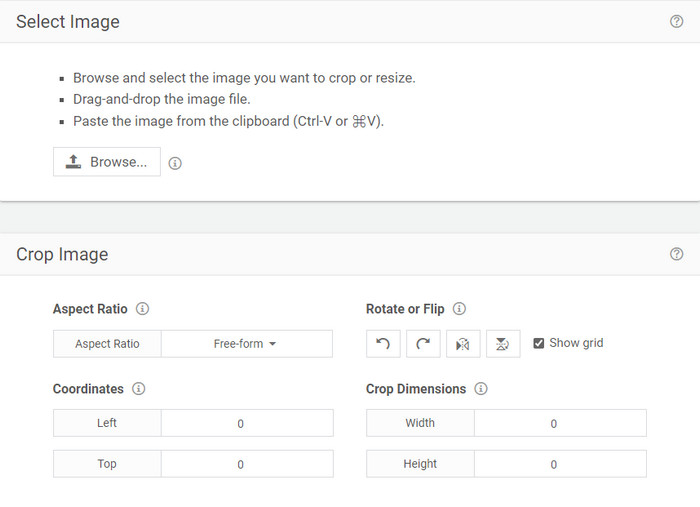
RedKetchup.io tarjoaa yksinkertaisen ja interaktiivisen tavan muuttaa animoitujen GIF-kuvien kokoa haluamiisi rajoihin. Tämä verkkotyökalu antaa internetin käyttäjille mahdollisuuden saada GIF-kuvansa näyttämään paremmilta sen tarjoamien muokkausominaisuuksien avulla. Lisäksi voit tehdä täällä paljon tarkempaa koonmuutosta kuin mitä Ezgif pystyy tarjoamaan. Vaikka työkalu onkin paljon yksinkertaisempi käyttää kuin ensimmäinen, sen käyttöliittymästä puuttuu värejä, jotta se näyttäisi ammattimaiselta. Ainoa väri, jonka näet avatessasi työkalun, on sen nimi, ja se on punainen. Lisäksi työkalu on ilmainen käyttää, mutta käyttöliittymän mainokset voivat olla hieman uuvuttavia katsella.
Plussat
- Kaikkien Internet-yhteyden omaavien käytettävissä.
- Paljon yksityiskohtainen GIF-koon muuttaja.
- Ilmainen vielä, se on helppokäyttöinen.
Haittoja
- Sen käyttöliittymässä on ärsyttäviä mainoksia.
- Internetistä riippuvainen.
5. Ezgif
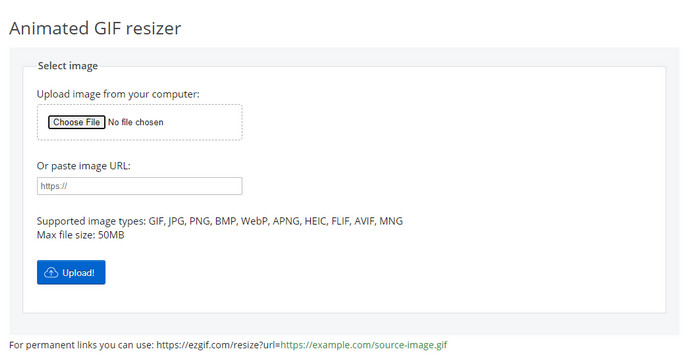
Tätä pidetään yhtenä parhaista GIF‑tekijöistä, ja se voi myös muuttaa GIF-kuvien kokoa verkossa tarvittaessa. Ezgif tarjoaa intuitiivisen käyttöliittymän, jolla parannat GIF-kuvaasi ilman suurta vaivaa. Jos et ole teknisesti suuntautunut, tämä työkalu on erinomainen valinta tämän tyyppisille käyttäjille. Jos sinulla ei kuitenkaan ole internet-yhteyttä, tämä työkalu ei ole vaihtoehto GIF-kuvan koon muuttamiseen, sillä se on verkkotyökalu muiden alempana mainittujen tapaan. Lisäksi käyttöliittymän mainokset voivat häiritä sinua GIF-kuvia muokatessasi. Jos käytät tätä editoria, varmista, että tiedät haluamasi leveyden ja korkeuden, koska esikatselua ei ole tarkistamaan, vastaako koonmuutettu GIF tarpeitasi, eikä kuvasuhdetta voi säätää vetämällä sitä haluamakseen.
Plussat
- Paras GIF-valmistaja verkossa.
- Siinä on tarvitsemasi yksinkertaiset GIF-muokkausominaisuudet.
- Käytä sitä ilmaiseksi.
Haittoja
- Siinä ei ole esikatselua GIF-tiedoston koon tarkistamiseksi.
- Käyttöliittymässä on mainoksia, jotka voivat ärsyttää sinua.
Osa 2. Vertailukaavio viidestä GIF-koon muuttajasta
| ominaisuudet | Video Converter Ultimate [suositus] | Photoshop | GIFGIF-tiedostoja | RedKetchup.io | Ezgif |
| Muokkausominaisuudet |  | | | | |
| Ilman mainoksia | | |  | | |
| Käyttäjäystävällinen | | | | | |
| Internet-riippuvainen | | | | | |
| Edullinen tai maksuton | | | | | |
| Esikatseluikkuna | | | | | |
Osa 3. Usein kysyttyä GIF Resizerista
Muuttuuko GIF-kuvan laatu koon muuttamisen jälkeen?
Laadun kannalta GIF:ää ei pitäisi muuttaa rajusti epäselväksi, mutta laatu muuttuu, kun muutat GIF:n kokoa, mutta sen ei pitäisi olla kaukana alkuperäisestä GIF:stä. Joten jos kohtaat tämän ongelman, se tarkoittaa, että laatu on muuttunut viennin aikana, ei GIF-tiedoston koon muuttamisen aikana.
Pieneneekö GIF-tiedoston tiedostokoko?
Verrattuamme kahta GIF:ää, alkuperäistä ja muutettua kokoa, havaitsimme merkittävän muutoksen tiedostokoossa. Vaikka se on pieni muutos, voimme todeta, että sen koko tuli pienempi kuin alkuperäinen.
Voinko palauttaa sen alkuperäiseen GIF-muotoon koon muuttamisen jälkeen?
Kun olet muuttanut GIF-tiedostosi kokoa, voit muuttaa sen alkuperäiseen tilaan, jos et ole vielä vienyt sitä. Jos kuitenkin viet GIF-tiedoston etkä ole tyytyväinen tulokseen, et voi muuttaa sitä takaisin alkuperäiseen GIF-kokoon. Tämän ongelman välttämiseksi sinun on käytettävä GIF-koon muuttajaa, jossa on esikatselu, jotta voit tarkistaa tulosteen ennen sen vientiä.
Siirtyykö se JPG:n GIF-muotoon muuntamisen jälkeen?
Ei, se ei onnistu, koska JPEG-kuvat eivät liiku kuten animoidut GIF-kuvat. Voit kuitenkin muuttaa useita JPEG-kuvia GIFiksi, jos teet niistä valokuva-GIFin. Haluatko oppia, miten se tehdään? Siinä tapauksessa tästä artikkelista on sinulle paljon apua, kun haluat muuttaa JPEG‑kokoelmasi GIFiksi.
Johtopäätös
Nyt kun tiedämme, mitä GIF‑koonmuuttajia voit käyttää, on aika valita. Kaikki verkko- ja työpöytätyökalut on testattu erikseen, jotta voimme antaa tarkkaa tietoa työkaluista ja niiden ominaisuuksista. Olemme kuitenkin todenneet, että Video Converter Ultimate tarjoaa parhaan lopputuloksen GIF-kuvan koon muuttamisessa. Vaikka työkalu täytyy ostaa, voimme luottavaisin mielin sanoa, ettei rahasi mene hukkaan, kun hankit tämän Ultimate-työkalun. Jos siis vielä epäilet, mistä puhumme, sinun kannattaa kokeilla ja ladata Ultimate-työkalu napsauttamalla latauspainiketta.
Ilmainen latausWindows 7 tai uudempiTurvallinen lataus
Ilmainen latausMacOS 10.7 tai uudempiTurvallinen lataus
-
 Kuinka tehdä GIF iPhonessa useista ottamistasi ja tallentamistasi valokuvista
 Haluatko tietää, kuinka voit tehdä GIF-kuvia iPhonessa valokuvistasi? Tämä viesti jakaa 3 ohjelmistoa, joiden avulla voit tehdä GIF-kuvia iPhonellasi.
-
 3 parasta muuntajaa, joita sinun ei pidä missata muuntaaksesi PNG:n animoiduksi GIF-muodoksi
 Haluatko herättää PNG:si henkiin? Yritä sitten muuntaa PNG GIF-animaatiomuotoon käytettävissä olevilla hyödyllisillä työkaluilla ja ohjeilla sen tekemiseen.
-
 4 parasta tapaa muuttaa animoitu GIF FLV:ksi PC:llä/Macilla/Online-/Android-/iOS-tietokoneella
 Haluatko muuntaa GIF-tiedostosi FLV-muotoon ja jakaa ne verkossa? Jos näin on, katsotaanpa parhaita GIF-FLV-muuntimia, joita voit käyttää PC:ssä, Macissa, verkossa, Androidissa ja iOS:ssä.
